通常であればWindows PCではLDACは使えないので、Mac、あるいはLinuxにするしか選択肢がなかったのですが、Windows PCでもLDACが使えるようになるという画期的なドライバーがあるのをご存じでしょうか。
これがあれば、別に端末を購入しなくともLDACが使えるようになるのです。
そんな画期的なドライバーである「Alternative A2DP Driver」の導入方法を交えて紹介します。
Alternative A2DP Driverの仕様
Windows PCでは、コーデックを指定して接続するというのができません。
「Alternative A2DP Driver」が登場した背景には、PCで高音質寄りのコーデックであるLDACを使えたらということがあったのでしょう。
対応コーデック
さて、どのようなコーデックに対応しているのでしょうか。
【Alternative A2DP Driverの対応コーデック】
- SBC
- AAC
- LDAC
- aptX
- aptX HD
※HUAWEI方式のHWAやaptX Adaptiveなどのコーデックには対応していない。
設定内容
また、Alternative A2DP Driverは、簡単な設定だけで操作できるので、容易に扱うことができます。
設定できるのは次の項目です。
【Alternative A2DP Driverの設定内容】
- コーデック(SBC/AAC/LDAC/aptX/aptX HD)
- モノラル/ステレオ切り替え
- ビット数
- ステレオモード切替(Stereo/Dual Channel)
- エンコード品質(MQ(低)/SQ(中)/HQ(高))
サポートしているシステム構成は次の通りです。
【Alternative A2DP Driverのサポートしているシステム構成】
- OS:Windows 10 バージョン 1903 ~ 22H2 (x64 のみ)、 Windows 11 バージョン 21H2 ~22H2 (x64 のみ)
- OS ブート ローダー:Windows標準。サードパーティのブートローダーはサポート外。
- Bluetoothスタック:Windows 10/11 Bluetooth スタック
私の使用したPCは、i3の10世代のCPUが搭載されています(その当時)Dell Inspironで、Bluetoothのバージョンは5.1となっています。
極端に古いPCでなければ、特に問題はないのでしょうが、不幸にも古いPCだった場合は、Bluetoothのドングルを付けるという手もあるので、検討しましょう。
Alternative A2DP Driverの設定
では、Alternative A2DP Driverを設定をしていきましょう。
期間限定でお試し可能なので、気に入らなければアンインストールしよう。画面右上の「Try Free」をクリックするとダウンロードが自動で始まる。
使用するイヤホン(ヘッドホン)は、必ずペアリングを行っておくこと。
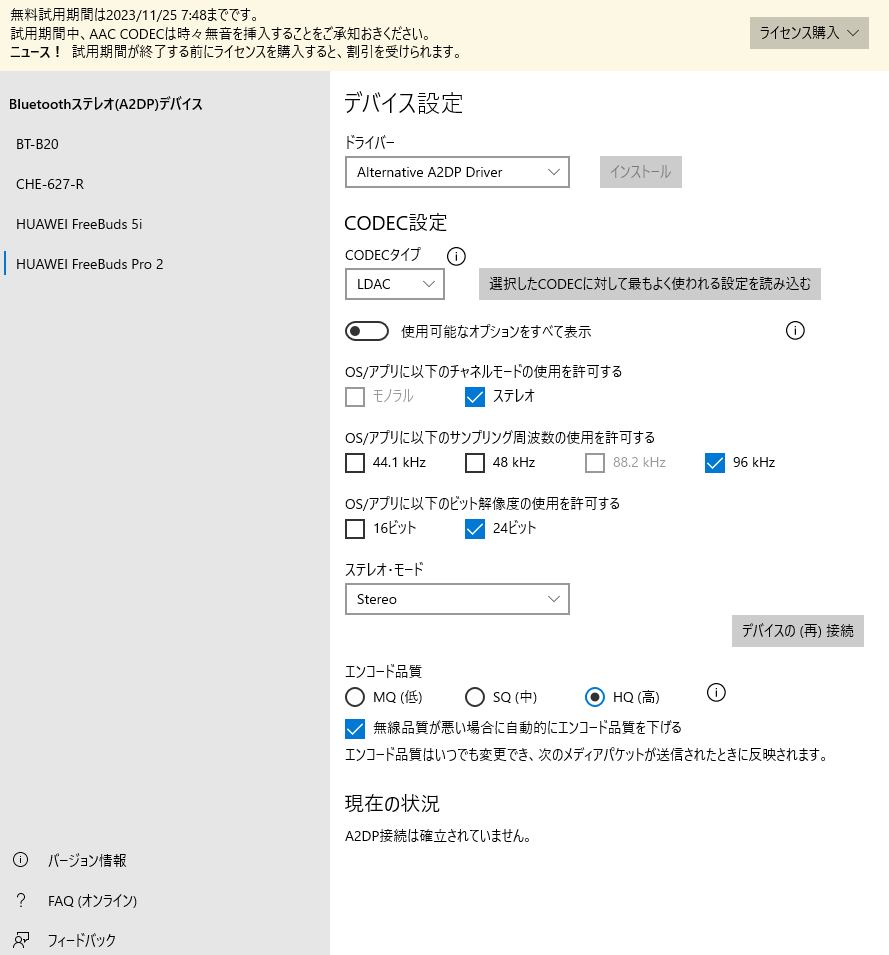
LDACを使うのであれば、コーデックタイプをLDACに設定する。尚、コーデックタイプのリストに使いたいものが選択できない状態であったら、そのイヤホン(ヘッドホン)では、そのコーデックに対応していないということになる。
このアプリを使えば、対応コーデックの確認を行うことができるのだ。
そのままではお試し版として動作するので、いつかは使えなくなってしまう。これからも使いたいと思うのであれば、購入手続きに入ろう。期限前に購入すれば、安く手に入れることができる。
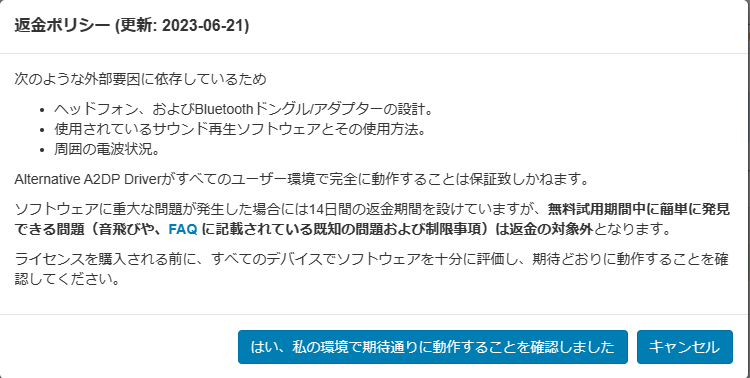
返金ポリシーが表示されるので、「はい~」をクリックする。
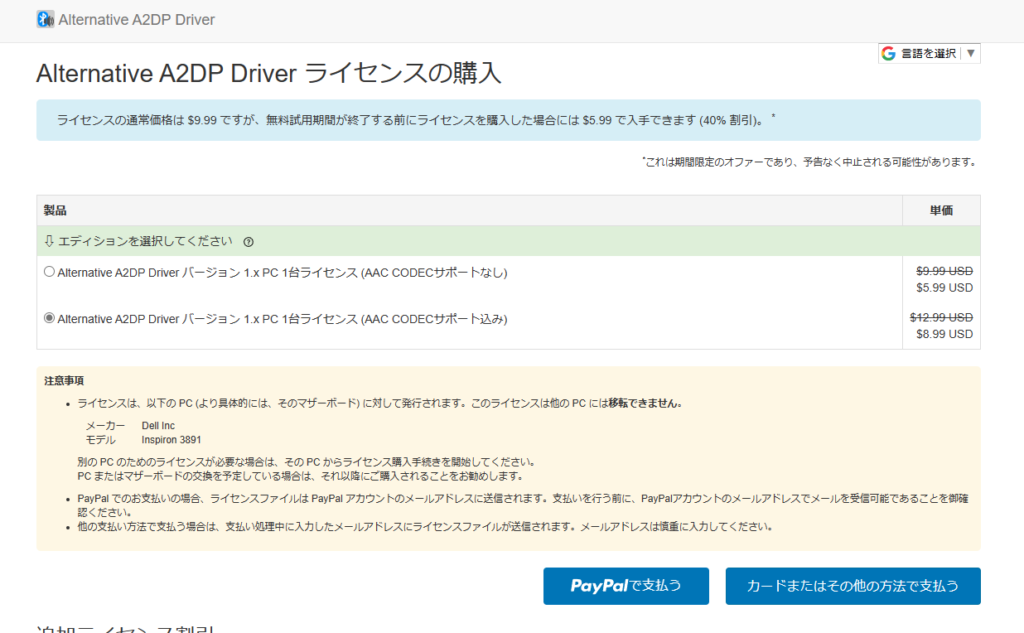
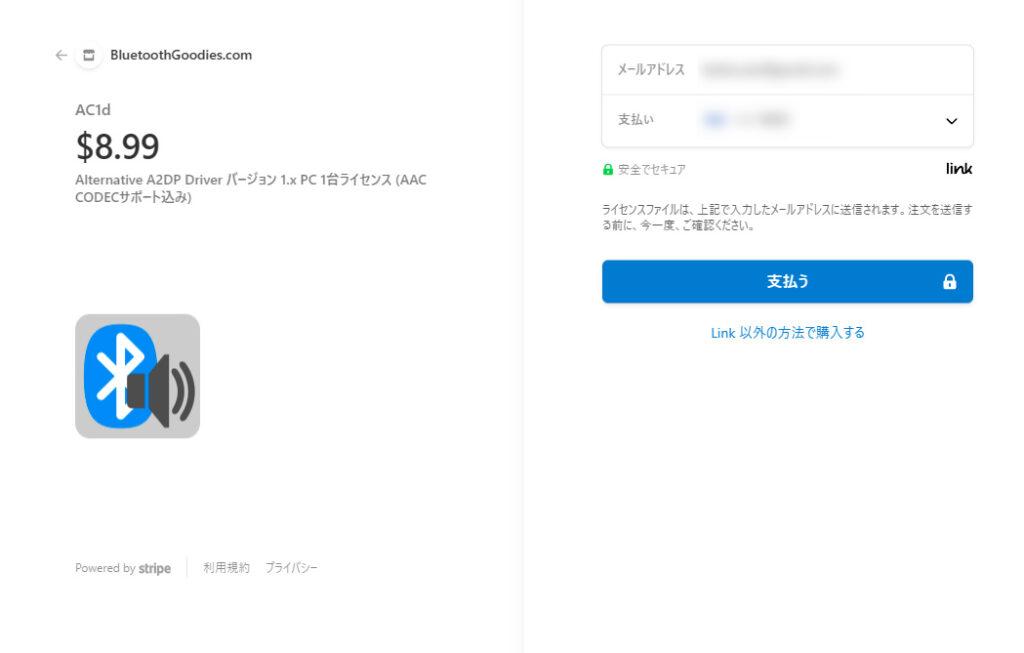
PC1台につき、1ライセンス。AACも必要な場合は、AAC CODECサポート込みを選択する。尚、別のPCでも使いたい場合は、別途購入手続きすることになるが、その場合は安く購入することができる。
支払いには、PayPal、若しくはカードが使える。
これは、カード決済している所。
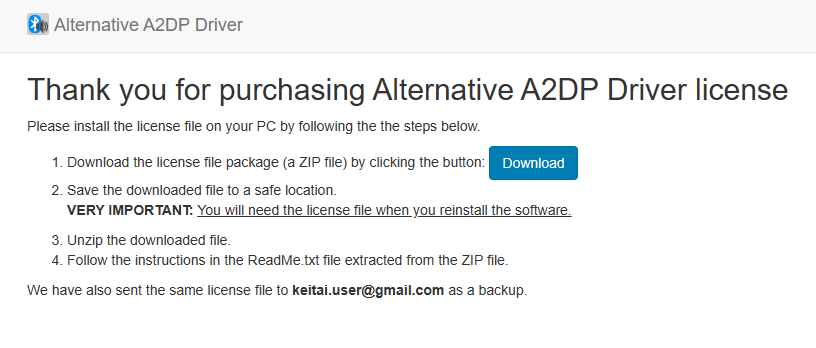
上記のような表示が出たら、「Download」をクリックして、ライセンスファイルをダウンロードする。ZIP形式なので、ファイルを解凍する。
「AlternativeA2dpDriverWithAAC.aalic」(AACライセンス込み)というような「.aalic」形式のファイルが出てくるので、そのファイルがある場所を覚えておくこと!
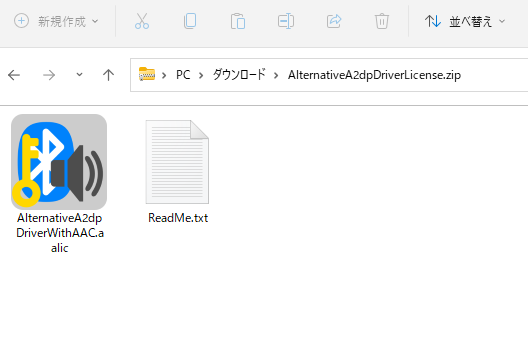
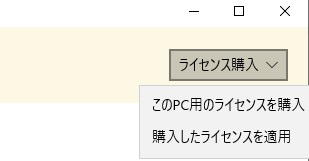
アプリの画面に戻り、「ライセンス購入」の横にある「v」をクリックし、「購入したライセンスを適用」を選択。先程、解凍した「.aalic」形式のファイルを選び、ライセンスを適用する。
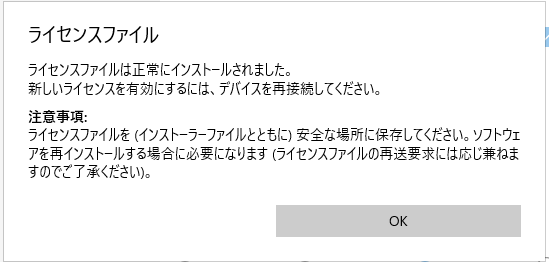
すると、下記のようなメッセージが表示されるので、「OK」をクリックして完了だ。
「入れたのにLDACで鳴らない」はアダプタが原因のことが多い
Alternative A2DP Driver でつまずく最大の原因がBluetoothアダプタの相性です。
このドライバは「外付けの送信機」を足すのではなく、Windows標準(inbox)のBluetoothスタックを差し替えてLDAC等のコーデックを追加する仕組み。
だからアダプタ側が独自スタックで動いていると、土台ごと噛み合いません。

作者(BluetoothGoodies)の公式FAQも、対応条件を「Windows 10/11 inbox Bluetooth Stack(サードパーティ製スタックは非対応)」と明記しています。
ポイントを整理すると次のようになります
| アダプタの種類 | このドライバで使えるか |
| Realtek/Intel系など 「Windows標準の無線」として認識されるもの | ○ 使える。これを選ぶのが安全 |
|---|---|
| CSR Harmony / WIDCOMM など 独自スタックのドライバで動くもの | ✕ そのままでは不可(標準スタックに戻せば動く報告はあるが環境次第) |
| EDR非対応の古いアダプタ | ✕ 公式が「EDR対応が必要」と明記 |
| BARROTチップ搭載品(一部UGREEN等) | △ ビットレートが約200kbpsに制限され高音質化できない(公式が名指し) |
| Creative BT-W / Sennheiser BTD 600 等 「USBオーディオ送信機」型 | ✕ これ自体はLDAC送信できるが、Alternative A2DP Driverとは別物(このドライバでは使わない) |
迷ったらRealtekチップの定番USBアダプタ「TP-Link UB500(またはUB5A)」が無難です。
このドライバ経由でLDAC/aptXを通せたというユーザー報告が複数あり、Windows 11/10対応・EDR対応・挿すだけ(plug and play)。
実売は2026年時点で1,300〜1,800円前後です。
どのアダプタでも、990kbpsで安定送信できるかは電波環境・PC・距離に左右され、公式も保証していません(高ビットレートには高出力=Class1アダプタ推奨、とだけ言及)。
混信や距離で自動的にレートが下がるのはLDACの仕様であって不具合ではありません。
ドライバ本体は7日間の試用ができるので、まず手持ちのアダプタで鳴らしてみて、ダメなら上記のような標準スタック対応品に替える、という順番が失敗しません。
※イヤホン/ヘッドホン側の選び方はこちらの記事(LDACが高音質ってほんと?)で価格帯別にまとめています。
PCで聴くなら:LDAC対応のヘッドホン(受信側)
送信側(PC+アダプタ)が整っても、受信側がLDAC対応でなければ意味がありません。
PCでの音楽・動画・作業BGM用途なら、長時間つけても疲れにくいオーバーイヤーが定番です。
ここでは公式スペックでLDAC対応を確認できたモデルだけ挙げます。
| モデル | 目安価格(2026) | ひとこと |
| Sony WH-1000XM6 | 約58,000円 | 現行のNC旗艦。公式スペックにSBC/AAC/LDAC/LC3の記載。予算が許すならこれ |
|---|---|---|
| Sony WH-1000XM5 | 約44,000円 | 前世代旗艦。XM6登場で実売が下がったコスパ枠。公式でLDAC対応 |
| Sony ULT WEAR(WH-ULT900N) | 約25,000〜30,000円 | 重低音系・中価格。LDAC対応(ただしマルチポイントとLDACの併用は不可の制約あり) |
Alternative A2DP Driver・LDACに関するよくある疑問
音質優先にすれば常に990kbpsで鳴りますか?
いいえ。LDACには990kbps(音質優先)/660kbps(標準)/330kbps(接続優先)があり、さらに「ベストエフォート(自動)」は電波状況に応じて自動でレートを上下させます。混信や距離で990から下がるのは仕様で、故障ではありません(ソニー公式)。
ドライバの料金は?
公式サイトでの買い切りで、2026年時点は通常$9.99(AAC対応版は$13)。7日間の試用中に購入すると$5.99(AAC版$9)になります。まず試用で自分のPC・アダプタで鳴るか確認してから購入するのが安全です。
手持ちのUSB Bluetoothアダプタで使えますか?
Windows標準のBluetoothスタックで動くアダプタ(Realtek/Intel系など)ならOK、CSR Harmony等の独自スタックで動くものは基本的に不可です。上の表を目安にしてください。判断がつかなければRealtekチップのTP-Link UB500が無難です。