
「押し入れから出てきたTASCAM US-144MKII、Windows 11のパソコンでまた使えるのかな…」
宅録を再開しようとして、こう手が止まっている方は少なくありません。
私自身も旧世代のUSBオーディオインターフェース(Roland UA-1EX)を長く使ってきたので、生産完了品を新しいOSで動かすときの不安はよくわかります。

この記事では、TASCAM公式の一次情報(対応OS・動作検証リスト)をもとに、US-144MKIIがWindows 11で使えるのかを中立に検証します。
延命したい方にも、確実に録音環境を戻したい方にも役立つよう、事実に沿って解説します。
結論:US-144MKIIはWindows 11では「公式非対応」。動く報告はあるが自己責任
まず結論からお伝えします。
TASCAM US-144MKIIは、Windows 11で公式には非対応の扱いです。
理由は、公式ドライバの対応OSがWindows 10までで止まっており、後述する動作検証リストにも本機の名前が載っていないためです。
要点は3つ。①生産完了品である ②Windowsドライバは古いバージョンでWindows 10まで ③公式のWindows 11動作検証リストに載っていない。この3点がすべてを物語ります。
とはいえ、旧ドライバのまま「動いた」という個人の報告が存在するのも事実です。
ただしそれはメーカーが保証したものではなく、あくまで自己責任の範囲になります。

「動くかもしれない」と「安心して録音できる」は別物なんだよね。
この後で、根拠となる公式情報と、動かないときの対処、そして確実な代替策まで順に見ていきます。
そもそもUS-144MKIIはどんな機種だったか(今の位置づけ)
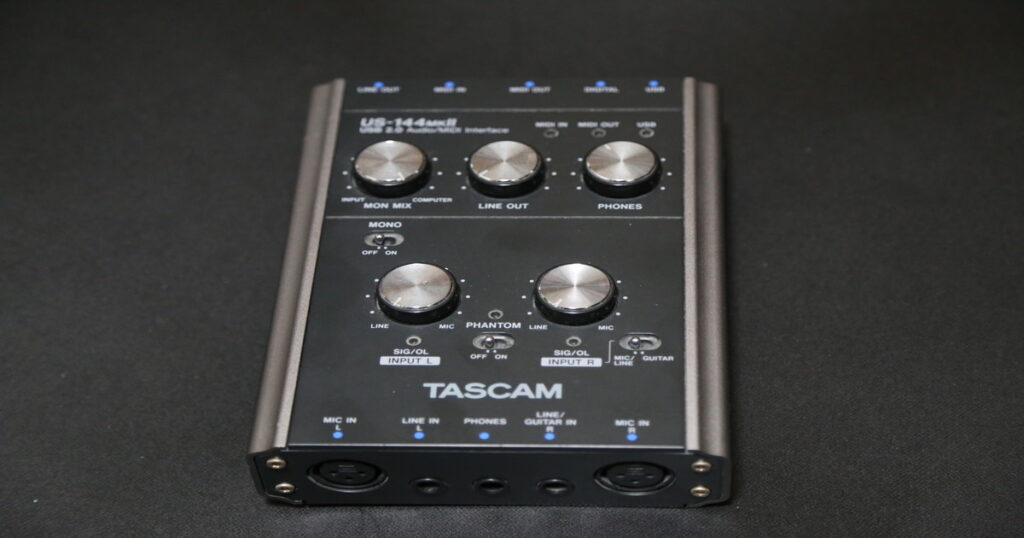
対応可否の前に、まずこの機種の素性を押さえておきましょう。
背景がわかると、対応状況の意味もつかみやすくなります。
スペックと生産完了ステータス
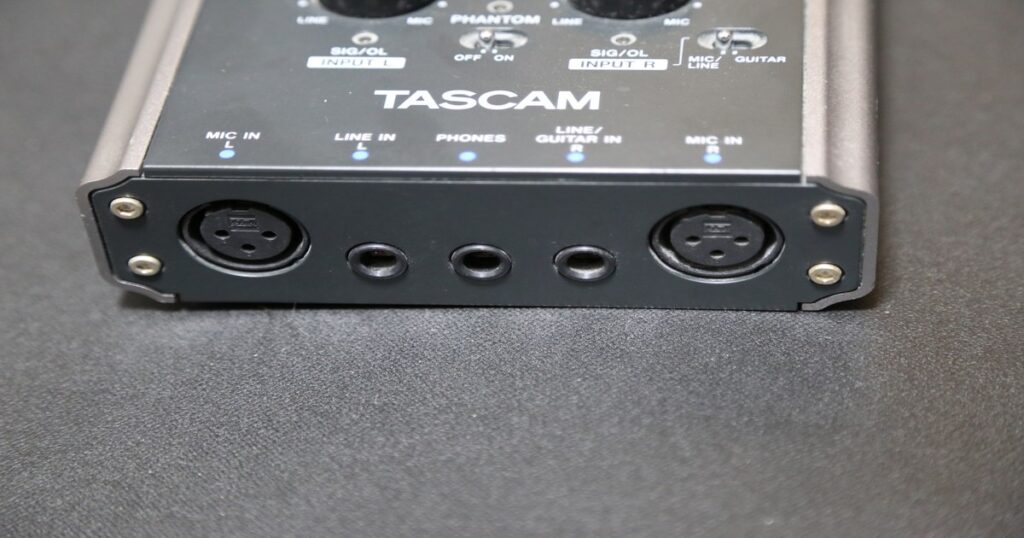
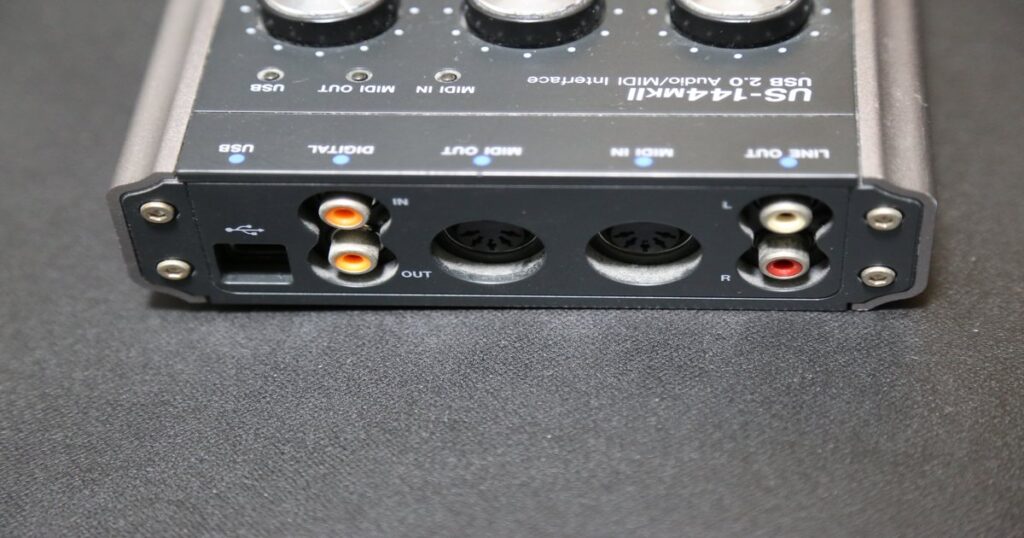
US-144MKIIは、マイクやギターを2系統つなげるUSB2.0オーディオ/MIDIインターフェースでした。
宅録の入門機として長く親しまれ、MIDI入出力も備えるため打ち込み環境にも使えたのが強みです。
ただし現在は生産完了となっており、公式ページにも「この製品は生産完了になりました。」と明記されています。
つまり新しいOSへの追随は期待しにくい、というのが今の立ち位置です。
なぜ今Windows 11で話題になるのか(PC買い替えで再燃)
相談が増えている背景には、パソコンの買い替えがあります。
Windows 10のサポート終了を機に新しいPCへ移行し、眠っていたUS-144MKIIを引っ張り出す人が増えました。
ところがドライバを入れても認識しない、音が出ないといった壁にぶつかります。

これが「US-144MKII windows11」で検索する人が絶えない理由です。
Windows 11対応の真実:公式ドライバと動作検証リストを一次情報で確認
ここが記事の核心です。
推測ではなく、TASCAM公式の記載だけを根拠に整理します。
公式Windowsドライバは古いバージョンでWindows 10まで
公式製品ページに掲載されているWindows用ドライバは、かなり前のバージョンが最新のままです。
対応OSとして挙げられているのはWindows 10までで、Windows 11の記載はありません。
ファームウェアも同様に更新が止まっており、新OS向けの改良は加えられていない状態です。
| 項目 | 公式の記載 |
| 生産状況 | 生産完了 |
|---|---|
| Windowsドライバ対応OS | Windows 10まで(Windows 11の記載なし) |
| Windows 11の明記 | なし |
出典として、対応OSは公式製品ページで確認できます。
この製品は生産完了になりました。(Windows用ドライバの対応OSはWindows 10までを記載)
公式「Windows 11動作検証」リストにUS-144MKIIは載っていない
TASCAMはWindows 11の動作検証状況をお知らせページで公表しています。
そこに動作確認済みとして並ぶのは、US-1x2HR・US-2x2HR・US-4x4HRといった現行のHRシリーズが中心です。
また、サポートを終了した製品としてiXRなどが名指しで記載されています。
ここが最大のポイント。US-144MKIIは「動作確認済み」にも「サポート終了」にも載っていません。つまり検証の対象にすら入っておらず、事実上の対象外という位置づけです。
この事実に触れている解説はほとんど見当たりません。
動作確認済みのUSBオーディオインターフェースとして現行HRシリーズ等を掲載。サポート終了製品としてiXR等を明記。
「動いた」という声はある。ただし自己責任
ネット上には、旧ドライバのままWindows 11につないで音が出た、という個人の記録もあります。
一方で、PCが入力に反応しないといったトラブル報告も同じくらい見かけます。
結局のところ、環境やOSのアップデート状況によって結果が割れているのが実態です。

メーカー保証がない以上、うまく動いても今後のアップデートで急に使えなくなる可能性は残ります。
US-144MKIIもWindows 11で簡単に動いた!
公式情報だけでなく、実機での挙動もお伝えします。
当サイトは、エアプ(推測)で結果を書くことは一切しません!
US-144MKIIを入手し実際試したところ、いとも簡単に使うことができましたので、ご報告します。
旧ドライバがWindows 11にインストールできる!
古い機器は意外とWindowsの標準ドライバーが当たるケースがあるのですが、US-144MKIIに関してはドライバーが当たらないので、そのままでは使用することはできませんでした。
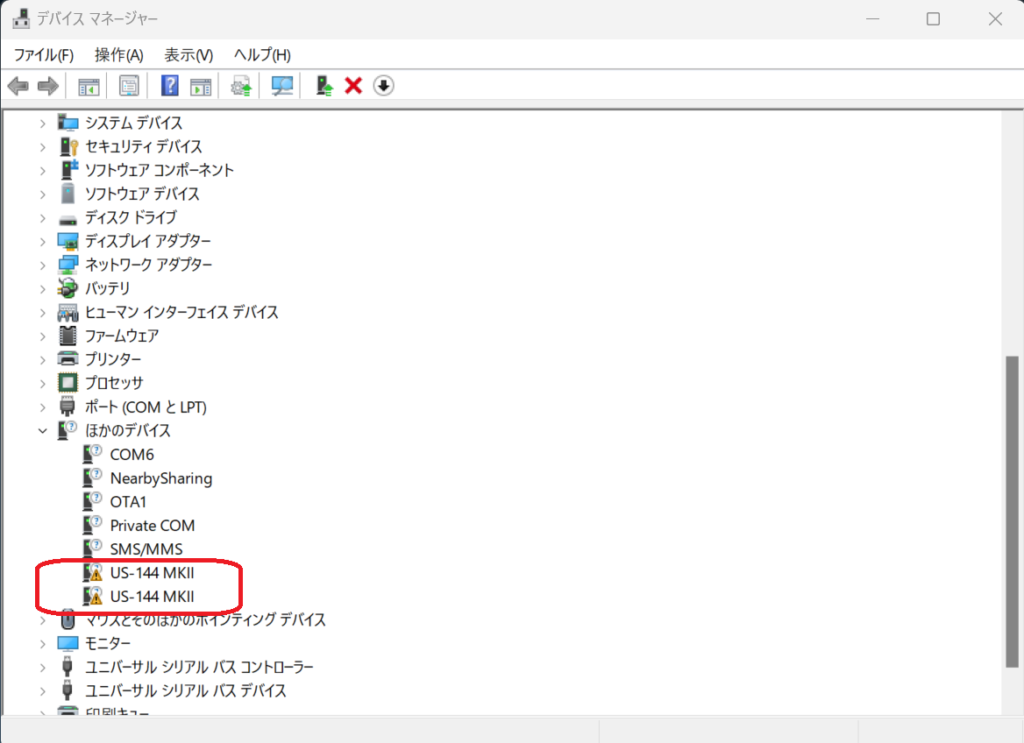
2つ出ているのは再生用と録音用があるためです。
しかし、難易度は高くなく、次のような簡単な手順でUS-144MKIIをWindows11対応とすることができます。
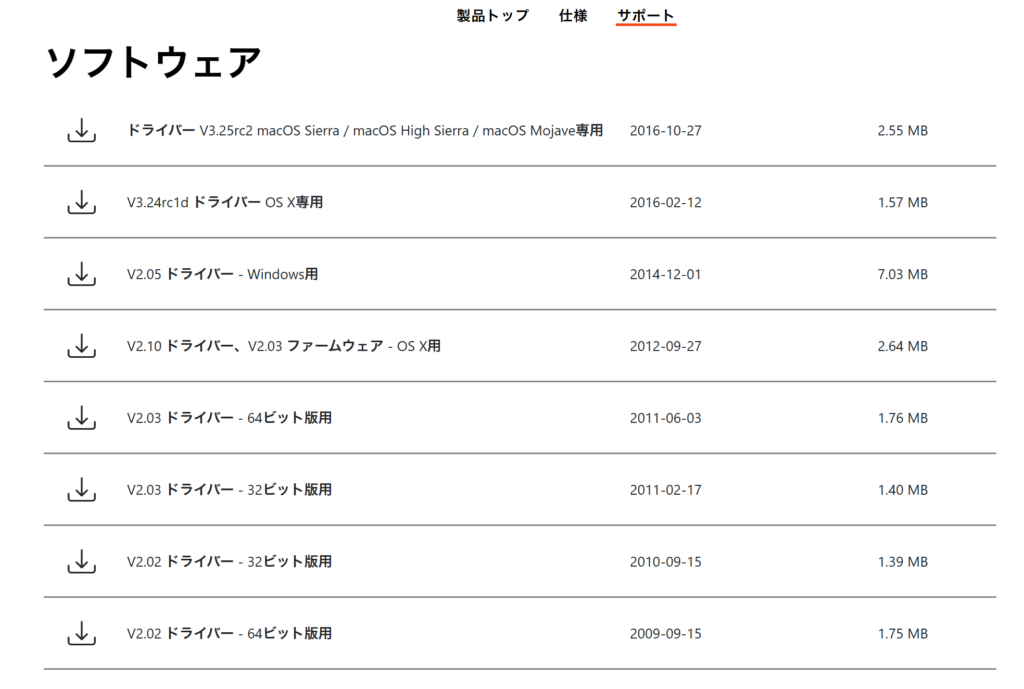
メーカーサイトからV2.05 ドライバー(Windows用)をダウンロードする。
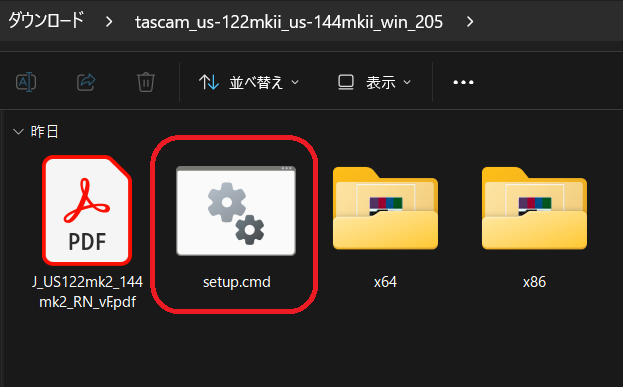
ダウンロードしたファイルを解凍すると「tascam_us-122mkii_us-144mkii_win_205」というフォルダが出てくるので、その中にあるsetup.cmd(バッチファイル)を起動する。
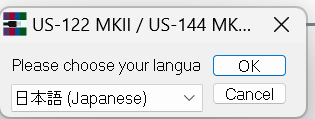
ドライバーをインストールするだけなのでどの言語でも構わないのだけれど、日本語を選んでおく方が無難。
言語設定が完了したら「OK」をクリックする。
US-144MKIIは接続しないこと。
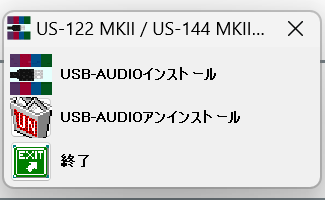
「USB-AUDIOインストール」をクリック。
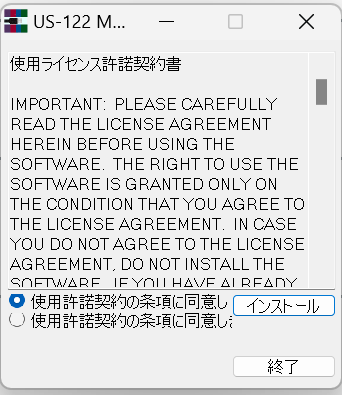
使用ライセンス許諾契約書の下にあるラジオボタンの上をクリックすると「インストール」ボタンが押せるようになるので、クリック。
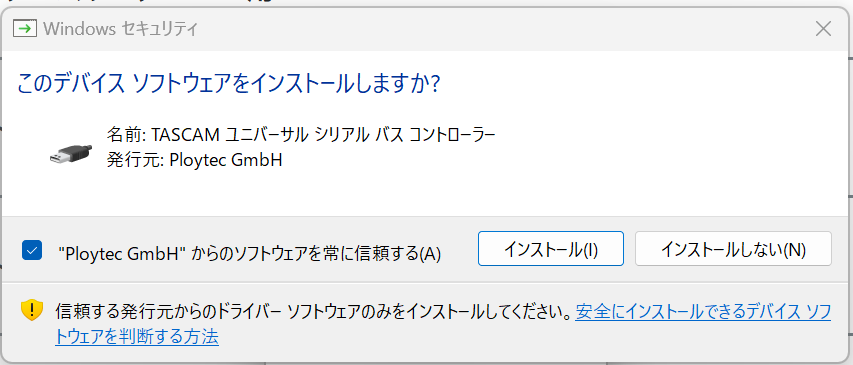
下記のウィンドウが出たら、迷わず「インストール」をクリックする。
インストールが完了するまで待つ。
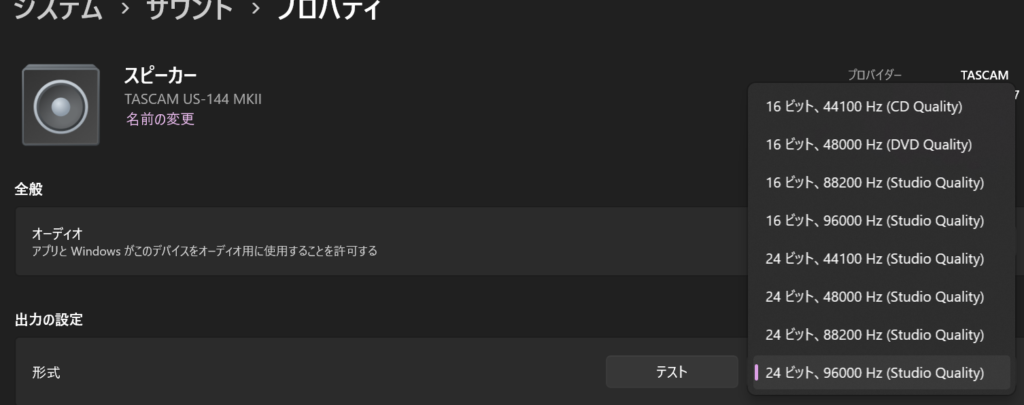
US-144MKIIをUSB接続して、デバイスとして認識され、ヘッドホン端子から音が出ることを確認したら完了!
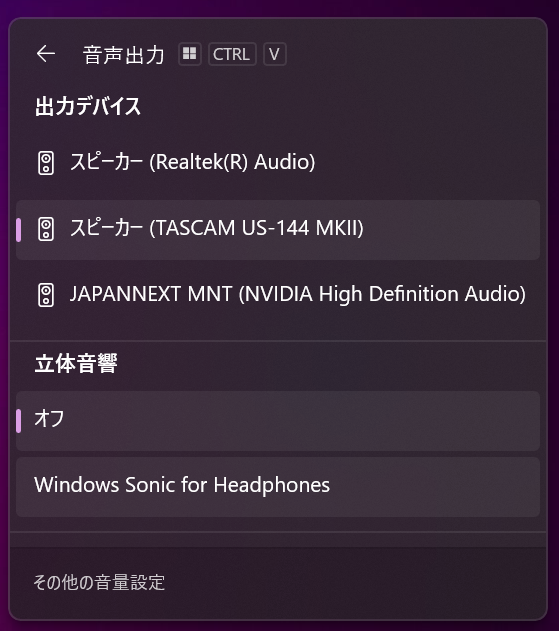
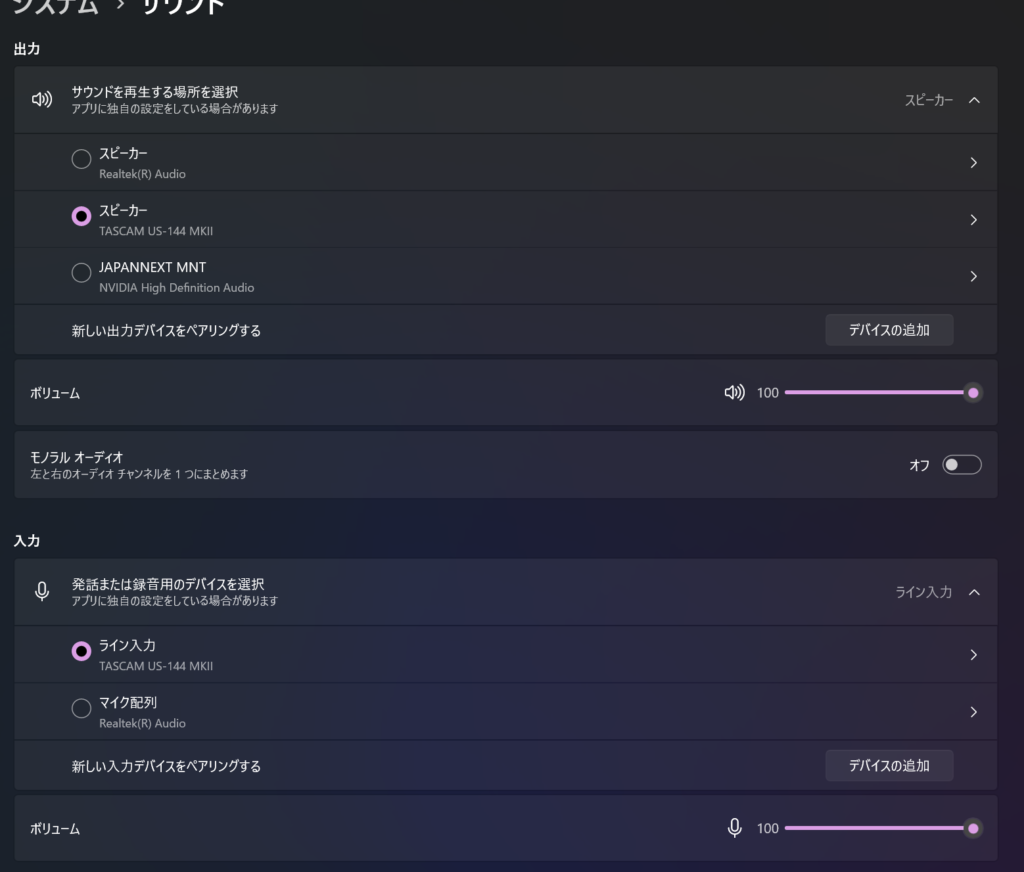
US-144MKIIは、44.1/48/88.2/96kHzと4つのサンプリング周波数が使えるようになっています。
デザインは好みに寄りますが、ミキサーのようにケース上部にボリューム類が付いているので、操作性はすこぶるよいように感じます。
48Vファントム電源が出ているので、プロ用コンデンサーマイクが使用できますし、楽器入力にも対応しているので宅録するのに申し分ありません。
古くても一線級で戦える戦闘力バツグンのインターフェイスと言えますね!
Windows 11で認識しない・音が出ないときの切り分けチェックリスト
「動くはずなのに動かない」ときは、原因を一つずつ切り分けると解決に近づきます。
上から順に試すのがおすすめです。
USB直挿し・別ポート・ハブ経由を避ける
最初に疑うべきは、地味ですがUSBの接続経路です。
USBハブを介すと電力や通信が不安定になりやすいため、まずはパソコン本体のポートへ直挿しします。
反応がなければ別のポートに差し替え、できれば背面の給電が安定したポートを選びます。

ケーブルの断線も意外に多いので、別のUSBケーブルでの確認も有効です。
旧ドライバの再インストール(公式配布先から)
次に、ドライバを一度削除してから入れ直します。
ドライバは公式製品ページの「ファームウェア/ソフトウェア」欄から入手でき、これが唯一の正規配布先です。
インストール時は管理者権限で実行し、うまくいかない場合は互換モードでの実行も選択肢になります。
非公式サイトのドライバは避け、必ず公式配布のものだけを使いましょう。
Windows・DAW側のサウンドデバイス設定
ドライバが入っても、出力先が別デバイスのままだと音は出ません。
Windowsのサウンド設定で、既定の再生・録音デバイスをUS-144MKIIに切り替えます。
DAWを使う場合は、オーディオデバイスの項目で本機のドライバ(ASIO)を選び直すことが必要です。
ここの設定漏れが、「認識はしているのに音が出ない」原因の定番になります。
ファームウェアの確認
ドライバと合わせて、ファームウェアの状態も確認しておきます。
公式ページにはファームウェアも掲載されていますが、更新は止まっているため過度な期待は禁物です。
ここまで試しても改善しないなら、機器側の限界と割り切って買い替えを検討する段階です。
全部試してダメなら、それはあなたの操作ミスじゃなくて機種の寿命かもね。
それでもダメなら買い替え:US-144MKIIの正統後継はどれか
確実に録音を再開したいなら、現行機への買い替えが結局いちばんの近道です。
用途に合わせて選べば、失敗はほぼ防げます。
後継の考え方(US-144MKIIと同じ「2マイク+MIDI」で選ぶ)
後継選びで迷わないコツは、元の機能に揃えることです。
US-144MKIIは2系統の入力とMIDIを備えていたので、同じく2マイク入力とMIDIを持つ現行機を選べば環境をそのまま再現できます。
逆に1入力の機種を選ぶと、弾き語りの同時録音などで足りなくなる場合があります。
まずは入力数とMIDIの有無を基準にすると選びやすくなります。
本命=TASCAM US-2x2HR(Windows 11対応・2マイク+48V・MIDI)
もっとも自然な乗り換え先は、同じTASCAMのUS-2x2HRです。
Windows 11に公式対応し、XLR+48Vファンタム電源のマイク入力を2系統、MIDI入出力も備えるため、US-144MKIIの役割をそのまま引き継げます。
同じメーカーなので操作感やドライバの考え方に馴染みやすく、移行の心理的ハードルが低いのも利点です。
\ 迷ったらこの1台で確実に録音を再開 /
予算・好みで選ぶ代替(Steinberg UR22C/Focusrite Scarlett 2i2)
TASCAMにこだわらないなら、他メーカーの定番も有力です。
Steinberg UR22Cは、DAWのCubaseと相性がよく、新品なら付属ソフトも使える点が魅力になります。
Focusrite Scarlett 2i2は世界的に売れている定番で、マイクプリの評価が高いモデルです。
いずれも現行機でWindows 11に対応しており、2入力という点でもUS-144MKIIの後継にふさわしい選択です。
\ Cubaseユーザーに定番のもう1台 /
「もう録音はしない、聴くだけ」ならDACという選択(FIIO K11)
用途が変わった方には、別の選択肢もあります。
「もう録音はせず、音楽を良い音で聴きたいだけ」という場合は、据え置きDACのFIIO K11が候補になります。
ここは要注意。K11は再生用のDAC/ヘッドホンアンプで、マイクやギターの録音はできません。録音が目的なら上のオーディオインターフェースを選んでください。
私はK11を実際に使っていますが、あくまで「聴く」ための機材だと割り切るのが正解です。
比較表:US-144MKII と 現行おすすめ機
ここまでの機種を、判断材料となる項目で並べてみます。
| 機種 | Windows 11 | マイク入力 | MIDI | 状況 |
| US-144MKII | 公式記載なし | 2系統 | あり | 生産完了 |
|---|---|---|---|---|
| TASCAM US-2x2HR | 対応 | 2系統+48V | あり | 現行 |
| Steinberg UR22C | 対応 | 2系統 | あり | 現行 |
| Focusrite Scarlett 2i2 | 対応 | 2系統 | なし | 現行 |
MIDIも使いたいなら、US-2x2HRかUR22Cが無難な選択になります。
各機の詳細な仕様や価格は、購入前に必ず公式や販売ページで確認してください。
中古のUS-144MKIIは買っていい?正直な判断材料
「安い中古を買って済ませたい」という声もよく聞きます。
中古相場はフリマアプリで数千円台と手頃で、確かに魅力的に見えます。
しかしドライバはWindows 10までで止まり、公式のWindows 11検証対象にも入っていません。
結論。録音環境をこれから再開したい人には、中古のUS-144MKIIはおすすめしません。動く保証がなく、動いても長く使える確証がないためです。機材いじり自体が目的の上級者が、自己責任で遊ぶ場合に限られます。
目的が「確実な録音の再開」なら、数千円の延命より現行機のほうが結果的に安上がりです。
同世代のTASCAM機(US-122MKII/US-366など)も同じ?
US-144MKIIと同じ世代のTASCAM機も、事情はよく似ています。
| 機種 | 傾向 |
| US-122MKII | 同世代の2入力機。ドライバ世代が近く同様の注意が必要 |
|---|---|
| US-366 | 同じく旧世代機。Windows 11での公式対応は要確認 |
これらの機種についても、公式のドライバ対応OSと動作検証リストを同じ手順で確認するのが確実です。
よくある質問(FAQ)
US-144MKIIとWindows 11について、よく寄せられる疑問をまとめます。
US-144MKIIのドライバはどこで入手できますか?
TASCAM公式製品ページの「ファームウェア/ソフトウェア」欄が唯一の正規配布先です。ただしWindows用の対応OSはWindows 10までの記載となっています。
US-144MKIIはWindows 11に対応していますか?
公式の対応OSにWindows 11の記載はなく、動作検証リストにも載っていません。事実上の非対応と考えるのが妥当です。
Windows 11で認識しない・音が出ないときは?
USB直挿しの確認、ドライバの入れ直し、Windows・DAW側のデバイス設定を順に見直します。改善しなければ機器側の限界と判断できます。
US-144MKIIの後継機は何ですか?
機能が一致する現行機はTASCAM US-2x2HRです。2マイク入力とMIDIを備え、Windows 11に対応しています。
中古のUS-144MKIIを買っても大丈夫ですか?
録音の再開が目的ならおすすめしません。ドライバが古く、Windows 11での動作が保証されないためです。
US-122MKIIやUS-366もWindows 11で使えますか?
同世代機のため、同様に公式対応が不透明です。各機種の公式ページで対応OSを確認することをおすすめします。
まとめ:延命は自己責任、確実に録音を再開するなら現行機へ
US-144MKIIとWindows 11の関係を、最後に整理します。
動くかどうかで悩む時間も、立派なコストです。
今日から確実に録音を再開したいなら、US-144MKIIの役割をそのまま引き継げるUS-2x2HRが最短の答えになります。
\ US-144MKIIの正統後継で録音環境を復活 /