
「愛用してきたUA-25EX、Windows 11のパソコンでもまだ使えるのかしら…」
宅録やDTMを再開しようとして、こう手が止まっている方は少なくありません。
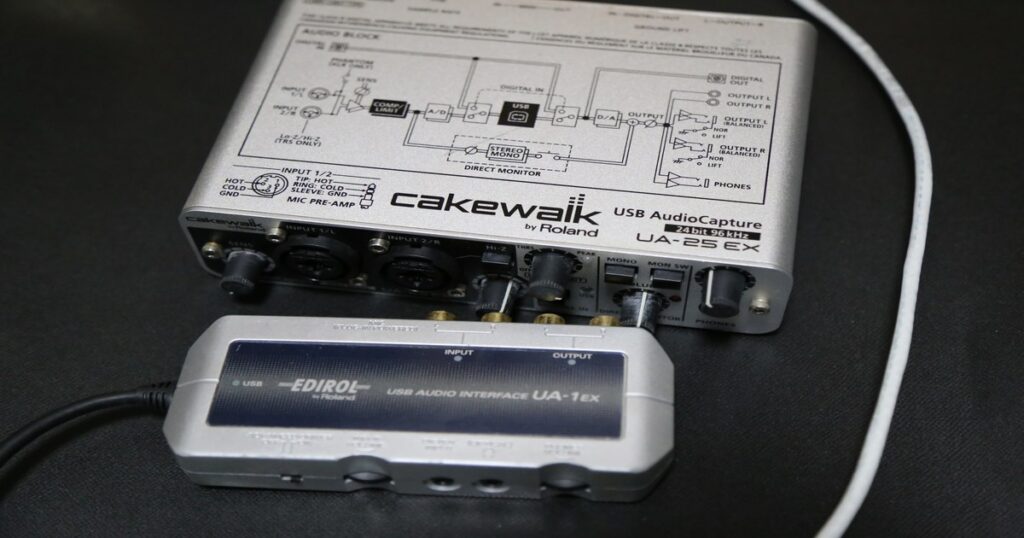
私自身も同じRolandの旧世代機(UA-1EX)を長く使ってきたので、名機を新しいOSで動かすときの不安はよくわかります。
この記事では、Roland公式の対応情報という一次情報をもとに、UA-25EXがWindows 11で使えるのかを中立に解説します。
延命したい方にも、確実に録音環境を戻したい方にも役立つよう、事実に沿ってまとめます。
結論:UA-25EXはWindows 11で使えた。ただし96kHzにはROLAND純正ドライバが必要(公式は非対応✕)
まず結論からお伝えします。
私が実機のUA-25EXをWindows 11のパソコンにつないだところ、USBケーブルを挿すだけでWindowsの標準ドライバが当たり、そのまま入出力が使えました。
Windows 10のころも同じで、標準ドライバがたまたま当たって動くケースがあります。Windows 11でも同様でした。

ところが、いざ使ってみて分かったことがあります。標準ドライバのままでは96kHzが選べませんでした。
96kHzで使うには、ROLANDが配布しているWindows 8用ドライバを手作業で当てる必要がありました。
INFファイルの追記、テスト署名モードの有効化、メモリ整合性(コア分離)のOFFといった手順を踏むことで、96kHz/24bitの音源が96kHzとして再生されるところまで確認できています。
要点は4つ。
- Windows 11に挿すだけで標準ドライバが当たり、録音・再生は普通にできた
- ただし標準ドライバでは96kHzにならない
- 96kHzで使うならROLANDのWindows 8用ドライバを手順どおり導入する必要がある
- Roland公式の対応表では、あくまでWindows 11は「✕(非対応)」。
この4点が答えを決めます。
公式の立場もはっきり書いておきます。
Roland公式の対応情報では、UA-25EXのWindows 11は✕(非対応)と明記されています。Windows 10までは対応(ドライバのダウンロードが必要)ですが、Windows 11用のドライバは用意されておらず、提供予定も示されていません。
つまり「動いた」のは私の環境での結果であり、メーカーが保証したものではありません。あくまで自己責任の範囲になります。
96kHz化の手順には、テスト署名モードの有効化とメモリ整合性(コア分離)のOFFが含まれます。どちらもWindowsの保護機能を一段下げる操作です。普段づかいのパソコンで行うかどうかは、内容を理解したうえで判断してください。
そのため、読み進めるときの目安はこうなります。
- 録音・再生ができれば十分という方は、標準ドライバが当たった状態のままで問題ありません。
- 96kHzで使いたい方は、後述のROLANDドライバ導入手順へ進んでください。
- 設定をいじらず安定して使いたい方は、Windows 11対応の現行機に買い替えるのが確実です。

「動いた」と「保証されている」は別物。だからこそ、どこまで動いたのかを正直に書いておくね。
この後で、根拠となる公式情報と、実機で試した接続・ドライバ導入の手順、動かないときの対処、確実な代替策まで順に見ていきます。
そもそもUA-25EXはどんな機種だったか(名機の位置づけ)
対応可否の前に、この機種の素性を押さえておきましょう。
背景がわかると、対応状況の意味もつかみやすくなります。
スペックと特徴(2chマイク+48V・MIDI搭載の定番)
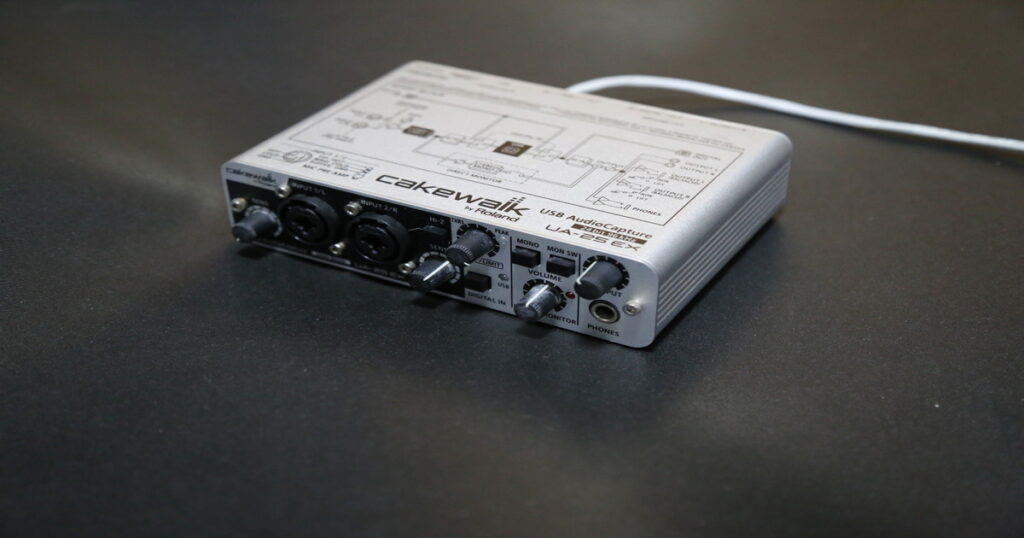
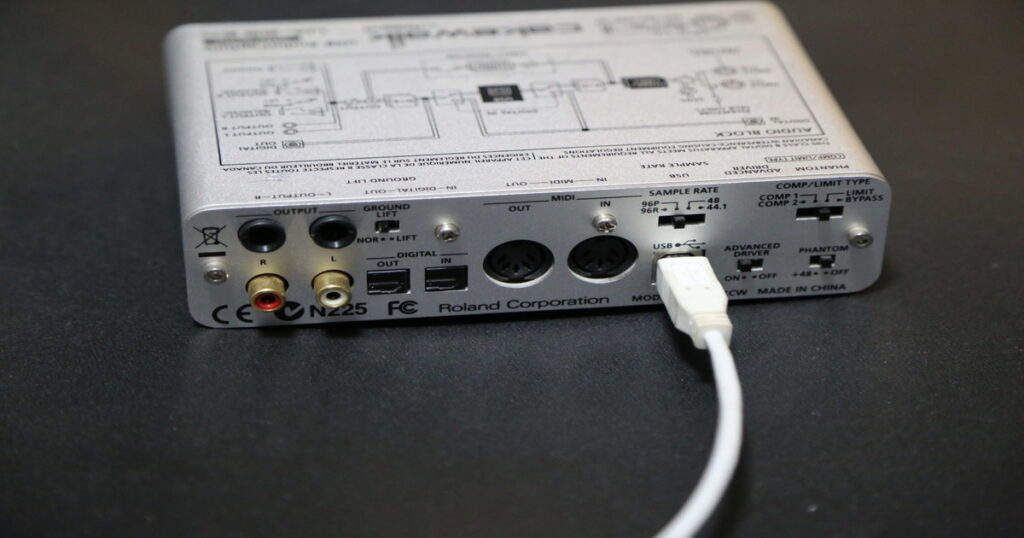
UA-25EXは、EDIROLの系譜を引くUSBオーディオ/MIDIインターフェースでした。
XLR対応のマイク入力を2系統備え、ファンタム電源やMIDI入出力も持つため、宅録から打ち込みまで幅広く使えた点が支持されました。
音質と使い勝手のバランスがよく、長く手放さずに使い続けている人が多いのも特徴です。

その愛着こそが、Windows 11でも使いたいという声につながっています。
実物を見る限り、機能面だけでなく金属ボディ使用で高級感を醸し出しており、当時それなりの価格であったのではないかと思われる逸品です。
なぜ今Windows 11で話題になるのか(PC買い替えで再燃)
相談が増えている背景には、パソコンの買い替えがあります。
Windows 10のサポート終了を機に新しいPCへ移り、押し入れのUA-25EXを引っ張り出す人が増えました。
ところがドライバが見当たらず、認識しない・音が出ないといった壁にぶつかります。

これが「UA-25EX windows11」で検索する人が絶えない理由です。
Windows 11対応の真実:Roland公式の対応表を一次情報で確認
ここが記事の核心です。
推測ではなく、Roland公式の記載だけを根拠に整理します。
公式の対応表でUA-25EXは「✕(非対応)」
Rolandは製品ごとのWindows対応状況を公式サイトで公表しています。
その対応表でUA-25EXは、Windows 10が「●(対応)」、Windows 11は「✕(非対応)」と示されています。
Windows 10で使う場合もドライバのダウンロードが前提で、Windows 11向けは表に用意されていません。
UA-25EX:Windows 11=✕(非対応)/Windows 10=●(対応・ドライバのダウンロードが必要)。
公式ドライバの対応OSはWindows 10まで
UA-25EXのドライバ配布ページを見ても、状況は同じです。
掲載されているWindows用ドライバの対応OSはWindows 10までで、Windows 11の記載はありません。
つまり公式ルートでは、Windows 11向けの正規ドライバが存在しない状態です。
ドライバの入手自体は公式サポートページから可能ですが、対象はあくまでWindows 10以前になります。
「動いた」という声はある。ただし自己責任
ネット上には、旧ドライバを工夫して入れWindows 11で音が出た、という個人の記録もあります。
一方で、認識しない・不安定というトラブル報告も同じくらい見かけます。
結果は環境やOSの更新状況に左右され、誰でも同じようにいくとは限りません。
公式保証がない以上、動いても今後の更新(アップデート)で急に使えなくなるリスクは残ります。
UA-25EXをWindows 11に接続可能!
公式情報だけでなく、実機での挙動もお伝えしたいと考えています。
現在UA-25EXを準備中で、入手しだいWindows 11環境で接続テストを行い、このセクションに結果を追記します。
- 旧ドライバがWindows 11にインストールできた!
- デバイスとして認識され、入力に反応するか
- 音の出力・ノイズ・レイテンシの体感
- メモリ整合性など Windows 11固有設定の影響
推測で結果を書くことはしません。
旧ドライバがWindows 11にインストールできた!
実はWindows10のころもそうだったのですが、Windowsの標準ドライバーが当たり、たまたま動くケースがありました。
Windows11についても同様でした。
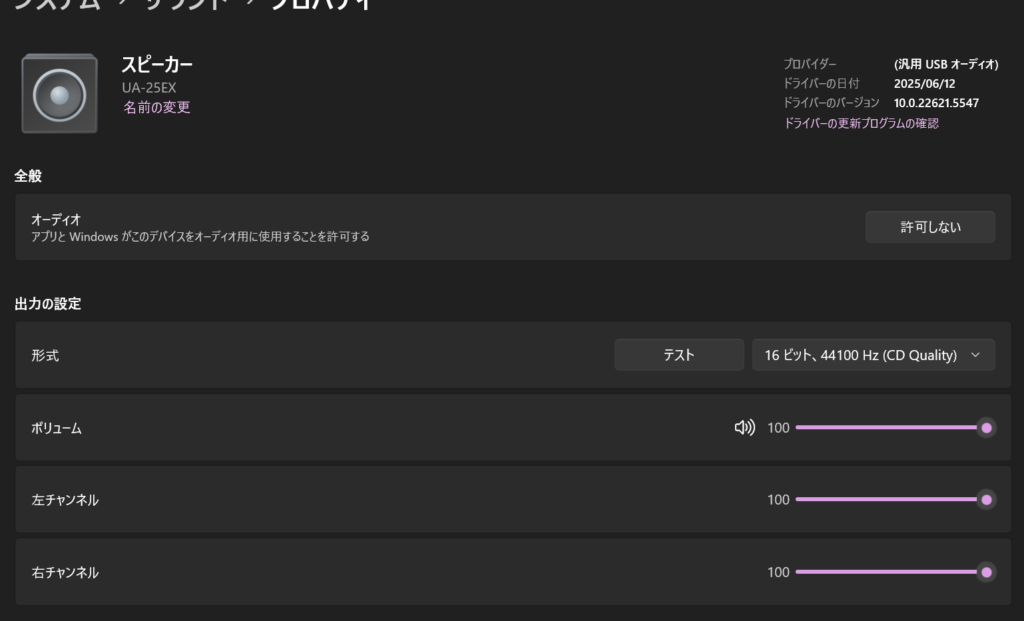
しかし、いざ使ってみると、Windowsの標準ドライバーでは96kHzで使えないことがわかったのです。
Windows11由来のトラブルが発生するため、その対処も必要なのです。
特に拘りのない人であれば、そのままWindowsの標準ドライバーが当たった状態でも入出力が使えるので問題なさそうです。
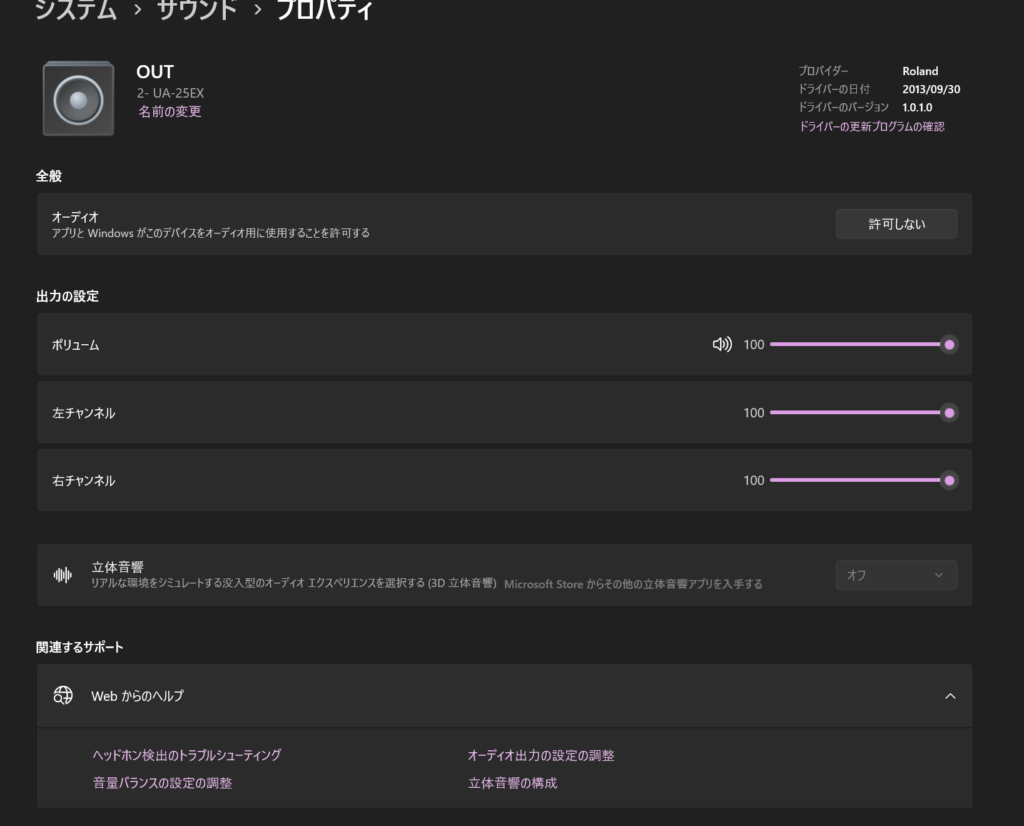
ここでは96kHz対応とするため、ROLANDのドライバーをインストールします。
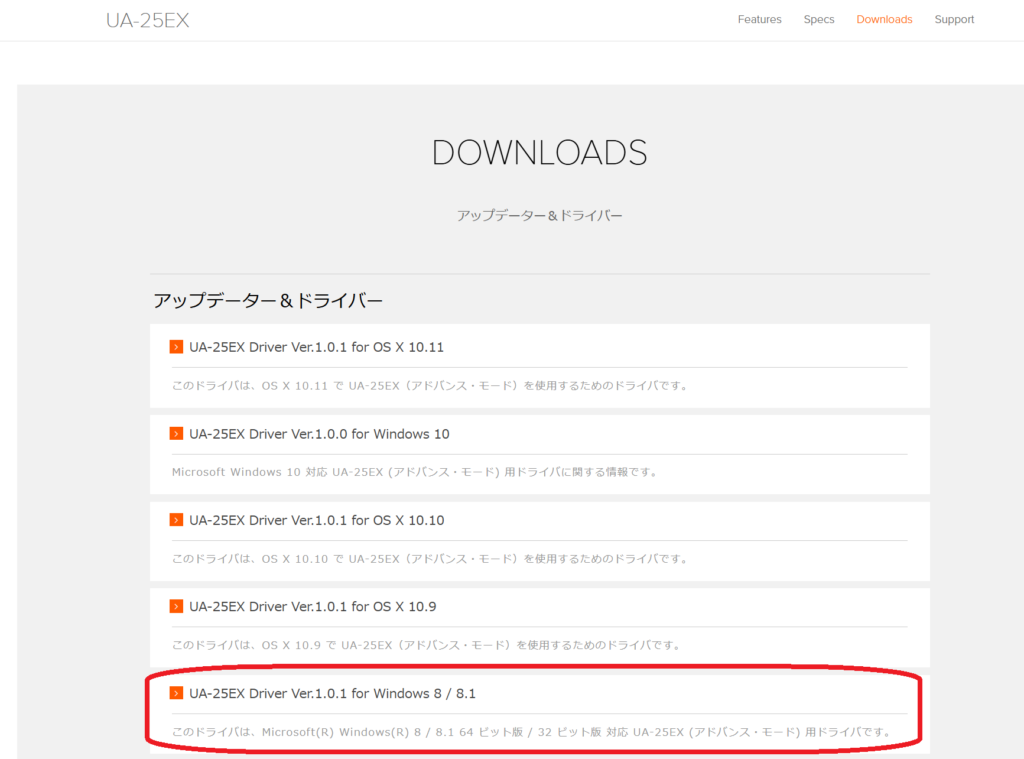
UA-25EX Windows8用のデバイスドライバーをダウンロードをしてZIPファイルを解凍。
Windows10に対応しているというファイルがあるものの、それにはドライバーが一切入っていません。
今回はWindows8用のドライバーを使う必要があります。
解凍したファイルにあるua25ex_w81d_v101\Files\64bit\FilesにあるRDIF1079.INFに下記のおまじないを追記して、上書き保存。
【修正前】
[Roland.NTamd64.7]
;; not supported
↓
【修正後】
[Roland.NTamd64.7]
;; Windows11
%RDID0079DeviceDesc%=RDID0079Install, USB\VID_0582&PID_00E6 ; UA-25EX
方法は、管理者権限でコマンドプロンプトを実行してから「 bcdedit /set TESTSIGNING ON」というおまじないを実行し、スタートアップ設定を行う。こちらが詳しい。
ROLANDのドライバーが当たるようUA-25EXの本体にあるADVANCED DRIVERというスイッチは必ずONとする。
UA-25EXを接続しないで、デバイスマネージャーを起動し、「操作」メニューの「ドライバーの追加(A)」を選択。
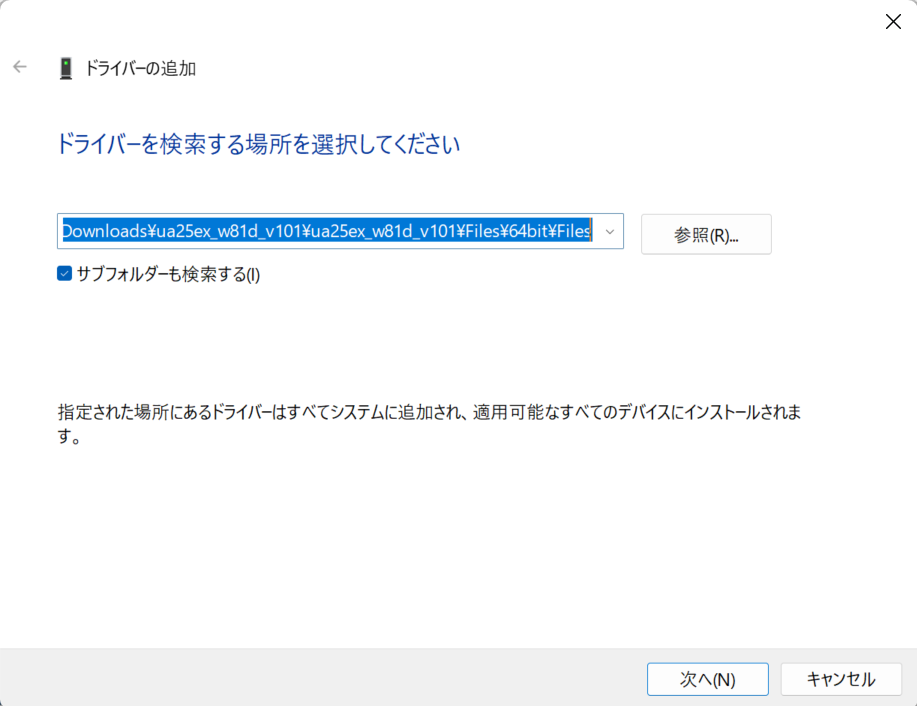
この画面になったら、「次へ」をクリック。
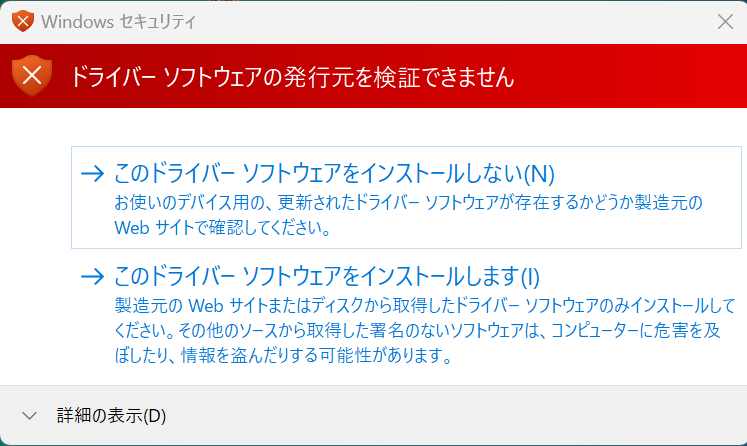
「このドライバーソフトウェアをインストールします(I)」をクリック。
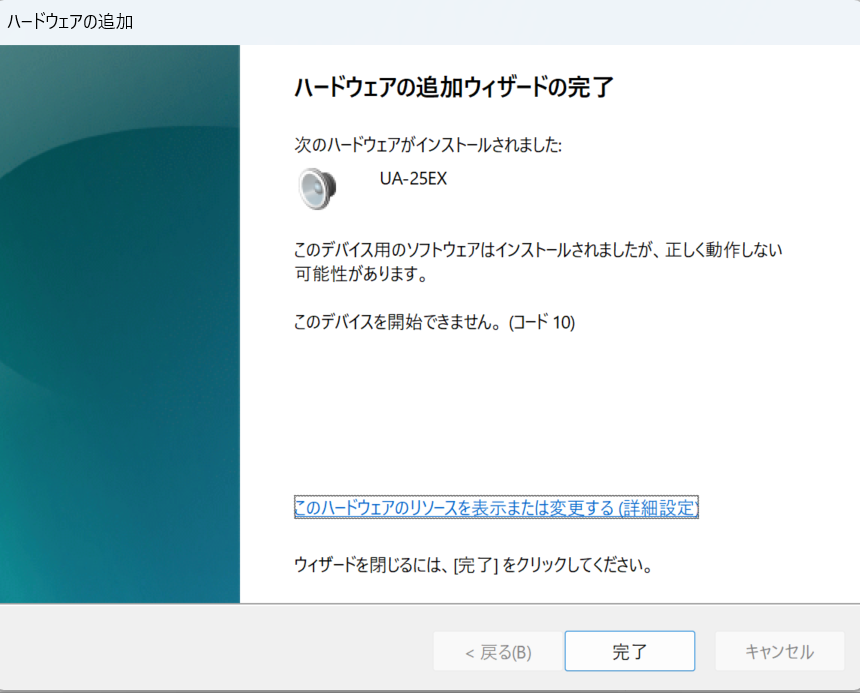
デバイスドライバーのインストールが完了するまで待つ。

STEP3のおまじないをしないと、セキュリティの関係でこの表示が出てこないんだ

Windows11ではセキュリティが強化されてきており、以前のWindowsで使えたはずのアプリケーションが上記画像のようにブロックされてしまう。
STEP3のおまじないとは別のおまじないをドライバーインストール後に行う。
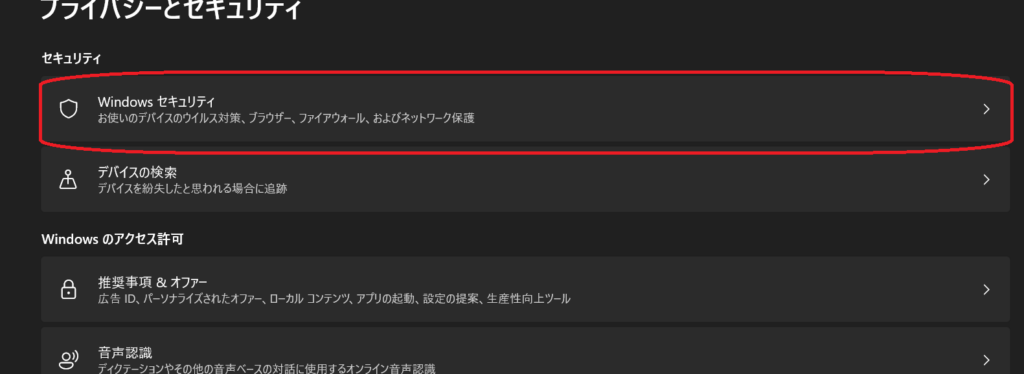
▲「設定」→「プライバシーとセキュリティ」→セキュリティ「Windowsセキュリティ」をクリック。
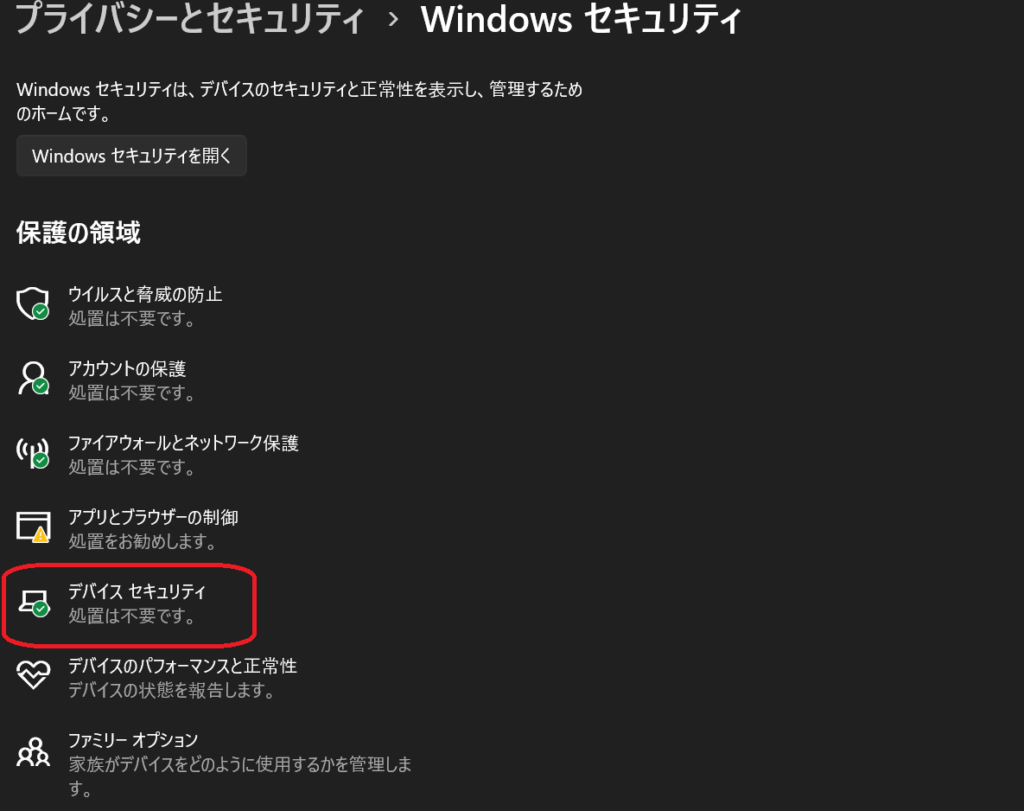
▲「デバイスセキュリティ」をクリック。
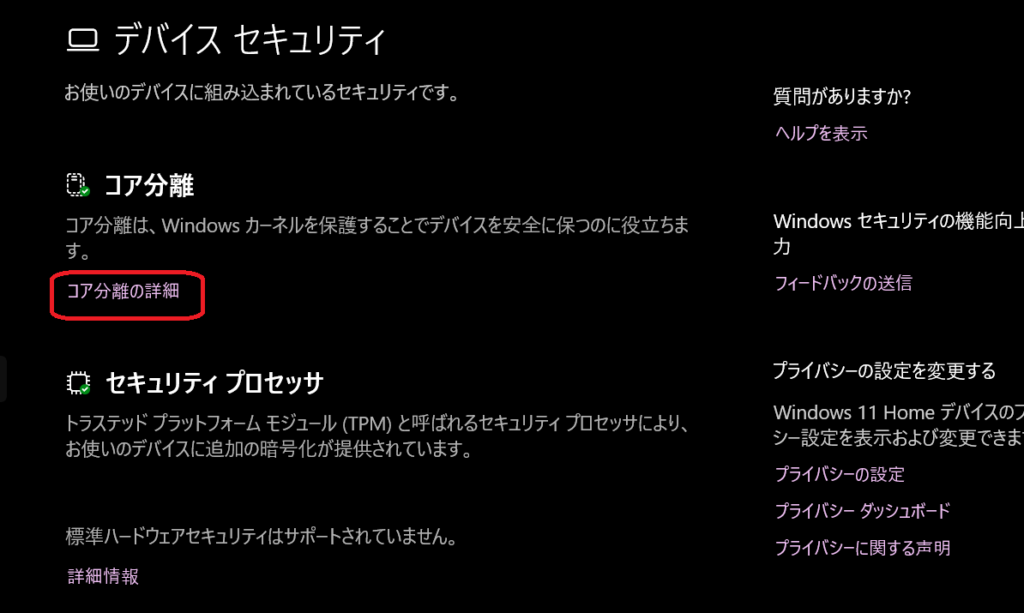
▲「コア分離の詳細」をクリック。
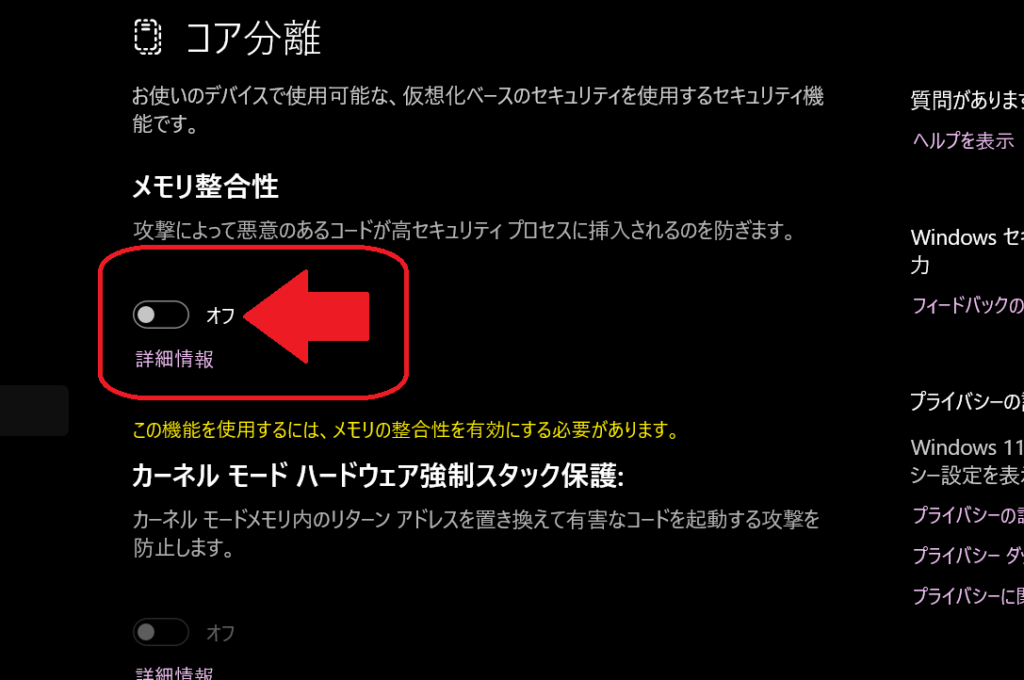
▲メモリ整合性のスイッチをOFFにしてから、Windows11を再起動する。
再起動後、デバイスマネージャーを起動。UA-25EXをPCに接続する。
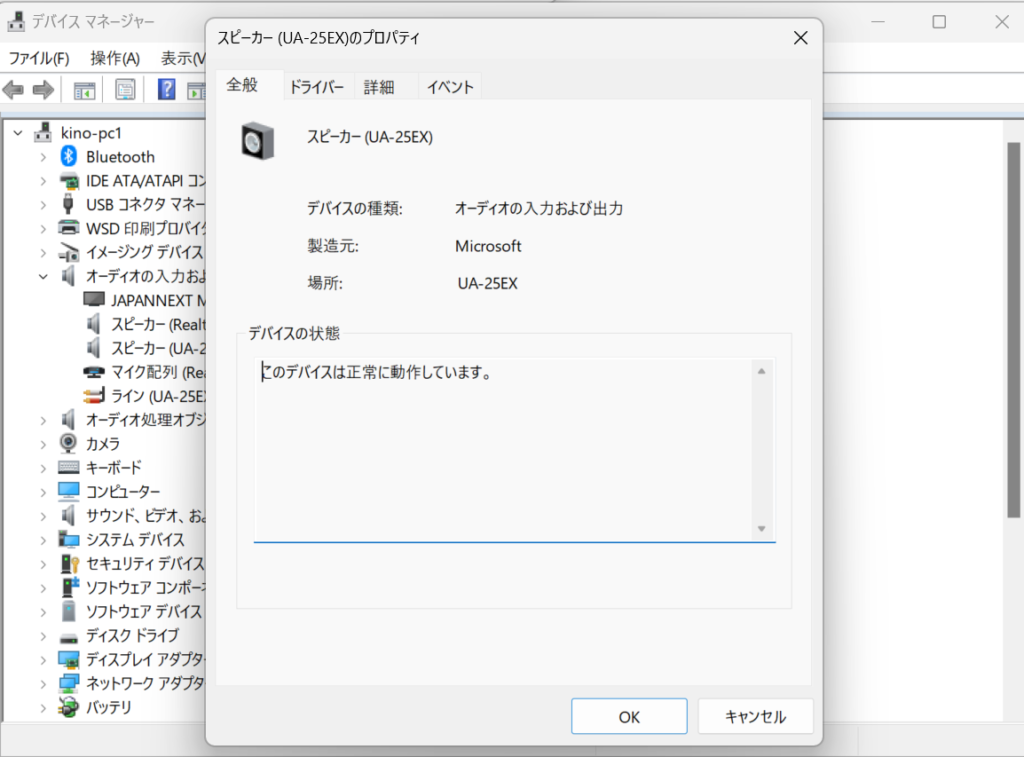
UA-25EXのプロパティをクリックして、ROLANDのドライバーが当たっていることを確認する。
Windowsの標準ドライバーが当たっている場合は、UA-25EXを選択。「デバイスのアンインストール」をしてから、UA-25EXのUSB接続を抜き差しして、ROLANDのドライバーが当たるようにする。
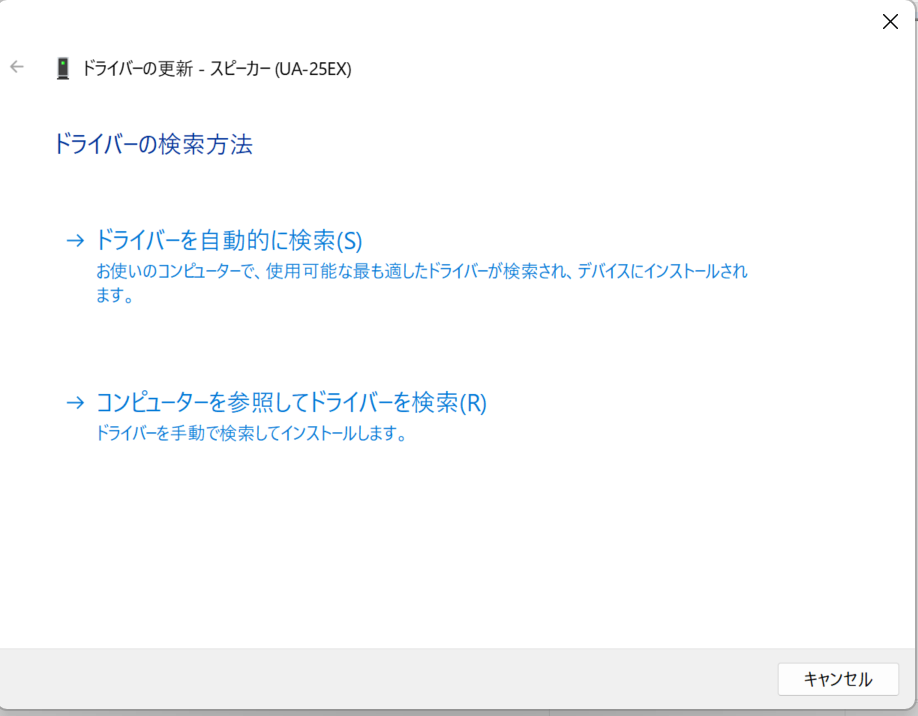
それでもダメなら、UA-25EXを選択し、ドライバーの更新を行ってみよう。
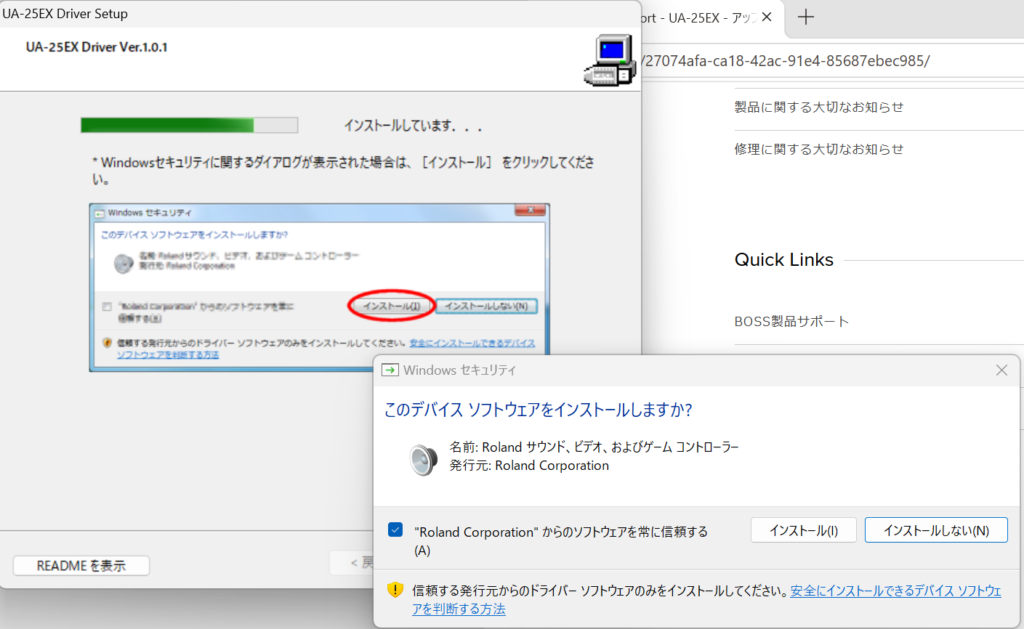
ダウンロードしたファイルにsetup.exeがあるので、それを実行する。
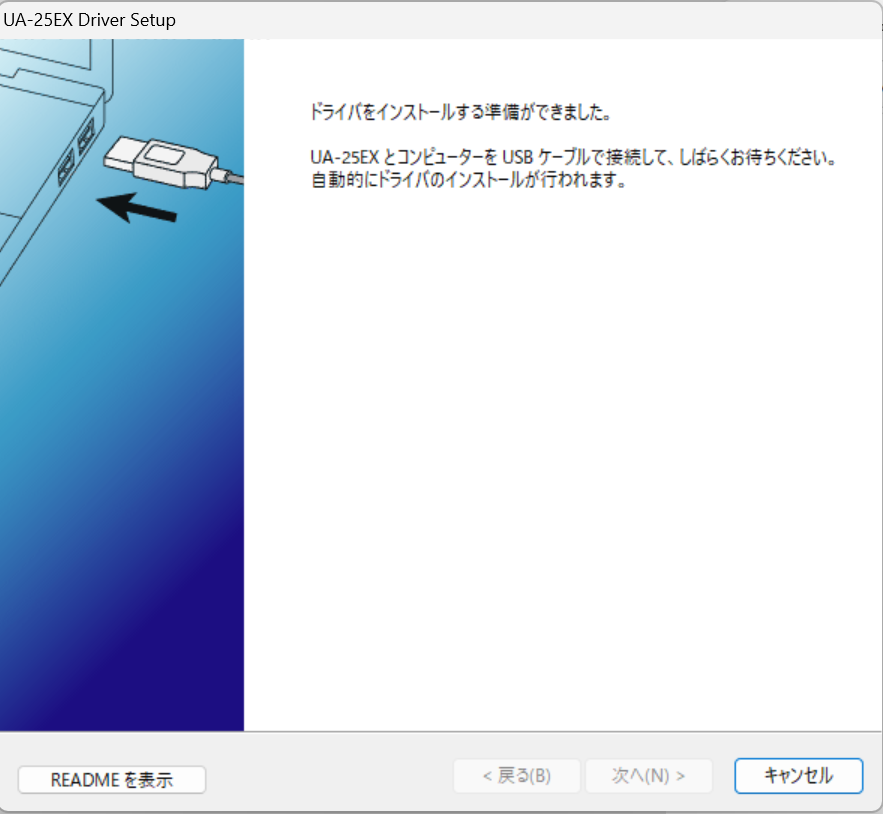
UA-1EXではしっかりセットアップが完了するのに、UA-25EXでは「ドライバーをインストールする準備ができました」の場面で何回やっても止まってしまうので、キャンセルして終了する。

スタートにUA-25EXが登録されたら完了。
これはUA-25EXを補足設定するためのものなのだけれど、なくてもUA-25EXが認識さえしていれば問題なし。
UA-25EXが認識されるようSTEP7まで頑張ってやってみよう
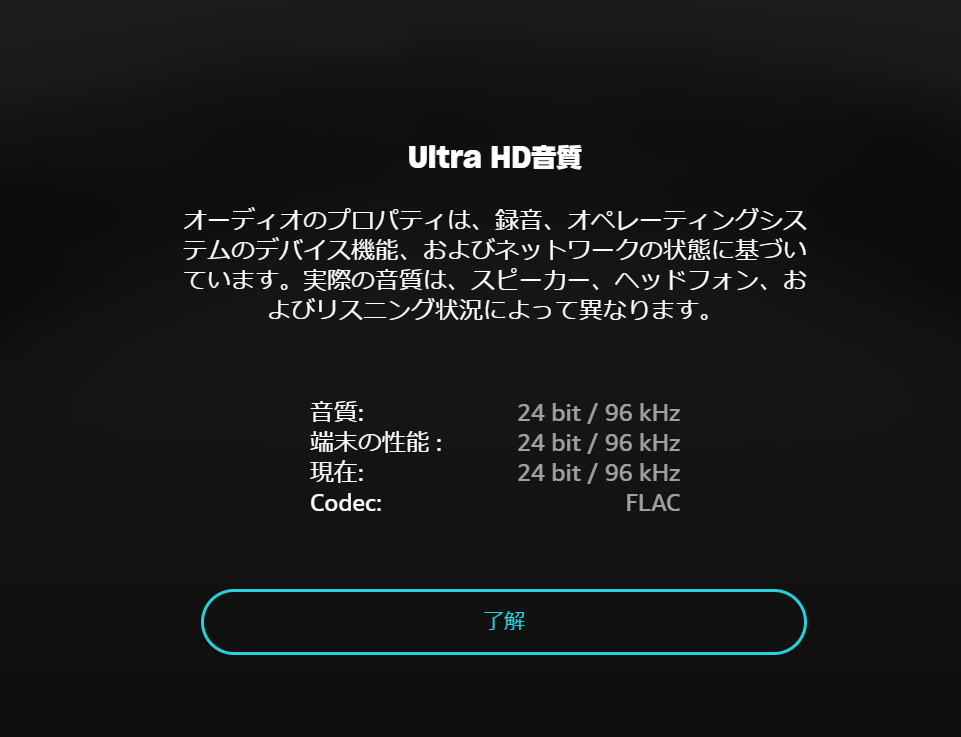
下記はAmazonMusicアプリ上で96kHz24Bitの音源を再生している様子です。
ROLANDのドライバーが当たれば、このように96kHzとして認識されます。
Windows 11で認識しない・音が出ないときの切り分けチェックリスト
「動くはずなのに動かない」ときは、原因を一つずつ切り分けると解決に近づきます。
上から順に試すのがおすすめです。
USB直挿し・別ポート・ハブ経由を避ける
最初に疑うべきは、地味ですがUSBの接続経路です。
USBハブを介すと電力や通信が不安定になりやすいため、まずはパソコン本体のポートへ直挿しします。
反応がなければ別のポートに差し替え、給電が安定した背面ポートを選ぶと改善する場合があります。

ケーブルの断線も多いので、別のUSBケーブルでの確認も有効です。
旧ドライバの再インストール(公式配布先から)
次に、ドライバを一度削除してから入れ直します。
ドライバはRoland公式のサポートページから入手でき、これが唯一の正規配布先です。
ただし対応OSはWindows 10までのため、Windows 11では管理者権限や互換モードでの実行を試す形になります。
非公式サイトのドライバは避け、必ず公式配布のものだけを使いましょう。
Windows・DAW側のサウンドデバイス設定
ドライバが入っても、出力先が別デバイスのままだと音は出ません。
Windowsのサウンド設定で、既定の再生・録音デバイスをUA-25EXに切り替えます。
DAWを使う場合は、オーディオデバイスの項目で本機のドライバを選び直すことが必要です。

ここの設定漏れが、「認識はしているのに音が出ない」原因の定番になります。
メモリ整合性(コア分離)の設定を確認する
Windows 11では、セキュリティ機能が古いドライバをブロックすることがあります。
「コア分離」内のメモリ整合性がオンだと、旧世代ドライバが弾かれるケースが知られています。
設定を確認し、必要に応じて見直すことで改善する可能性があります(方法は記事の中半付近を参照してください)。

ここまで試して改善しないなら、機器側の限界と割り切って買い替えを検討する段階です。
全部試してダメなら、それは操作ミスじゃなくて機種の寿命かもね。
それでもダメなら買い替え:UA-25EXの正統後継はどれか
確実に録音を再開したいなら、現行機への買い替えが結局いちばんの近道です。
用途に合わせて選べば、失敗はほぼ防げます。
後継の考え方(同じ「2chマイク+48V+MIDI」で選ぶ)
後継選びで迷わないコツは、元の機能に揃えることです。
UA-25EXはXLRマイク2系統・ファンタム電源・MIDIを備えていたので、同じく2chマイク入力とMIDIを持つ現行機を選べば環境を再現できます。
MIDI端子の有無は機種によって差があるため、打ち込みで使うなら必ず確認したい点です。
入力数とMIDIの有無を基準にすると選びやすくなります。
本命=Roland Rubix22(同ブランド・Windows 11対応・MIDIあり)
もっとも自然な乗り換え先は、同じRolandのRubix22です。
Windows 11に対応し、XLRマイク入力2系統とファンタム電源、そしてMIDI入出力も備えるため、UA-25EXの役割をそのまま引き継げます。
同じメーカーなので操作の考え方に馴染みやすく、移行の心理的ハードルが低いのも利点です。
MIDIを残したいRolandユーザーにとって、最有力の選択になります。
\ Rolandのまま録音環境を復活 /
予算・好みで選ぶ代替(UR22C/US-2x2HR/Scarlett 2i2)
Rolandにこだわらないなら、他メーカーの定番も有力です。
Steinberg UR22CとTASCAM US-2x2HRは、どちらもMIDIを備え、Windows 11に対応した現行機です。
Focusrite Scarlett 2i2は世界的な定番ですが、MIDI端子がない点だけ注意が必要です。
打ち込みでMIDIを使うなら、Rubix22・UR22C・US-2x2HRのいずれかが安心です。
\ Cubaseユーザーに定番のもう1台 /
「もう録音はしない、聴くだけ」ならDACという選択(FIIO K11)
用途が変わった方には、別の選択肢もあります。
「もう録音はせず、音楽を良い音で聴きたいだけ」という場合は、据え置きDACのFIIO K11が候補になります。
ここは要注意。K11は再生用のDAC/ヘッドホンアンプで、マイクやギターの録音はできません。録音が目的なら上のオーディオインターフェースを選んでください。
私はK11を実際に使っていますが、あくまで「聴く」ための機材だと割り切るのが正解です。
比較表:UA-25EX と 現行おすすめ機
ここまでの機種を、判断材料となる項目で並べてみます。
| 機種 | Windows 11 | マイク入力 | MIDI | 状況 |
| UA-25EX | ✕(非対応) | 2系統+48V | あり | 生産完了 |
|---|---|---|---|---|
| Roland Rubix22 | 対応 | 2系統+48V | あり | 現行 |
| Steinberg UR22C | 対応 | 2系統+48V | あり | 現行 |
| TASCAM US-2x2HR | 対応 | 2系統+48V | あり | 現行 |
| Focusrite Scarlett 2i2 | 対応 | 2系統+48V | なし | 現行 |
MIDIも使いたいなら、Rubix22・UR22C・US-2x2HRが候補になります。
各機の詳細な仕様や価格は、購入前に必ず公式や販売ページで確認してください。
中古のUA-25EXは買っていい?正直な判断材料
「名機だから中古で手に入れたい」という声もよく聞きます。
中古相場は手頃で、愛着のある人には魅力的に映ります。
しかし公式の対応表でWindows 11は✕、ドライバもWindows 10までで止まっています。
結論。Windows 11で録音を再開したい人には、中古のUA-25EXはおすすめしません。動く保証がなく、動いても長く使える確証がないためです。Windows 10のPCで使い続ける人や、機材いじりを楽しむ上級者が自己責任で選ぶ場合に限られます。
目的が「確実な録音の再開」なら、延命より現行機のほうが結果的に安心です。
旧UAシリーズ(UA-4FX/UA-1G/UA-11/UA-101)もWindows 11で使える?
UA-25EXと同じ世代の旧UAシリーズも、事情はよく似ています。
Roland公式の対応表では、これらの多くがWindows 11で✕と示されています。
| 機種 | Windows 11 | Windows 10 |
| UA-4FX | ✕ | ● |
|---|---|---|
| UA-1G | ✕ | ● |
| UA-11(DUO-CAPTURE) | ✕ | ● |
| UA-101 | ✕ | ✕ |
特にUA-101はWindows 10でも✕とされており、より早い買い替え判断が必要です。
UAシリーズでもUA-1EXは当サイトで動作することを確認しています。

よくある質問(FAQ)
UA-25EXとWindows 11について、よく寄せられる疑問をまとめます。
UA-25EXはWindows 11で使えますか?
Roland公式の対応表でWindows 11は✕(非対応)です。動いたという報告はありますが、公式保証のない自己責任の範囲になります。
UA-25EXのWindows 11対応ドライバは出ますか?
公式の対応表で✕とされ、Windows 11用ドライバは掲載されていません。提供の予定も示されていません。
ドライバはどこで入手できますか?
Roland公式のサポートページが正規の配布先です。ただし対応OSはWindows 10までとなっています。
UA-25EXの後継機は何ですか?
同ブランドで機能が一致する現行機はRoland Rubix22です。2chマイク入力とMIDIを備え、Windows 11に対応しています。
Windows 11で認識しない・音が出ないときは?
USB直挿し、ドライバの入れ直し、Windows・DAWのデバイス設定、メモリ整合性の設定を順に確認します。改善しなければ機器側の限界と判断できます。
UA-4FXやUA-101もWindows 11で使えますか?
公式の対応表では同じくWindows 11が✕です。UA-101はWindows 10でも✕とされています。
まとめ:延命は自己責任、確実に録音を再開するなら現行機へ
UA-25EXとWindows 11の関係を、最後に整理します。
動くかどうかで悩む時間も、立派なコストです。
今日から確実に録音を再開したいなら、UA-25EXの役割をそのまま引き継げるRubix22が最短の答えになります。
\ UA-25EXの正統後継で録音環境を復活 /