Kindle本を音声で聴きたいのに、再生ボタンが見つからないことがあります。
原因は操作ミスではなく、本が読み上げに対応していない場合もあります。

Kindle本なら、どれでもAudibleのように聴けると思っていたよ。
Kindleの読み上げは、対応本の文字を端末が読む補助的な自動音声です。
声の自然さを優先するなら、ナレーター等が朗読するAudibleのほうが選びやすいでしょう。
一方のKindleには、文字を見ながら音声を聴ける強みがあります。
まずは、KindleとAudibleの違いを短く整理します。

この記事を書いた人(きのぴぃ)
部品メーカー広告宣伝記事・電気系の雑誌や無線雑誌の元ライターをやってました。
以前よりガジェット集めをやっており、本業(電子機器メーカー勤務)の知見を活かしたレビューが得意です。
(詳しくはこちら)
結論|Kindle読み上げは補助音声、聴きやすさならAudible
KindleとAudibleは、音声の作り方と向いている使い方が異なります。
先に違いを把握すると、設定を試すべきか判断しやすくなります。
| 比較項目 | Kindleの読み上げ | Audible |
|---|---|---|
| 音声 | 端末OSの合成音声 | 声優・俳優などのナレーター等による朗読 |
| 対応作品 | 読み上げ条件を満たすKindle本 | Audible版が用意された作品 |
| 文字表示 | リアルタイムのハイライトに対応 | 音声を聴くことが中心 |
| 向く使い方 | 文字を確認しながら聴く | 耳で聴くことに集中する |
Kindleの読み上げは対応本だけで使える
Kindleの読み上げは、すべての本で使える機能ではありません。
Amazonは、改善されたタイプセットに対応する本を対象としています。
最初に商品詳細を確認。設定を何度もやり直す前に、読み上げ対応本かを切り分けましょう。
文字を見ながら聴くならKindleが便利
Kindleアプリの利点は、読み上げ中の文字を追えることです。
聞き慣れない固有名詞も、画面へ目を戻せば表記を確認できます。
音だけで完結させず、目と耳を行き来したい人に向く方法です。
聞き取りやすさを重視するならAudibleを選ぶ
音声の自然さや抑揚を重視する場合は、Audibleが候補になります。
Audibleは、ナレーター等が朗読した音声を聴くサービスだからです。
結論:文字併用ならKindle、耳だけの聴きやすさを求めるならAudibleと考えると選びやすくなります。
次に、Kindleの自動音声が動く仕組みを確認します。
Kindleの読み上げ機能とは
Kindleアプリでは、Amazonが「読書補助機能」と呼ぶ読み上げを利用できます。
録音済みの朗読ではない点が、Audibleとの大きな違いです。
端末OSのTTSでKindle本のテキストを読む
TTSは、文字データを合成音声へ変換する仕組みです。
Kindleの本そのものに朗読音声が収録されているわけではありません。
端末のOSレベルの読み上げ機能エンジンを使用
そのため、読み方や声質は端末側の音声設定にも影響されます。
読み上げ箇所をリアルタイムでハイライトできる
読書補助機能は、読み上げ中のテキストをリアルタイムで示します。
音と文字を同時に確認できるため、聞き間違いを補いやすい設計です。
Kindleならではの利点。耳だけで理解しづらい箇所へ来たら、画面の文字へすぐ戻れます。
速度変更と30秒巻き戻しが使える
画面下部の再生コントロールから、読み上げ速度を変えられます。
聞き逃したときは、30秒ずつ巻き戻すことも可能です。
特定の単語を長押しして、選んだ位置から再生も始められます。
ただし、操作より先に対応本かを確認することが大切です。
読み上げできるKindle本の確認方法
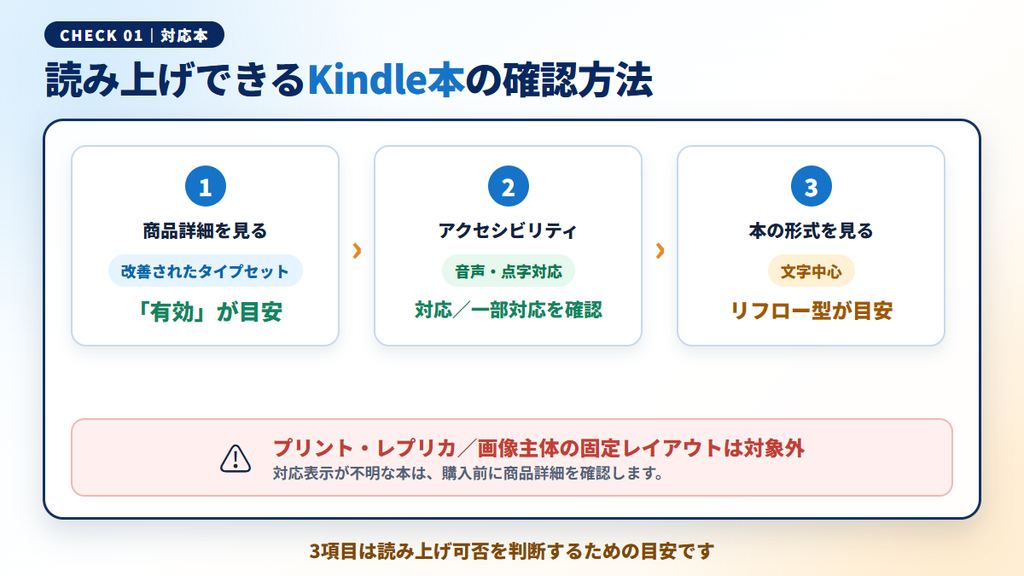
対応可否は、Amazonの商品詳細と本の形式から判断します。
1項目だけで決めず、2つの表示を組み合わせて見ましょう。
| 確認項目 | 読み上げを試せる目安 | 注意する表示 |
|---|---|---|
| タイプセット | 改善されたタイプセット:有効 | 無効または記載なし |
| 音声・点字対応 | 対応/一部対応 | 不可/不明 |
| 本の形式 | 文字中心のリフロー型 | 固定レイアウト・画像主体 |
| 言語 | 端末のTTSが対応 | 端末側が未対応 |
商品詳細の「改善されたタイプセット:有効」を見る
Amazon公式は、改善されたタイプセット対応本を読書補助機能の対象としています。
Kindleストアの商品詳細にある機能リストを開いて確認します。
Kindleストア購入本だけでなく、Kindle UnlimitedやPrime Readingなどの対象本も条件を満たせば利用できます。
「音声・点字対応」も確認する
商品詳細のアクセシビリティ表示も、読み上げ可否の判断材料です。
表示は、対応、一部対応、不可、不明の4種類に分かれます。
「不明」は「対応」と同じ意味ではありません。
固定レイアウトや画像主体の本は対象外
固定レイアウトは、紙面の配置を保ったまま表示する形式です。
画像が主体の固定レイアウト本は、音声読み上げや点字での読書には対応していません
漫画や雑誌という分類だけで決めず、各本の商品表示で判断してください。
対応本を確認できたら、アプリ側で機能をオンにします。
iPhone・AndroidでKindleを読み上げる設定
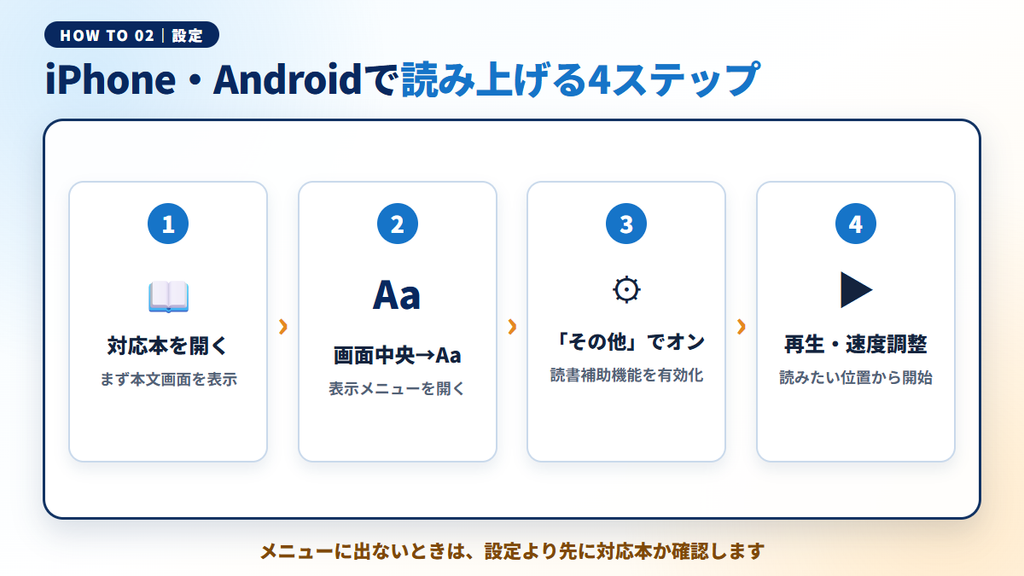
iPhoneとAndroidでは、Kindleアプリ内から読書補助機能を設定します。
再生ボタンがない場合も、まず同じ順番で確認しましょう。
iPhone、iPad、Android、FireタブレットのKindleアプリで本を開きます。
画面上部中央をタップし、読書設定メニューのAaを選びます。
画面下部の再生コントロールから読み上げを始めます。
対応本を開いてAaを選ぶ
ライブラリ画面ではなく、本を開いた読書画面で操作します。
画面上部中央をタップすると、Aaを含むメニューが表示されます。
Aaが出ない場合は、画面の中央付近を一度タップしてみてください。
「その他」から読書補助機能をオンにする
Aaの読書設定を開いたら、「その他」を選びます。
読書補助機能をオンにすると、再びオフにするまで設定が保たれます。
再生ボタンがないときの第一候補。機能が消えたと考える前に、このスイッチを確認しましょう。
再生位置・速度・巻き戻しを調整する
再生中に画面をタップすると、プレーヤー操作が表示されます。
速度変更と30秒巻き戻しを使い、理解しやすい速さへ合わせます。
途中の単語を長押しして「再生」を選べば、その位置から始められます。
使う端末によっては、同じ「読み上げ」でも方式が異なります。
端末別にKindleの読み上げ方法は違う
アシストリーダー、OSのスクリーンリーダー、Alexaは別の仕組みです。
方式を取り違えると、設定項目が見つからない原因になります。
| 端末 | 主な方式 | 注意点 |
|---|---|---|
| iPhone・iPad | Kindleアプリの読書補助機能 | 対応本が必要 |
| Android・Fire | Kindleアプリの読書補助機能 | OSのTTS設定も影響 |
| Mac | Kindleアプリの読書補助機能 | 公式の対応端末に記載 |
| Alexa | Kindle読書補助機能 | 対象本と言語条件あり |
| Kindle電子リーダー | VoiceViewなどのユーザー補助 | アプリの機能とは別 |
iPhone・iPad・Android・FireはKindleアプリを使う
スマホやタブレットでは、Kindleアプリの読書補助機能が分かりやすい方法です。
iPhoneやiPadも、Amazon公式の対応端末に含まれています。
Androidでは、OS側で音声・速度・声の高さも調整できます。
Macは公式の対応端末に含まれる
Amazon公式は、Mac用Kindleアプリも読書補助機能の対象に挙げています。
Windowsを同じ機能の対応端末としては列挙していません。
PCという言葉で一括りにしないこと。Macの読書補助機能と、OSのスクリーンリーダーは分けて考えます。
AlexaとKindle電子リーダーは別の補助機能を使う
Alexaは、対象のKindle本を基本的な合成音声で読み上げます。
一時停止、章移動、速度変更、タイマーなどを音声で操作できます。
Kindle電子リーダー側のVoiceViewも、アプリの読書補助機能とは別物です。
Kindleの強みである、文字と音声の併用をもう少し掘り下げます。
Kindleで文字を見ながら音声を聴くメリット
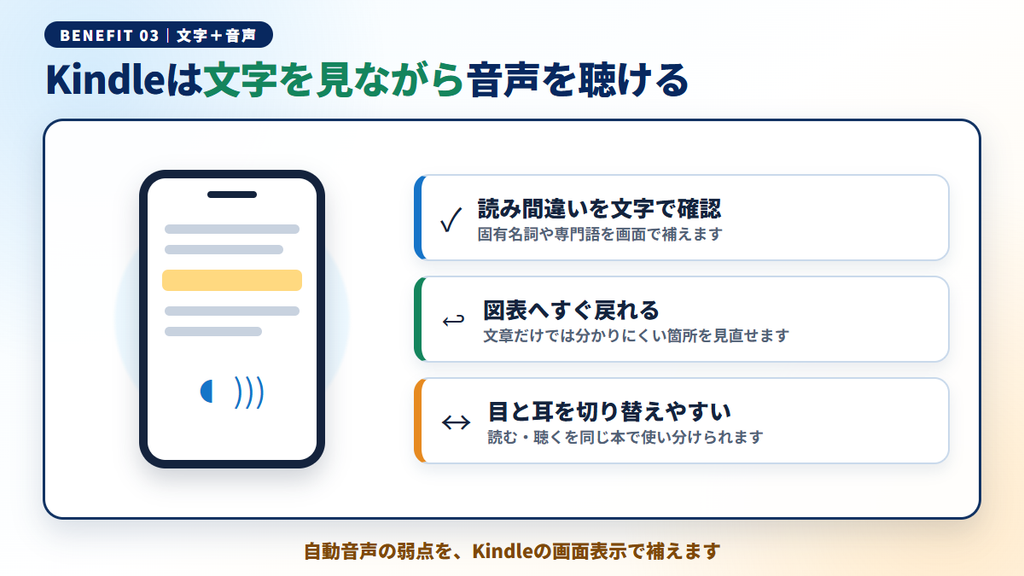
Kindle読み上げの価値は、オーディオブックの代用品になることだけではありません。
自動音声の弱点を、Kindleの画面で補える点が重要です。
聞き間違いを画面ですぐ確認できる
合成音声は、文脈に合わない読み方をすることがあります。
Kindleなら、ハイライトされた文字を見て意味を補えます。
学習本や固有名詞が多い本では、目で確認できる安心感があります。
図表や固有名詞で目の情報へ戻れる
図、写真、表は、本文の読み上げだけでは意味をつかめない場合があります。
説明が音声化されない箇所では、画面を見て確認する必要があります。
音声だけに任せないこと。図表が重要な本ほど、文字と画面を併用するKindleの使い方が合います。
目と耳を場面ごとに切り替えられる
目が疲れたら音声へ切り替え、重要な箇所では画面へ戻れます。
どちらか一方へ固定せず、読書の負担を分散できる使い方です。
ただし、歩行や運転など安全確認が必要な場面では画面を見ないでください。
対応本を持っている人には、ほかにも次のメリットがあります。
Kindle読み上げのメリット
Kindleは、読み方を自分で切り替えたい人に合う選択肢です。
利用前には、対応条件を満たす本であることを忘れずに確認します。
手持ちの対応本を音声でも読める
Kindleストアで購入した対応本は、読書補助機能の対象になります。
Kindle UnlimitedやPrime Readingで利用中の対象本も候補です。
読む本をそのまま音声へ切り替えたい人に向いています。
追加の朗読版がない本にも選択肢が広がる
Audible版がない作品でも、Kindle本が対応していれば読み上げを試せます。
ただし、対応する文字データがある本に限る点が条件です。
選択肢を広げる機能。Audible版の有無だけで、聴く読書を諦めずに済みます。
読書速度に合わせて音声を調整できる
理解しやすい速度は、本の難しさや場面によって変わります。
Kindleアプリの速度設定と、端末OSの音声設定を使い分けましょう。
Androidでは、読み上げエンジン・言語・速度・声の高さをOS側でも選べます。
Kindleで読む本を増やしたい人は、対応表示を見ながら選んでください。
\ 読み上げ対応を確認しながらKindle本を探す /
便利な一方で、自動音声ならではの注意点もあります。
Kindle読み上げのデメリットと注意点
Kindleの読み上げは、本格的な朗読と同じ品質を目指す機能ではありません。
弱点を理解すると、Audibleへ切り替えるべき場面も見えてきます。
| 特徴 | メリット | 注意点 |
|---|---|---|
| 合成音声 | 対応テキストをすぐ読める | 抑揚や固有名詞の読み方に限界 |
| 文字ハイライト | 見ながら確認できる | 画面を見られない場面には不向き |
| 対応本制 | 購入本や対象サブスク本を使える | 固定レイアウト等は対象外 |
| 本文中心 | 文章を耳でも追える | 図表・写真は目での確認が必要 |
合成音声なので抑揚や読み分けには限界がある
端末のTTSは、文字列を一定の規則で音声へ変換します。
人名や専門語の読み方、会話文の感情表現が合わない場合もあります。
音の自然さを重視する人には、ナレーター等の朗読が合いやすいでしょう。
読み上げに対応しない本がある
改善されたタイプセットに対応しない本では、読書補助機能を使えません。
音声・点字対応が不可または不明の本も、購入前に注意が必要です。
設定で解決しない場合があります。対応外の本なら、別端末で同じ操作を繰り返しても目的は達成できません。
図表・写真の意味までは音声だけで伝わらない
本文を読めても、画像内の情報まで自動で説明されるとは限りません。
Amazonも、重要な非テキスト情報には説明が必要と案内しています。
図解が多い本は、音声を補助として使うほうが理解しやすくなります。
音声を主役にしたい場合は、Audibleとの違いを確認してください。
Kindle読み上げとAudibleの違い
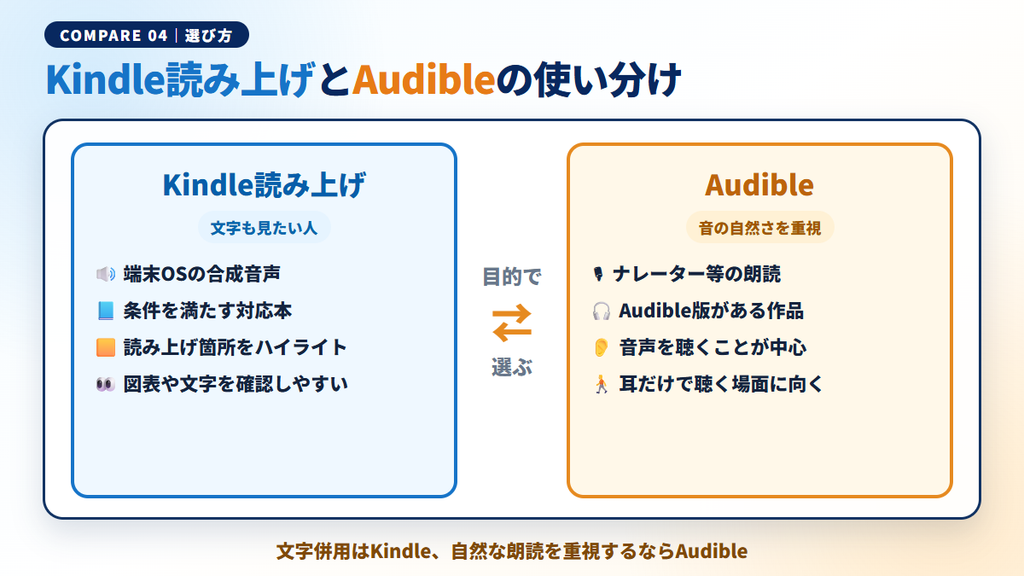
両者の違いは、無料か有料かだけではありません。
用途を先に決めると、どちらかを無理に選ぶ必要はありません。
Kindleは自動音声、Audibleはナレーター等の朗読
KindleはOSの読み上げエンジンで文字データを音にします。
プロの声優や俳優をはじめとしたナレーター等による本の朗読
自然な間や抑揚を重視するなら、Audibleのほうが目的に合います。
見ながら聴くならKindle、耳だけならAudible
Kindleは、リアルタイムのテキストハイライトを使えます。
Audibleは、聴くために制作された音声をアプリで再生します。
使う場面で選ぶ。机ではKindle、家事や移動中はAudibleという分け方もできます。
同じ作品でもKindle版とAudible版は別に確認する
Kindle本を持っていても、Audible版が自動で付くとは限りません。
作品ページで、Kindle版とAudible版の有無をそれぞれ確認します。
連携や併用の条件は、オーディブルとKindleの連携を解説した記事で詳しく整理しています。
\ ナレーター等の朗読で聴く読書を試す /
再生できない場合は、次の順番で原因を切り分けましょう。
Kindleが読み上げできないときの確認順
設定、本の条件、利用方式の順に確認すると原因を絞れます。
最初から端末の故障だと考えず、条件を一つずつ確認します。
読書補助機能がオフになっていないか確認する
再生ボタンがない場合は、Aaの「その他」を開きます。
読書補助機能がオフなら、オンに切り替えてください。
機種変更後や再設定後は、設定状態を見直す価値があります。
本のタイプセット・音声対応・言語を確認する
スイッチ自体が表示されない場合は、本の対応条件を確認します。
改善されたタイプセット、音声・点字対応、TTSの言語が確認項目です。
対象外なら設定では直せません。別の対応本で機能が出るかを確認すると、本と端末の問題を分けられます。
アプリと別方式を取り違えていないか確認する
Alexa、VoiceOver、TalkBack、VoiceViewは、それぞれ目的と操作が異なります。
Kindleアプリの読書補助機能を使うなら、アプリ内のAaメニューを確認します。
端末全体を音声操作したい場合は、OS側のユーザー補助を選びます。
最後に、どちらのサービスが向いているかを利用目的でまとめます。
Kindle読み上げとAudibleが向いている人
最適な選択は、読む本と聴く場面によって変わります。
優劣ではなく、必要な機能がある側を選びましょう。
| 重視すること | 向く方法 | 理由 |
|---|---|---|
| 文字も見たい | Kindle | テキストハイライトを使える |
| 音声の自然さ | Audible | ナレーター等が朗読する |
| 図表も確認したい | Kindle | 画面へすぐ戻れる |
| 耳だけで聴きたい | Audible | 聴くために制作された音声 |
| 作品ごとに使い分けたい | 併用 | 読む本と聴く本を分けられる |
Kindleは文字を確認しながら聴きたい人向け
学習本や固有名詞が多い本は、文字を見られると理解を補えます。
音声を主役にせず、読書を助ける補助機能として使いたい人向けです。
すでに持っている対応本を活用したい人にも合います。
Audibleは音声の自然さを重視する人向け
小説の会話や感情表現を音声で楽しみたい人は、Audibleが候補です。
声優や俳優などの朗読を選べる作品もあります。
機械音声の読み方が気になる人ほど、無料体験で聴き比べると判断しやすくなります。
迷うなら読む本と聴く本を分ける
図表の多い本はKindle、小説はAudibleという分け方もできます。
1冊ごとに目的を決めると、サービスの重複を無駄にしにくくなります。
併用も選択肢。詳しい条件は、AudibleとKindleを併用する方法も参考にしてください。
Kindle読み上げのよくある質問
端末、対応本、Audibleとの違いに関する疑問をまとめます。
iPhoneでKindleの音声読み上げはできますか?
できます。対応本をKindleアプリで開き、Aaの「その他」から読書補助機能をオンにしてください。
Androidで読み上げの声を変えられますか?
端末のTTS設定で、読み上げエンジン、言語、速度、声の高さを変更できます。機種により選べる音声は異なります。
Kindle Paperwhiteでアシストリーダーを使えますか?
Amazonの読書補助機能の対応一覧はアプリ系端末を案内しています。Kindle電子リーダーでは、VoiceViewなど別のユーザー補助を確認してください。
読み上げできないKindle本はありますか?
あります。改善されたタイプセットに非対応の本や、固定レイアウト・画像主体の本は読み上げ対象外になります。
Kindleの読み上げはAudibleと同じですか?
同じではありません。Kindleは端末OSの合成音声で、Audibleはナレーター等の朗読を聴くサービスです。
Kindleで文字を見ながら音声を聴けますか?
読書補助機能は、読み上げ中のテキストをリアルタイムでハイライトできます。聞き間違いを文字で確認したい人に便利です。
AlexaでKindle Unlimitedの本を読めますか?
対象本なら読み上げられます。改善されたタイプセットに対応し、Alexaが対応する言語で販売されていることが条件です。
連携そのものが気になる場合は、オーディブルとKindleの連携記事も確認してください。
まとめ|文字併用はKindle、聴きやすさ重視はAudible
Kindleの読み上げは、対応本を端末の合成音声で読む補助機能です。
すべての本で使えるわけではないため、商品詳細を先に確認します。
まず文字を見ながら試したい人は、Kindle本の対応表示を確認しましょう。
\ 文字と音声を併用できる本を探す /
耳だけで聴く時間が長い人は、Audibleの朗読を聴き比べてください。
\ 聞き取りやすさを無料体験で確かめる /