
ターンテーブルとスピーカーをつないでも、組み合わせによっては音が出ません。
原因の多くは、PHONOとLINE、またはスピーカーの種類の見落としです。
端子名が多いため、初めて組むと迷ってしまいますよね。

スピーカーへRCAケーブルを挿せば終わりだと思っていたよ。アンプも必要なの?
結論は、出力とスピーカーの2点を確認すれば判断できます。
LINE出力とアクティブスピーカーの組み合わせなら、基本は直接接続です。
PHONO出力なら、対応するフォノアンプを途中に加えます。
まずは手元の機器が、どのパターンに当てはまるか確認しましょう。

この記事を書いた人(きのぴぃ)
部品メーカー広告宣伝記事・電気系の雑誌や無線雑誌の元ライターをやってました。
以前よりガジェット集めをやっており、本業(電子機器メーカー勤務)の知見を活かしたレビューが得意です。
(詳しくはこちら)
結論|ターンテーブルとスピーカーの接続は4パターン
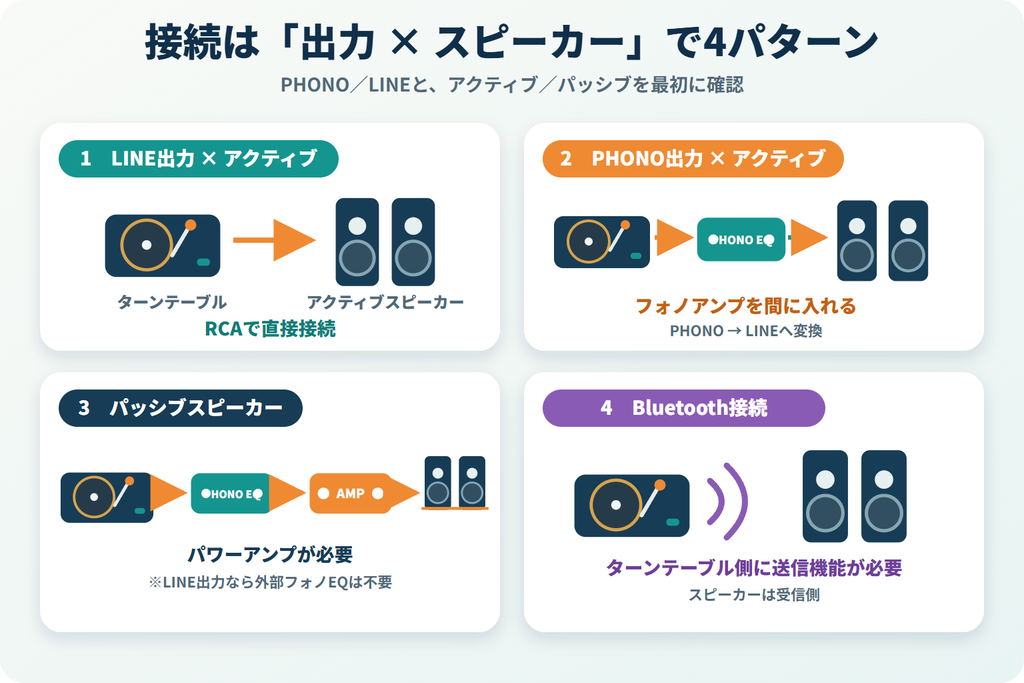
接続方法は、ターンテーブルの出力とスピーカーの種類で決まります。
次の4パターンから、自分の構成に近いものを選んでください。
必要な機器と信号の流れを表で整理します。
| 構成 | 必要な機器 | 接続順 |
| LINE+アクティブ | RCAケーブル | ターンテーブル→スピーカー |
| PHONO+アクティブ | フォノアンプ、RCAケーブル | ターンテーブル→フォノアンプ→スピーカー |
| パッシブ | フォノEQ、パワーアンプ | ターンテーブル→フォノEQ→アンプ→スピーカー |
| Bluetooth | 送信対応ターンテーブル | ターンテーブル→無線→受信対応スピーカー |
LINE出力+アクティブスピーカー
最も機器が少ないのは、LINE出力とアクティブスピーカーの組み合わせです。
ターンテーブル側でフォノ信号を補正し、スピーカー側で音を増幅できます。
RCA出力をスピーカーのRCAまたはAUX入力へつなぎ、入力を切り替えれば準備完了です。
最短構成。ターンテーブルのPHONO/LINE切替スイッチは、LINE側に合わせます。
PHONO出力+アクティブスピーカー
PHONO出力は、そのままアクティブスピーカーのLINE入力へ入れません。
信号が小さく、レコード再生用の周波数補正も済んでいないためです。
対応する外部フォノアンプを間に置き、LINEレベルへ変換します。
接続順。PHONO OUT→フォノアンプのIN→フォノアンプのOUT→アクティブスピーカーのLINE INです。
ターンテーブル+パッシブスピーカー
パッシブスピーカーは、スピーカーを駆動するアンプを内蔵していません。
そのため、ターンテーブルとスピーカーの間にパワーアンプが必要です。
アンプにPHONO入力があれば、対応カートリッジのフォノEQも兼ねられます。
確認点。アンプのPHONO対応方式と、スピーカーの対応インピーダンスは説明書で照合します。
Bluetooth送信対応ターンテーブル+Bluetoothスピーカー
無線接続には、ターンテーブル側のBluetooth送信機能が必要です。
スピーカーがBluetooth対応でも、ターンテーブルが送信できなければ接続できません。
TEACの対応機では、送信機からBluetoothスピーカーへ音声を送る手順が案内されています。
買う前の確認。仕様欄に「Bluetooth対応」だけでなく「送信」または「トランスミッター」とあるかを見ます。
迷った場合は、次の接続前の2項目から確認してください。
接続前に確認する2つのポイント
購入前に見る場所は、ターンテーブルの出力とスピーカーの方式です。
端子の見た目だけで決めず、型番から説明書も確認しましょう。
確認順。2つの方式と入力端子を順に見ていきます。
ターンテーブルの出力はPHONOかLINEか
背面の出力表記と、PHONO/LINE切替スイッチを確認します。
LINEを選べる機種は、フォノイコライザー内蔵と判断できます。
PHONOだけの機種は、外部フォノアンプかアンプ側のPHONO入力が必要です。
例外に注意。表示や切替方法は機種ごとに異なるため、最終判断は説明書を優先します。
スピーカーはアクティブかパッシブか
アクティブスピーカーは、音を増幅するアンプを本体に内蔵しています。
電源入力、音量ノブ、RCAやAUX入力がある製品は候補です。
パッシブスピーカーは、一般に赤と黒のスピーカー端子へアンプから接続します。
簡単に組むなら。初心者はLINE入力のあるアクティブスピーカーを選ぶと、別体アンプを省けます。
入力端子はRCA・AUX・TRSのどれか
スピーカー側の入力端子により、必要なケーブルが変わります。
赤白のRCAならRCAケーブル、3.5mmのAUXなら対応する変換ケーブルを使います。
TRS入力を備える製品でも、ターンテーブルの出力と信号レベルを合わせる必要があります。
変換前に確認。端子形状だけを合わせても、PHONO信号をLINEへ変換する働きは追加されません。
次は、接続ミスを防ぐためにPHONOとLINEの違いを確認します。
PHONOとLINEの違い
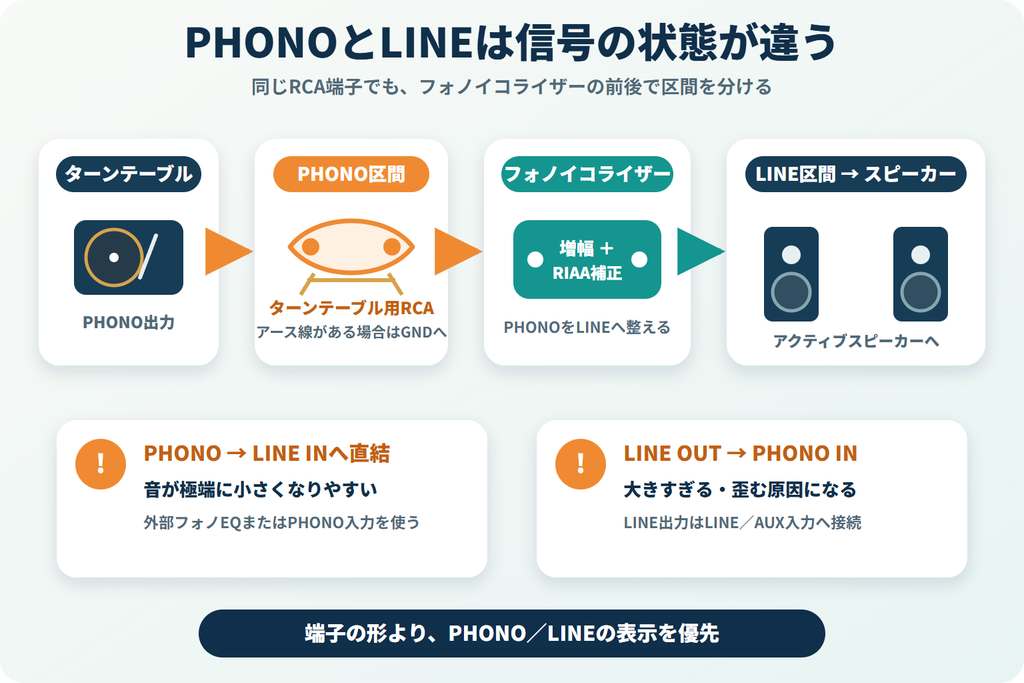
PHONOとLINEは、同じRCA端子でも信号の状態が異なります。
間違えて接続しないことが、機器を安全に使う第一歩です。
オーディオテクニカの接続解説をもとに整理します。
PHONOはフォノイコライザー前の小さな信号
PHONO出力は、カートリッジが拾った微小な信号を送り出します。
レコード再生用の補正と、LINE機器で扱える大きさへの増幅が必要です。
接続先は、外部フォノアンプまたはアンプのPHONO入力です。
症状の目安。PHONOをLINEへ直結すると、音が極端に小さく不自然に聞こえる場合があります。
LINEはフォノイコライザー後の信号
LINE出力は、フォノイコライザーによる補正と増幅を経ています。
アクティブスピーカーのRCA、AUX、LINE入力へ接続できる状態です。
切替式ターンテーブルを直接つなぐ場合は、LINE側へ合わせます。
覚え方。スピーカーのLINE入力へ送るなら、手前でフォノEQ処理を済ませます。
LINE出力をPHONO入力へ入れない
LINE出力をPHONO入力へつなぐ接続は避けてください。
PHONO入力は小さな信号を想定するため、LINE信号では過大入力になります。
大きく歪むだけでなく、アンプやスピーカーへ負担をかける可能性があります。
電源を入れる前に。出力側と入力側の両方を見て、PHONO同士またはLINE同士に合わせます。
信号を理解したら、実際の有線接続手順へ進みましょう。
アクティブスピーカーへ有線接続する手順
有線接続は、電源を切った状態から順番に作業します。
最初の音量を下げておくと、誤設定時の大音量を避けやすくなります。
左右を確認。赤は右、白は左へ合わせて差し込みます。
LINE出力ならRCAケーブルで直接接続
ターンテーブルの出力をLINEへ設定し、RCAケーブルを接続します。
反対側は、アクティブスピーカーのRCAまたはLINE入力へ挿してください。
スピーカーの入力をRCAへ切り替え、小さな音量から再生します。
確認順。ケーブル→出力切替→入力切替→音量の順に見れば、原因を切り分けやすくなります。
PHONO出力ならフォノアンプを追加
PHONO出力をフォノアンプのINへ接続します。
フォノアンプのOUTから、スピーカーのLINE入力へもう1本つなぎます。
フォノアンプは、カートリッジの方式に合う製品を選んでください。
接続ミス防止。フォノアンプのOUTはLINE信号なので、スピーカーまたはアンプのLINE入力へ送ります。
アース線がある場合はGNDへ接続
ターンテーブルにアース線がある場合は、フォノアンプのGND端子へ接続します。
接続が緩いと、ブーンというハムノイズの原因になることがあります。
端子が見当たらない場合は、説明書の指定方法を優先してください。
注意。筐体のネジへ無理に固定せず、メーカーが案内するGND端子を使います。
PHONO出力の人は、次のフォノアンプ比較から対応方式を選べます。
フォノアンプ3機種の選び方
フォノアンプは、カートリッジ方式を最優先に選びます。
VM/MM用とMC対応を間違えると、想定どおりに再生できません。
価格ではなく、対応方式と必要な出力から比較しましょう。
| 製品 | 対応方式 | 出力・特徴 | 注意点 |
| AT-PEQ3 | VM/MM | RCA LINE出力 | MC・LINE出力は非対応 |
| BOX X1 | MM | RCA、3.5mmヘッドホン | MC非対応 |
| AT-PEQ30 | VM/MM/MC | RCA、前面切替 | 方式を正しく切り替える |
AT-PEQ3|VM/MM用のシンプルな構成
AT-PEQ3は、オーディオテクニカのVM/MM専用フォノイコライザーです。
PHONO信号をLINEへ変換し、アクティブスピーカーへ接続できます。
公式情報では、MCカートリッジとLINE出力のプレーヤーには使用できません。
向く構成。VM/MMカートリッジのPHONO出力を、RCA入力のアクティブスピーカーへつなぐ場合です。
仕様はAT-PEQ3公式ページで確認できます。
\ VM・MMカートリッジのPHONO出力に /
Fosi Audio BOX X1|MM用+ヘッドホン出力
BOX X1は、MMカートリッジ用のフォノプリアンプです。
RCAライン出力に加え、3.5mmヘッドホン出力を備えています。
GND端子もあるため、アース線付きターンテーブルの接続先を確保できます。
向く構成。MMカートリッジをRCA入力のスピーカーへつなぎ、ヘッドホンでも確認したい場合です。
入出力はFosi Audio公式ページで確認できます。
\ MM用とヘッドホン出力を両立 /
AT-PEQ30|VM/MM/MCを切り替えて使う
AT-PEQ30は、VM/MMに加えてMCカートリッジにも対応します。
前面のスイッチでMMとMCの入力方式を切り替える構成です。
現在MCを使う人や、将来カートリッジ方式を変えたい人が検討できます。
注意点。接続前にカートリッジ方式を確認し、MM/MCスイッチを正しく合わせます。
対応方式はAT-PEQ30公式ページで確認できます。
\ MCカートリッジにも対応 /
フォノアンプを決めたら、LINE入力を持つアクティブスピーカーを選びます。
接続しやすいアクティブスピーカー4機種
ここでは、RCA入力を使えるアクティブスピーカーを比較します。
音質順位ではなく、入力端子と設置用途で選びましょう。
4機種とも、RCAへ入れる信号はLINEレベルが前提です。
| 製品 | 主な入力 | 構成 | 向く設置 | 接続上の注意 |
| AT-SP3X | RCA、Bluetooth | 左右セット | 省スペース | RCAはフォノEQ出力が必要 |
| Edifier MR3 | RCA、TRS、AUX、Bluetooth | 左右セット | デスク | PHONO直結不可 |
| Genelec G Two | 各1系統RCA | 左右独立 | 左右を細かく配置 | 各スピーカーへLINE信号 |
| Edifier R2000DB | デュアルRCA、光、Bluetooth | 左右セット | 複数機器を使う部屋 | ターンテーブルはLINEで接続 |
AT-SP3X|RCAとBluetoothを備えた省スペース構成
AT-SP3Xは、RCA入力とBluetoothを備えたパワードスピーカーです。
幅125mm、高さ200mmの筐体で、左右をスピーカーケーブルで接続します。
公式案内では、RCA接続にフォノイコライザー出力が必要です。
向く構成。LINE出力付きターンテーブルを、外部アンプなしでシンプルにつなぎたい場合です。
端子と仕様はAT-SP3X公式ページで確認できます。
\ RCAとBluetoothの両方に対応 /
Edifier MR3|デスク向けで入力を選びやすい
Edifier MR3は、RCA、TRS、AUX、Bluetooth入力を備えます。
ターンテーブルだけでなく、PCやオーディオ機器もつなぎたい構成に向きます。
ターンテーブルのPHONO出力は、フォノアンプを経由してRCAへ接続してください。
向く構成。デスク上で複数のアナログ入力を使い分けたい場合に検討できます。
入出力はEdifier MR3公式ページで確認できます。
\ デスクで複数入力を使い分ける /
Genelec G Two|左右それぞれRCA入力のペア構成
Genelec G Twoは、1台ごとにRCAアナログ入力を備えるアクティブスピーカーです。
左右それぞれへ信号を分けるため、一般的な主従型スピーカーとは配線が異なります。
公式マニュアルでは、LINEレベルだけを接続するよう案内されています。
確認点。指定リンクは2本ペアですが、左右へのRCA配線と音量調整方法を先に確認します。
入力仕様はGenelec G Two公式ページで確認できます。
\ 2本ペアの左右独立アクティブ構成 /
Edifier R2000DB|リビング向けの複数入力
Edifier R2000DBは、デュアルRCA、光デジタル、Bluetooth入力を備えます。
ターンテーブルとテレビなど、複数の再生機器をつなぐ構成に使えます。
ターンテーブル側はLINE出力、または外部フォノアンプのOUTをRCAへ接続します。
向く構成。リビングで複数の機器を入力切替しながら使いたい場合です。
端子構成はEdifier R2000DB公式ページで確認できます。
\ ターンテーブル以外の機器も接続 /
公開されている試用例は使い方の確認材料にする
製品選びでは、公式仕様と公開されている試用例を分けて読みます。
AV Watchには、AT-LP120XBT-USBとAT-SP3Xを組み合わせた公開試用記事があります。
接続や設置の具体例として参考になりますが、音の好みは環境で変わる点に注意が必要です。
本記事の方針。筆者が4機種を実機比較したとは書かず、確認できる端子と用途だけで案内しています。
スピーカーを決めたら、接続区間に合うRCAケーブルを選びます。
RCAケーブルは接続場所で選ぶ
同じRCA端子でも、PHONO区間とLINE区間では用途が異なります。
今回紹介する2本は、どちらもターンテーブル側のPHONO区間に使うケーブルです。
区間を分ける。フォノアンプのOUTからスピーカーのLINE INまでは、端子に合う通常のLINE用ケーブルを使います。
指定の2製品は、長さとアース線の構造を見て選びます。
| 製品 | 使う区間 | 長さ | 選ぶ目安 |
| AT-TC300/1.2 | ターンテーブル→フォノアンプ | 1.2m | フォノ用。VM/MMとの親和性を重視しMCにも対応 |
| d+ RCA for TurnTable classB | ターンテーブル→フォノアンプ/PHONO入力 | 2.0m | RCA–RCA・アース線一体型。GND端子も確認 |
AT-TC300/1.2|ターンテーブルからフォノアンプまで
AT-TC300/1.2は、1.2mのフォノケーブルです。
公式情報では、VM/MMとの親和性を重視しながらMCにも対応します。
ターンテーブルのPHONO出力から、フォノアンプのINまでに使う候補です。
確認点。ターンテーブルとフォノアンプを実測し、1.2mで無理なく届く配置にします。
仕様はAT-TC300公式ページで確認できます。
\ PHONO区間に使う1.2mケーブル /
オヤイデ d+ RCA for TurnTable classB|アース線一体型の2.0m
d+ RCA for TurnTable classBは、RCAケーブルとアース線を一体化したターンテーブル専用ケーブルです。
今回の楽天リンクは2.0mモデルで、ターンテーブルからフォノアンプまたはアンプのPHONO入力までに使います。
両端がRCAでアース線も付くため、接続する機器のRCA端子とGND端子を確認してください。
取り違え注意。一般の「d+ RCA classB」とは別製品です。「for TurnTable」の表記を確認してください。
用途と仕様はオヤイデ公式の製品発表で確認できます。
\ アース線一体型のターンテーブル用2.0m /
PHONO区間とLINE区間を取り違えない
PHONO区間のケーブルは、機器を置く位置を決めてから必要な長さを測ります。
フォノアンプのOUTからスピーカーのLINE INへは、別のLINE用ケーブルを接続します。
届かないたびに変換アダプターを重ねず、各区間に合う長さと端子を選ぶのが基本です。
配線メモ。PHONO用とLINE用の両端へ接続先を書いたタグを付けると、再配線でも迷いにくくなります。
無線でつなぐ場合は、次のBluetooth接続条件を確認してください。
Bluetoothスピーカーへ接続する方法
Bluetoothは、送信側と受信側がそろった場合だけ接続できます。
両方にBluetoothの文字があっても、役割が合わない場合があります。
ペアリング前。他のスマートフォンとの接続を切っておくと進めやすくなります。
ターンテーブル側にはBluetooth送信機能が必要
ターンテーブルは、音声を送るトランスミッター側です。
仕様表にBluetooth送信、トランスミッター、対応スピーカーなどの記載があるか確認します。
TEACの対応機マニュアルでも、本体の送信機からスピーカーへ音声を送っています。
勘違いしやすい点。スマートフォンから音を受け取れるだけの機器は、送信機として使えません。
スピーカー側はBluetooth受信側
スピーカーは、ターンテーブルが送った音声を受け取る側です。
スピーカーをペアリングモードにし、ターンテーブル側で接続操作を行います。
接続できない場合は、以前につないだ端末が自動再接続していないか確認してください。
確認順。両機器を近づけ、他端末を切断し、スピーカー側からペアリング状態を作ります。
有線とBluetoothの選び分け
配線を減らしたい場合は、対応機同士のBluetoothが便利です。
機器を自由に組み替えたい場合は、RCAによる有線接続がわかりやすくなります。
音質の優劣を一律に決めず、対応条件と設置で選んでください。
迷ったら。送信対応が確認できなければ、有線接続を基準にすると必要機器を判断できます。
両方式の違いは、次のメリット・デメリットでも整理します。
有線接続とBluetooth接続のメリット・デメリット
接続方式は、配線の少なさだけで決めるものではありません。
対応機器と将来の組み替え方まで考えて選びます。
メリットと注意点を同じ条件で比べます。
| 方式 | メリット | デメリット・条件 |
| 有線 | 端子を見て接続経路を確認しやすい。機器を組み替えやすい | ケーブルが増える。PHONO/LINEを合わせる必要がある |
| Bluetooth | 信号ケーブルを減らし、置き場所を調整しやすい | ターンテーブルの送信対応が必須。ペアリング操作が必要 |
有線接続が向いている人
有線接続は、機器ごとの役割を確認しながら構成したい人に向きます。
フォノアンプやスピーカーを後から入れ替えやすい点も特徴です。
一方で、PHONO/LINEと入力端子を正しく合わせる作業が必要になります。
向く人。接続経路を目で追い、トラブル時に1台ずつ切り分けたい人です。
Bluetooth接続が向いている人
Bluetoothは、対応機同士で配線を減らしたい人に向きます。
スピーカーをターンテーブルから離しやすく、置き場所を調整できます。
ただし、ペアリングと送信機能の確認は欠かせません。
向く人。対応機種を用意でき、信号ケーブルを部屋に這わせたくない人です。
接続方式を決める前の注意点
Bluetooth送信に対応しないターンテーブルは、有線接続を基準にします。
外付け送信機を足す場合も、接続元がLINE出力になっているか確認してください。
対応コーデックや音の好みは製品で異なるため、本記事では一律評価しません。
判断軸。送信対応、置き場所、機器の組み替え予定の3点で選びます。
スピーカー方式で迷う場合は、次の向いている構成を確認してください。
アクティブスピーカーとパッシブスピーカーはどちらが向く?
接続を簡単にしたいならアクティブ、別体アンプも選びたいならパッシブが候補です。
どちらにも必要な役割があるため、優劣ではなく構成で選びます。
必要機器の違いを表で比べます。
| 方式 | アンプ | 接続の特徴 | 向く人 |
| アクティブ | スピーカー内蔵 | LINE信号を入力 | 機器数を減らしたい人 |
| パッシブ | 別体が必要 | アンプのスピーカー出力から接続 | アンプも組み替えたい人 |
接続を簡単にしたい人はアクティブスピーカー
アクティブスピーカーなら、別体のパワーアンプを省けます。
ターンテーブルからLINE信号を用意できれば、RCAまたはAUXへ接続可能です。
PHONO出力の場合だけ、手前に対応フォノアンプを追加します。
向く人。レコード再生を始める機器数と配線を、できるだけ少なくしたい人です。
アンプも含めて組み替えたい人はパッシブスピーカー
パッシブスピーカーは、別体アンプと組み合わせて使います。
アンプ側にPHONO入力があれば、フォノアンプを兼ねられる場合があります。
機器数と配線は増えますが、アンプも選びたい人が検討できる構成です。
確認点。アンプとスピーカーの接続条件は、両方の説明書で照合します。
この記事の指定商品が向いていないケース
PHONO出力をフォノアンプなしで直結したい人には、指定スピーカーは向きません。
4機種のRCA入力はLINE信号を受けるため、フォノEQ処理が必要です。
また、パワーアンプのスピーカー出力をアクティブスピーカーのRCAへ接続しないでください。
向かない構成。スピーカー端子しかないアンプを使う場合は、対応するパッシブスピーカーを検討します。
接続後に問題が出たら、次の症状別チェックで原因を絞り込みます。
音が出ない・小さい・割れるときの確認
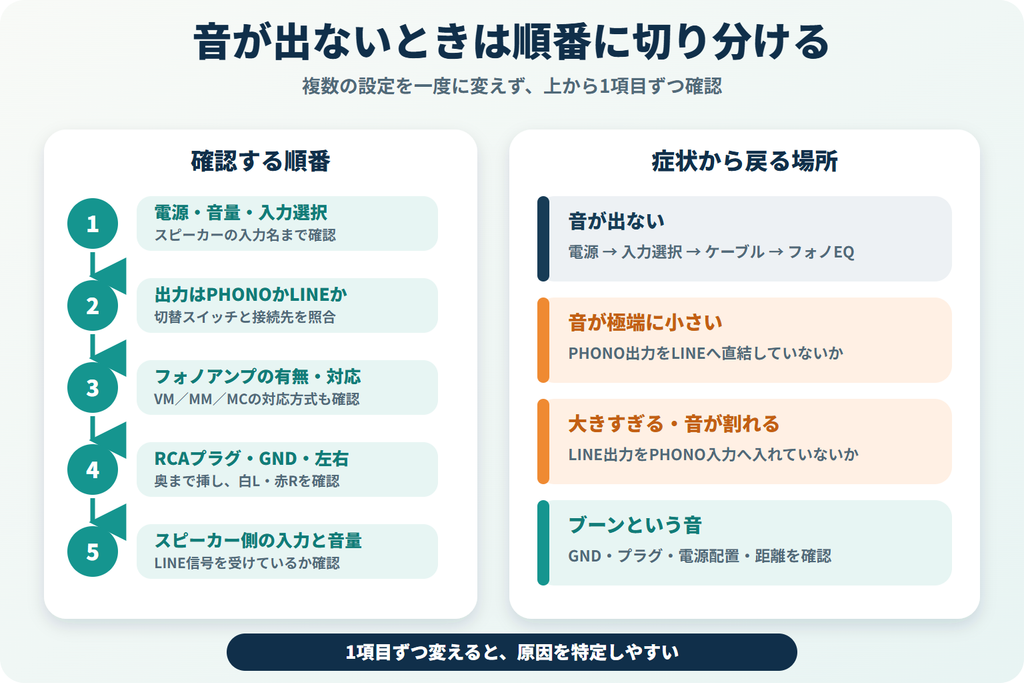
接続後の症状は、PHONO/LINEと入出力の順番から確認します。
複数の設定を一度に変えず、1項目ずつ試してください。
症状と最初に見る場所を一覧にします。
| 症状 | 主な確認項目 | 対応 |
| 音が出ない | 電源、入力選択、ケーブル、針 | 信号経路を上流から確認 |
| 音が小さい | PHONOをLINEへ直結 | フォノアンプを追加 |
| 音が割れる | LINEをPHONOへ入力 | LINE入力へ変更 |
| ハムノイズ | GND、プラグ、電源配置 | 接続を締め直して距離を取る |
音が出ない
音が出ない場合は、電源と入力選択から確認します。
次に、RCAの赤白、フォノアンプのIN/OUT、ターンテーブルの出力設定を見ます。
信号経路が正しければ、針とカートリッジの取り付けも上流から順に確認してください。
確認順。電源→入力選択→ケーブル→PHONO/LINE→フォノアンプ→針の順に見ます。
音が極端に小さく高域寄り
小さく不自然な音は、PHONO信号をLINE入力へ直接入れた場合に起こり得ます。
ターンテーブルをLINEへ切り替えるか、対応するフォノアンプを追加してください。
音量だけを上げず、フォノEQの有無を先に確認します。
故障を疑う前に。PHONO/LINE切替スイッチと、外部フォノアンプの電源を見直します。
音が大きすぎる・割れる
大きく歪む場合は、LINE出力をPHONO入力へ入れていないか確認します。
フォノアンプのOUTは、アンプやスピーカーのLINE、AUX、RCA入力へ送ります。
設定を直すまでは電源を切り、音量を下げた状態でつなぎ直してください。
再確認。LINE OUT→LINE IN、PHONO OUT→PHONO INまたはフォノアンプINが基本です。
ブーンというハムノイズ
ハムノイズが出る場合は、アース線とRCAプラグを確認します。
アース線がある機種はGNDへ固定し、緩いプラグを差し直してください。
電源アダプターやスピーカーを離し、配置を1か所ずつ変更して原因を切り分けます。
一度に変えない。GND、RCA、電源、設置場所の順で試すと、原因を特定しやすくなります。
接続が正しいのに振動を拾う場合は、次の置き方と振動対策を見直します。
スピーカーの置き方と振動対策
スピーカーとターンテーブルは、できるだけ振動を伝えにくい配置にします。
接続が正しくても、設置条件によって再生が不安定になるためです。
設置の基本。まずは、スピーカーの振動が本体へ戻る経路を減らします。
スピーカーをターンテーブルから離す
スピーカーをターンテーブルと密着させないように配置します。
同じ棚へ置く場合も、左右の距離を取り、本体へ振動が戻らないか確認してください。
音量を上げると症状が強くなるなら、音響フィードバックを疑います。
最初の対策。スピーカーを別の台へ移し、ターンテーブルを水平で安定した場所へ置きます。
インシュレーターで設置側の振動を見直す
床やラックから伝わる振動は、設置側の対策も必要です。
本体の脚や設置条件を確認したうえで、インシュレーターを検討します。
素材や耐荷重の選び方は、ターンテーブル用インシュレーターの記事で詳しく解説しています。
順番が大切。水平、ラックの安定、スピーカーとの距離を確認してから追加対策を選びます。
針・マット・スタビライザーも原因を切り分ける
音の乱れや針飛びを、スピーカー接続だけの問題と決めつけないでください。
レコード針の状態や、針圧も確認します。
盤と本体の条件は、ターンテーブルマットとスタビライザーの記事も参考にしてください。
切り分け。接続、設置、針、盤の順で確認し、複数の対策を一度に変えないようにします。


最後に、ターンテーブルとスピーカー接続の質問をまとめます。
ターンテーブルとスピーカー接続のよくある質問
直接接続、アンプ、Bluetoothなど、迷いやすい7点へ回答します。
詳しい手順は、回答内の関連セクションも確認してください。
- 直接接続とアンプの必要性
- PHONO/LINEとBluetooth
- カートリッジ、ケーブル、振動対策
自分の構成に近い質問から確認してください。
ターンテーブルとスピーカーは直接接続できる?
LINE出力とアクティブスピーカーの組み合わせなら、基本は直接接続できます。PHONO出力の場合は、対応フォノアンプを間に入れてください。
アンプなしでもレコードを聴ける?
アンプ内蔵のアクティブスピーカーなら、別体パワーアンプは省けます。ただし、PHONO出力にはフォノイコライザーが別途必要です。
PHONOとLINEはどちらに合わせる?
スピーカーのLINE入力へ直接つなぐならLINEです。外部フォノアンプやアンプのPHONO入力へ送る場合はPHONOへ合わせます。
Bluetoothスピーカーなら何でも接続できる?
ターンテーブル側にBluetooth送信機能が必要です。スピーカーの受信機能だけでは、送信非対応ターンテーブルから音を送れません。
MM用フォノアンプでMCカートリッジは使える?
MM専用機では対応しません。MCカートリッジには、AT-PEQ30のようなMC対応フォノアンプを選びます。
RCAケーブルなら何でも使える?
端子が合うだけで決めず、PHONO区間かLINE区間かを確認します。AT-TC300/1.2とd+ RCA for TurnTable classBはターンテーブル側のPHONO区間、フォノアンプ後段は通常のLINE用ケーブルを使います。
スピーカーの振動で針飛びするときは?
スピーカーをターンテーブルから離し、安定した台へ置きます。設置側の確認はインシュレーターの記事も参考にしてください。
最後に、接続判断のポイントをまとめます。
まとめ|出力とスピーカー種類がわかれば接続できる
ターンテーブルとスピーカーの接続は、端子の数より役割の確認が大切です。
最初にPHONO/LINE、次にアクティブ/パッシブを確認してください。
機器を買う前に、出力・入力・カートリッジ方式をメモしておこう。必要なものだけ追加すれば接続できるよ。
まずは背面端子と説明書を確認し、自分の接続パターンを1つに絞りましょう。