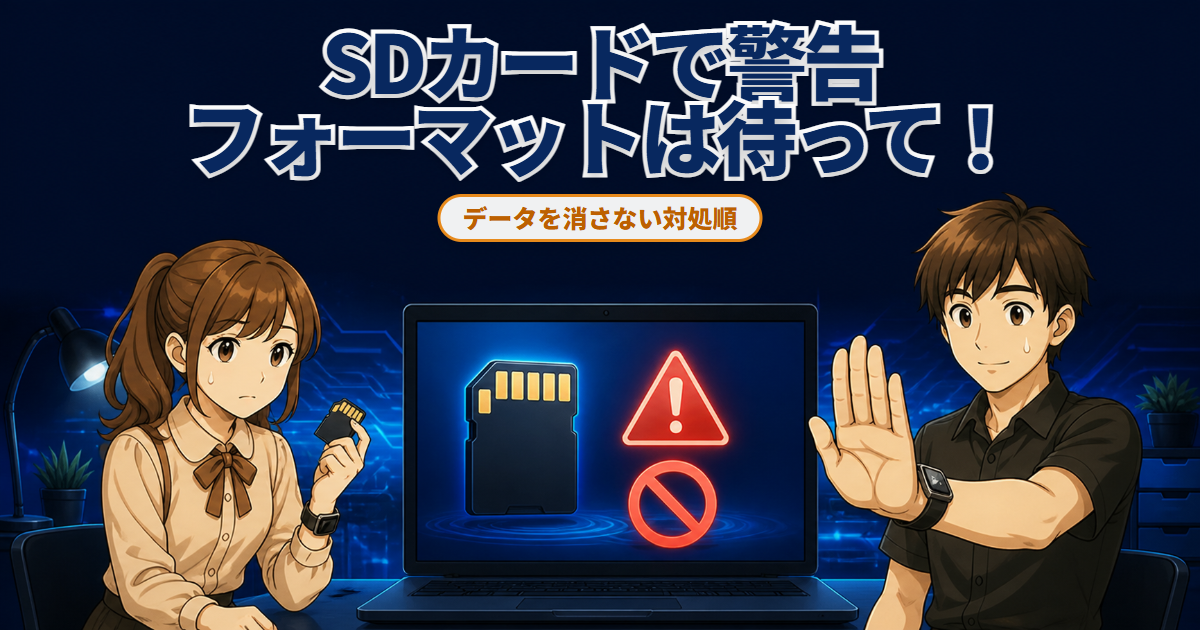
SDカードをパソコンへ挿したとき、「ドライブを使うにはフォーマットする必要があります」と表示されることがあります。
写真や動画が必要なら、ここでフォーマットを実行してはいけません。
最初に選ぶのは「キャンセル」です。SDカードへの追加撮影や保存も止め、元のカメラやスマホで読めるかを確認します。
警告だけでは、SDカード本体の故障なのか、カードリーダー側の問題なのかを断定できません。
本記事では、データを消す操作を避けながら、確認する順番を整理します。
復元率などの未測定値は示さず、Microsoft、Google、SD Associationなどの公式情報に基づいて解説します。
SDカードのフォーマット警告が出たら最初にすること
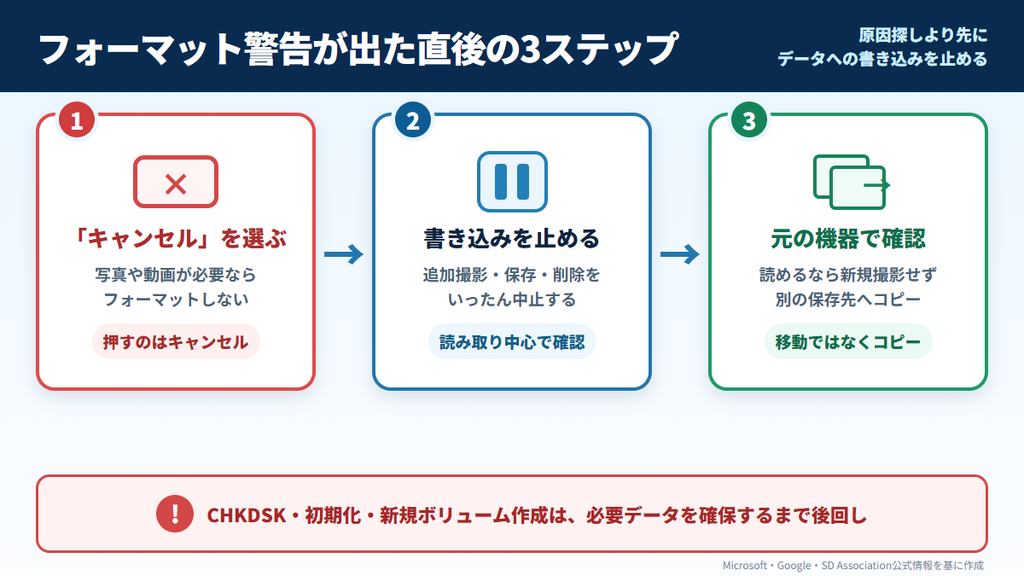
必要なデータがある場合は、原因探しより先に書き込みを止めます。
| 止める操作 | 理由 | 代わりにすること |
| フォーマット | 新しいファイルシステムを作る操作だから | キャンセルする |
| 追加撮影・保存 | カードへ新しいデータを書き込むから | カードを使用機器から外して保管する |
| 削除・移動 | 保存状態を変更するから | 読める場合は別の保存先へコピーする |
| 修復コマンド | ファイルシステムへ変更を加える場合があるから | 表示状態を先に確認する |
警告が出た機器、元の使用機器、必要なデータの有無をメモしてから切り分けます。
写真や動画が必要なら「フォーマット」を押さない
警告画面では、まず「キャンセル」を選びます。
フォーマットは、読めなくなった写真を取り出す処理ではありません。
Windowsのformatコマンドも、新しいルートディレクトリとファイルシステムを作る機能です。既存データを残したい場面の修復操作ではありません。
「フォーマットすれば読めるかもしれない」という判断は、データが不要と確認できるまで保留します。
SDカードへの追加撮影・保存・削除を止める
警告後は、カメラへ戻して新しく撮影することも避けます。
スマホへ戻した場合も、写真保存やアプリの移動先として使い続けません。
確認は読み取り中心で行います。元の機器で見えるデータは、SDカード内で整理せず、別のストレージへコピーしてください。
コピーできた後も、元データをすぐ削除せず、別の機器でファイルを開けるか確認します。
必要データの有無と警告が出た機器をメモする
同じ警告でも、必要なデータがあるかどうかで実行できる操作が変わります。
また、カメラでは読めるのにPCだけで警告が出る場合は、接続側も確認対象です。
メモするのは3点です。「データが必要か」「最後に正常だった機器」「警告が出た機器」を残すと、同じ確認の繰り返しを防げます。
ここまで終えたら、警告の意味を短く整理します。
「フォーマットする必要があります」は故障確定ではない
この警告は、Windowsが通常どおりファイルシステムを利用できないときに表示されます。
| 確認箇所 | 起きている可能性 | 初動 |
| SDカード | ファイルシステムを読めない、接触が安定しない | 書き込みを止める |
| 変換アダプター | microSDとの接続が安定しない | 外観を確認する |
| カードリーダー | カード規格や接続との組み合わせが合わない | 既知の対応機器で一度確認する |
| 元の使用機器 | 独自の設定や内部ストレージ化がある | 元の機器で読み取りを確認する |
警告文だけで原因を一つに絞らず、カードと接続先を分けて確認します。
フォーマットは修復ではなく新しい管理構造を作る操作
フォーマットは、記録媒体を指定したファイルシステムで使う準備です。
そのため、警告画面のボタンを押すことと、写真を復元することは別です。
データが必要ならフォーマットしません。データ不要または退避済みの場合だけ、後半の再フォーマットへ進みます。
フォーマット後の再利用と、フォーマット前のデータ確保を同時に考えないことが大切です。
SDHCはFAT32・SDXCはexFATが標準
SD Associationの規格では、SDHCはFAT32、SDXCとSDUCはexFATが標準です。
ただし、PCで任意の形式へ変更すれば、すべてのカメラで使えるとは限りません。
容量区分と使用機器の対応をセットで確認します。SDXC非対応機器では、カード側の容量や形式だけを変えても解決しません。
カードのラベルと、カメラやレコーダーの対応表を照合してください。
カード・リーダー・使用機器のどこに問題があるかは警告だけでは決められない
元のカメラで読めるなら、SDカード内の管理情報を元の機器が認識できています。
一方、PCだけで警告が出る場合は、変換アダプターやリーダーも確認対象です。
別の機器で試す回数は最小限にします。何度も抜き差しするより、既知の対応リーダーで一度だけ切り分けるほうが状況を整理しやすくなります。
次は、最後に正常に使えた元の機器を利用します。
元のカメラやスマホで読めるかを最初に確認する
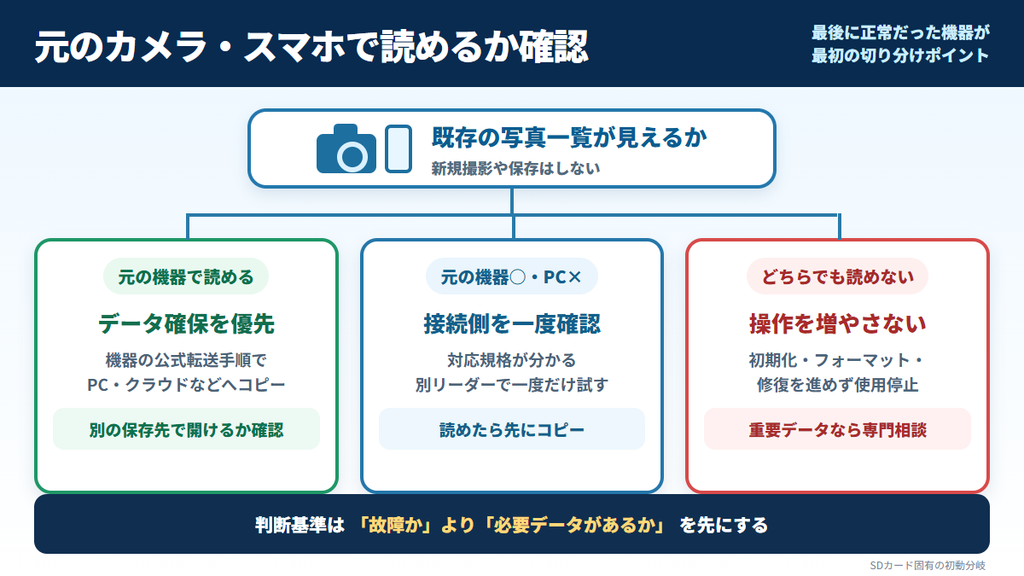
SDカード固有の切り分けで重要なのは、最後に使っていた機器へ戻すことです。
- 新規撮影せず、既存の写真一覧が見えるか確認する
- 見える場合は、機器の公式手順で別の保存先へコピーする
- 見えない場合は、初期化や修復をせず使用を止める
元の機器で読めるかどうかにより、PC側の確認範囲を絞れます。
元の機器で写真が見えるなら新規撮影せず別の保存先へコピーする
写真一覧が見える場合は、カメラやスマホ自体の転送機能を優先します。
USB接続やメーカー公式アプリなど、使用機器の説明書にある方法でPCやクラウドへコピーしてください。
「移動」ではなく「コピー」を選びます。別の保存先でファイルを開けることを確認するまでは、SDカード側のデータを消しません。
カードの再利用は、コピーと確認が終わってから判断します。
元の機器では読めてPCだけ警告なら接続側を一度だけ切り分ける
カメラでは読めるのにPCだけ警告が出る場合は、カードリーダーと変換アダプターを確認します。
microSDなら、SDサイズへ変換するアダプターも接続経路の一部です。
試すなら対応規格が分かる別のリーダーで一度だけ確認します。コピーできる場合は、必要データを先に退避してください。
端子やアダプターが割れている場合は、差し込みを繰り返しません。
元の機器でもPCでも読めないなら確認を繰り返さない
どちらでも読めない場合は、フォーマットや初期化を求められても止めます。
複数のソフトや機器で操作を重ねても、警告だけから原因は確定できません。
代えのない写真なら自力修復の前に止めます。必要性が高いほど、カードの状態を変える操作を避ける判断が重要です。
Windowsで認識状態を見る場合も、変更ではなく確認にとどめます。
Windowsの「ディスクの管理」でSDカードの表示を確認する
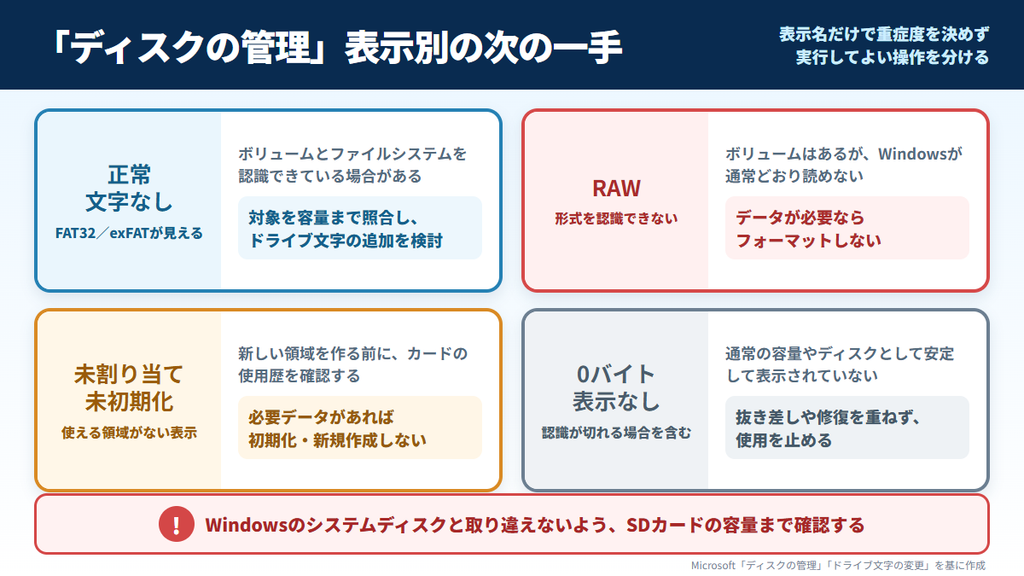
エクスプローラーだけで判断せず、ディスクの管理でSDカードの表示を確認します。
| 表示 | 確認できること | データが必要な場合 |
| 正常・文字なし | ボリュームとファイルシステムが見える場合がある | 対象を照合して文字追加を検討する |
| RAW | ボリュームはあるが形式を通常どおり認識できない | フォーマットしない |
| 未割り当て | 使えるボリュームがない領域として見える | 新規作成しない |
| 0バイト・メディアなし | 通常の容量として認識できていない | 操作を止める |
| 表示なし | Windowsがディスクとして表示していない | 接続側を一度確認する |
SDカードの表示容量も見て、Windowsのシステムディスクと取り違えないようにします。
正常だがドライブ文字がない場合
「正常」でFAT32やexFATが見えるのに文字がない場合は、文字の設定だけが不足している可能性があります。
対象ボリュームを右クリックし、「ドライブ文字とパスの変更」から未使用の文字を追加します。
対象は容量まで照合してください。RAWや未割り当てに文字を付ける手順ではなく、正常なボリュームに文字がない場合だけの対処です。
3状態の違いは、RAW・未割り当て・ドライブ文字なしの比較記事で詳しく解説しています。
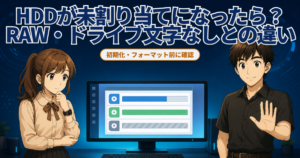
RAW・未割り当て・未初期化の場合
RAWは、Windowsがボリュームのファイルシステムを通常どおり認識できない表示です。
未割り当ては使えるボリュームがない領域で、未初期化はディスクの管理情報を準備する前の表示です。
必要データがあるなら、どの表示でも新規作成や初期化を進めません。表示名だけで復元の難しさや故障の有無も断定できません。
まずは操作前の表示を画面撮影して残してください。
0バイト・メディアなし・認識が切れる場合
本来の容量ではなく0バイトと出る場合は、通常のファイル操作へ進める状態ではありません。
「メディアなし」や認識の切断を繰り返す場合も、フォーマットの対象として安定していません。
抜き差しや修復を重ねず、使用を止めます。カードまたはリーダーが通常より熱い場合は、Windowsの取り外し操作を行ってから外してください。
代替不能なデータなら、ここで専門相談を検討します。
ディスク自体が表示されない場合
ディスクの管理にSDカードがない場合は、Windowsがディスクとして表示できていません。
元の機器で読めるなら、対応規格が分かる別リーダーや別ポートで一度確認します。
元の機器でも読めない場合は確認を増やしません。カードの外観とデータの重要度を基準に、以後の操作を止めます。
ディスクが見えても、次のCHKDSKは最初の一手にしません。
CHKDSKを最初に実行しない理由
検索するとCHKDSKが紹介されますが、必要データがあるSDカードへ最初に実行する操作ではありません。
- 修復オプションはファイルシステムへ変更を加える
- MicrosoftもFAT修復でデータが失われる可能性を示している
- 先に必要データの確保と表示状態の確認を行う
コマンドを実行できることと、データを安全に残せることは同じではありません。
CHKDSKの/fはファイルシステムを書き換えて修復する
Microsoftの説明では、CHKDSKの「/f」はディスク上のエラーを修復するオプションです。
つまり、状態を見るだけではなく、ファイルシステムへ変更を加えます。
復元前の原状維持とは目的が異なります。代えのないデータがあるカードへ、意味を理解せず実行しないでください。
コマンドの詳しい注意点は、「フォーマットする必要があります」の総合対処記事でも扱っています。
MicrosoftもFAT修復でデータが失われる可能性を示している
Microsoftは、FATの修復で割り当てテーブルが変更され、データが失われる可能性があると説明しています。
SDHCの標準ファイルシステムはFAT32なので、この注意を無視できません。
CHKDSKで必ず直るとは言えません。実行前にデータの重要度と、元の機器で読めるかを確認します。
読めるデータがある場合は、修復よりコピーを優先してください。
データ不要・バックアップ済みなら修復より再フォーマットを検討する
カード内のデータが不要なら、複雑な修復を続ける必要はありません。
バックアップ済みの場合も、使用機器または公式フォーマッターで作り直す選択肢があります。
再フォーマット後は必ず動作を確認します。警告が再発するカードは、大切な撮影や常時記録へ戻さないほうが無難です。
Androidで使っていたカードは、再フォーマット前に設定方法も確認します。
Androidの警告は内部ストレージ化を先に確認する
Androidでは、SDカードをポータブルストレージまたは内部ストレージとして設定できます。
| 設定 | 主な扱い | 別の機器での利用 |
| ポータブルストレージ | 写真などの保存先として使う | 対応する別機器へ移動できる |
| 内部ストレージ | 端末の保存領域の一部として使う | 別端末やPCへ移して使えない |
PCで読めないだけなら、Android側の設定による正常な制約も候補になります。
ポータブルストレージなら別機器へ移動できる
Googleの説明では、ポータブルストレージは対応する機器間で移動できます。
ただし、PCで警告が出た場合は、先に元のAndroid端末でデータが見えるか確認します。
端末で読めるならコピーを優先します。SDカードを初期化する前に、別の保存先でファイルを開けることまで確かめてください。
端末のメーカーやAndroidのバージョンで、表示名や手順が異なる場合があります。
内部ストレージとして設定したカードは別端末やPCで読めない
内部ストレージ化したSDカードは、その端末の保存領域の一部として扱われます。
Googleも、内部ストレージとして設定したカードは機器間で移動できないと案内しています。
PCの警告だけで破損と決めないでください。元のAndroid端末へ戻すことが最初の確認です。
元の端末でも読めない場合は、フォーマットを進めず使用を止めます。
Android側のフォーマットでもカード内データは削除される
Androidの設定画面から行うフォーマットも、データを残す操作ではありません。
Googleは、フォーマットするとSDカード内のデータが完全に削除されると注意しています。
写真が必要ならAndroid側でもキャンセルします。バックアップが確認できた場合だけ、設定変更や再フォーマットへ進みます。
誤って実行した場合は、その後の書き込みをすぐ止めてください。
フォーマットしてしまった後に止めること
すでにフォーマットした場合も、追加の操作を減らすことが重要です。
- 追加撮影やファイル保存
- 二度目のフォーマット
- 復旧先を同じSDカードにする操作
復元できるかはカードの状態やその後の使用状況で異なるため、成功を一律には約束できません。
追加撮影・保存・アプリのインストールを止める
フォーマット後のSDカードへ新しいデータを書き込まないでください。
カメラでは追加撮影を避け、Androidでは写真保存やアプリ移動に使いません。
カードを外す前は機器の手順に従います。Windowsなら安全な取り外しを行い、端末なら電源やマウント状態を確認してください。
外したカードには、フォーマット済みであることをメモして保管します。
もう一度フォーマットしたり上書きフォーマットしたりしない
読めないからといって、形式を変えて再フォーマットしないでください。
SD Associationの公式ツールには、クイックフォーマットと上書きフォーマットがあります。
データ復元を考える段階では、どちらも追加実行しません。公式フォーマッターは、データ不要または退避済みの再利用段階で使うツールです。
フォーマットの種類を変えても、失ったファイルを戻す処理にはなりません。
写真の重要度で復旧ソフトか専門相談かを決める
復旧方法を選ぶ前に、同じ写真がクラウドやPCに残っていないか確認します。
代替できるデータなら自力対応を検討できますが、復旧先は必ず別のストレージにします。
家族写真や仕事データなど代替不能な場合は、操作前に専門相談を検討します。料金だけでなく、診断時にカードへ変更を加えるかも確認してください。
データが不要と確認できた場合は、カードを使い直す手順へ進めます。
データ不要または退避済みならSDカードを再フォーマットする
再フォーマットは、カード内のデータが不要または別の場所へ退避済みの場合だけ行います。
- バックアップ先で写真や動画を開けるか確認する
- 使用機器の公式手順またはSDA公式フォーマッターを選ぶ
- 少量のテストデータで保存と読み出しを確認する
- 警告が再発するなら重要用途へ戻さない
フォーマットできたことだけで正常と決めず、保存と読み出しまで確かめます。
カメラやドライブレコーダーは使用機器の公式手順を優先する
特定のカメラやドライブレコーダーで使うカードは、その機器の説明書を先に確認します。
Canonのカメラ説明書でも、必要なデータを保存してからカメラで初期化するよう案内されています。
PCで使える形式と、機器が要求する構成は同じとは限りません。最終的に使う機器の公式手順を優先してください。
機器の対応容量や推奨カード条件も一緒に確認します。
PCで行うならSD Association公式フォーマッターを検討する
PCでSDカードを再フォーマットする場合は、SD Associationの公式フォーマッターを検討できます。
SD Associationは、SD規格へ最適化されていないOS標準ツールより公式ツールを推奨しています。
実行前に対象ドライブを容量まで確認します。選択を誤ると別の記録媒体を消すため、不要な外付けドライブは外しておくと確認しやすくなります。
公式ツールでも、必要データのバックアップが前提です。
フォーマット後も警告が再発するなら重要用途へ戻さない
再フォーマット後は、小さなテストファイルを保存して読み出します。
元の機器でエラーや警告が再発する場合は、重要な撮影へ戻さないでください。
再利用できることと、重要用途で信頼できることは別です。代替カードを用意し、問題のカードは検証用と分けます。
再発以外にも、次の症状がある場合は自力操作を止めます。
自力操作を止める症状
SDカードの表示や外観によっては、ソフトでの切り分けより使用停止を優先します。
- 容量が0バイト、メディアなし、認識の切断を繰り返す
- カード、アダプター、端子に割れや変形がある
- 代えのない写真や仕事データが入っている
判断がつかない場合は、変更を加えずに保管する側へ倒します。
容量が0バイト・認識が切れる・異常に発熱する
本来の容量が見えない場合は、通常のファイルシステム修復を試す前提が崩れています。
接続と切断を繰り返す場合も、安定した読み取りができていません。
カードやリーダーが通常より明らかに熱い場合は外します。Windowsでは安全な取り外しを行い、再接続を繰り返さないでください。
症状と表示内容を記録し、相談時に伝えます。
SDカードが割れている・端子やアダプターが変形している
カードの樹脂部分が割れている場合は、スロットへ差し込まないでください。
microSD用アダプターの変形や端子の剥がれも、抜き差しを止める理由になります。
接着や分解を自分で行わないでください。カードだけでなく、カメラやリーダーのスロットを傷めるおそれがあります。
外観の写真を撮り、必要データがあれば専門相談へ進みます。
代えのない写真や仕事データが入っている
同じデータがほかにない場合は、試せる操作の数より失敗時の影響を重視します。
無料ソフトを順番に試す前に、元の機器での読み取り結果と表示状態を整理してください。
相談先には操作履歴を正確に伝えます。フォーマットやCHKDSKを実行したかどうかも、判断に必要な情報です。
データを確保できた後は、再発を防ぐ使い方へ切り替えます。
フォーマット警告を繰り返さないための使い方
すべての警告を予防できるわけではありませんが、日常の扱いで避けられるリスクはあります。
- Windowsの安全な取り外しを使う
- 撮影データをSDカードだけに残さない
- 使用機器の対応容量と規格を確認する
カードを消耗品として扱うだけでなく、データを複数の場所へ残す仕組みを作ります。
Windowsでは取り外し操作をしてから抜く
SDカードやUSBカードリーダーを抜く前に、タスクバーから安全な取り外しを行います。
コピー中やアクセスランプの点滅中は抜かないでください。
Microsoftも、データ損失を避けるため外部機器を安全に取り外すよう案内しています。取り外し完了の表示を確認してから抜きます。
カメラやスマホでも、書き込み中の電源断やカード取り外しを避けます。
撮影データをSDカードだけに残さない
撮影後は、PCや外付けストレージへ定期的にコピーします。
クラウド同期を使う場合も、同期済みのファイルを実際に開いて確認してください。
SDカード一枚だけを保管場所にしないことが重要です。フォーマット警告が出ても、別のコピーがあれば再利用の判断がしやすくなります。
コピー後は、別媒体側で画像や動画の再生を確認します。
使用機器の対応容量とSDHC/SDXCを確認する
SDHCとSDXCでは容量区分と標準ファイルシステムが異なります。
古い機器や特定用途の機器では、対応容量に上限がある場合があります。
購入前に機器の仕様表を確認します。カード容量だけでなく、SDHC/SDXC、速度条件、メーカーが示す動作条件を照合してください。
対応外の組み合わせを、PCでの再フォーマットだけで解決しようとしないことがポイントです。
SDカードのフォーマット警告に関するよくある質問
最後に、フォーマット警告で迷いやすい6点を短く整理します。
SDカードで「フォーマットする必要があります」と出たら、最初に何をしますか?
写真や動画が必要なら「キャンセル」を選び、追加撮影や保存を止めます。次に、最後に使っていたカメラやスマホで既存データが見えるか確認します。見える場合は別の保存先へコピーしてください。
フォーマットせずにSDカードを直せますか?
原因や表示状態により異なるため、一律には言えません。正常でドライブ文字だけない場合は文字追加で見えることがあります。RAW、未割り当て、0バイトなどでは、必要データがあれば変更を加える操作を止めます。
別のカードリーダーで試してもよいですか?
元のカメラやスマホで読めてPCだけ警告が出るなら、対応規格が分かる別リーダーで一度だけ確認できます。読めた場合は必要データを先にコピーします。元の機器でも読めない場合は、確認を繰り返さないでください。
CHKDSKを実行すれば写真は戻りますか?
写真が戻るとは保証できません。修復オプションはファイルシステムへ変更を加え、MicrosoftもFAT修復でデータが失われる可能性を示しています。必要データの確保と状態確認を先にしてください。
Androidで使っていたSDカードがPCで読めないのは故障ですか?
PCで読めないだけでは故障と断定できません。Androidで内部ストレージとして設定したカードは、別端末やPCへ移して使えません。まず元のAndroid端末へ戻して確認してください。
データが不要ならWindowsでフォーマットしてもよいですか?
データが不要または退避済みなら再フォーマットできます。カメラなど特定機器で使う場合は、その機器の公式手順を優先します。PCで行う場合はSD Association公式フォーマッターも検討できます。
迷った場合は、データを残す側へ判断を倒してください。
まとめ:SDカードのフォーマット警告ではデータ確保を優先する
SDカードのフォーマット警告では、フォーマットやCHKDSKより先に必要データの有無を確認します。
元のカメラやスマホで読めるかを確かめると、カード本体とPC側の問題を切り分けやすくなります。
- 必要データがあれば「キャンセル」を選ぶ
- 追加撮影・保存・削除を止める
- 元の機器で読めるなら別の保存先へコピーする
- RAWや未割り当てならフォーマットや新規作成をしない
- データ不要・退避済みの場合だけ再フォーマットする
再フォーマットしても警告が再発するカードは、大切なデータを扱う用途へ戻さないでください。
今後はSDカードだけにデータを残さず、別の保存先にもコピーを作りましょう。
参考にした公式情報
記事の仕様説明と安全上の判断には、以下の公式情報を参照しました。
- Microsoft Learn「format」
- Microsoft Learn「chkdsk」
- Microsoft Support「Windowsでのディスク管理」
- Microsoft Learn「ドライブ文字の変更」
- Google Androidヘルプ「SDカードを使ってみる」
- SD Association「容量(SD/SDHC/SDXC/SDUC)」
- SD Association「SDメモリカードフォーマッター」
- SD Association「SD/SDHC/SDXC/SDUCカード容量の選択肢」
- SD Association「SD Memory Card Formatter解説」
- Canon「EOS-1D Mark II N 使用説明書」
- Microsoft Support「Windowsでハードウェアを安全に取り外す」