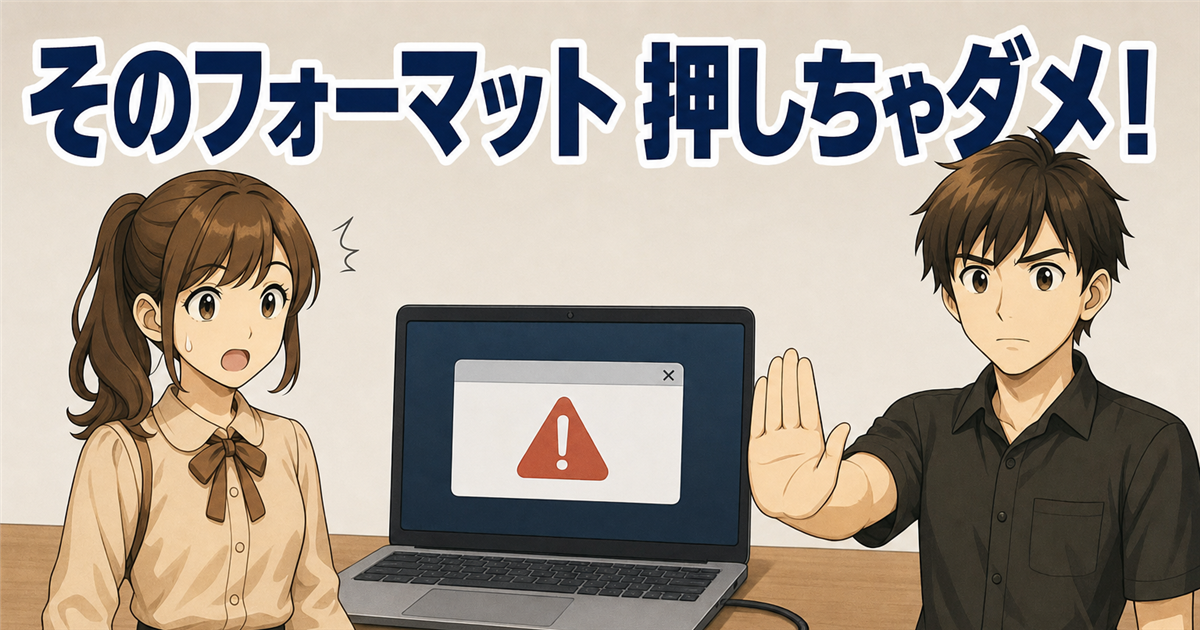
パソコンにSDカードや外付けHDDをつないだ瞬間、「ドライブを使うにはフォーマットする必要があります」というウィンドウが出て、心臓が止まりそうになった。
そんな状況で、この記事にたどり着いたのだと思います。
まず、その画面の「ディスクのフォーマット」ボタンを押さないでください。データが必要なら、押した瞬間に取り出せる可能性が大きく下がります。ウィンドウは「キャンセル」で閉じて構いません。
落ち着いてほしいので先に書いておくと、このエラーは「メディアが物理的に壊れた」と決まったわけではありません。
Windowsがファイルシステムを読み取れなくなっているという意味であって、中のデータがその場で消えたわけではないのです。
この記事では、データを消さずに試せる切り分けを順番どおりにまとめました。

あわせて、多くの解説記事が勧めているCHKDSKというコマンドを、なぜ最初にやってはいけないのかも、Microsoftの公式ドキュメントを引きながら説明します。
ここを間違えると本当に消えます。
SDカード・USBメモリ・外付けHDD・SSDと、機器ごとの見どころも分けて書きました。
ご自身のケースから読んでもらって構いません。
まず最初にやること・やってはいけないこと
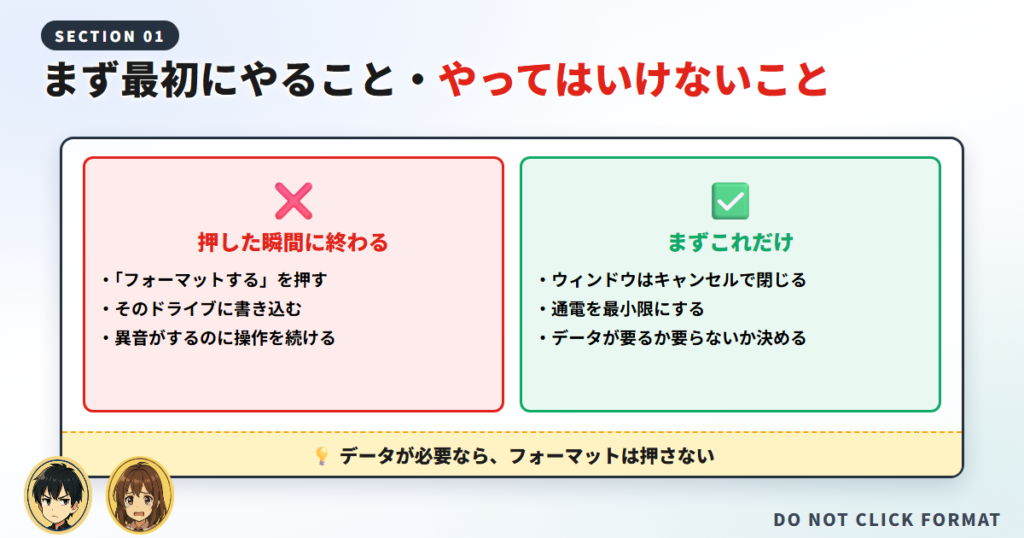
手を動かす前に、ここだけは押さえてください。
この段階の判断が、あとで取り戻せるかどうかを分けます。
「フォーマットする」は押さない
フォーマットとは、ざっくり言えば「どこに何のファイルが置いてあるか」という管理台帳を作り直す作業です。
棚に本が並んだままでも、目録を白紙に戻せば、どの棚に何があるのか誰にも分からなくなります。
データ本体がすぐ消えるわけではありません。

ただ、台帳を失ったうえに新しい書き込みが乗ってしまうと、上から塗り潰されて戻せなくなります。
だから「押さない」が最初に来ます。
通電と書き込みを最小限にする
調子の悪いメディアをつなぎっぱなしにするのは避けてください。
特にHDDは機械なので、動かし続けるほど状態が悪くなる可能性があります。

また、そのドライブに何かを保存する・ソフトをインストールする、といった書き込み操作もしないでください。
復元したいデータの上に別のデータが乗る事故が起きます。
異音がするなら、自分で操作しない
次のような症状が出ている場合、ファイルシステムの問題ではなく物理的な故障の可能性があります。
- カチカチ、カタカタという規則的な異音がする
- 本体が異常に熱い、焦げたようなにおいがする
- 認識と切断を数秒おきに繰り返す
- 水没させた、強くぶつけた、落とした
これらに当てはまるなら、この記事の手順を試さずに電源を切ってください。通電を続けたり修復ツールを走らせたりすると、専門業者でも取り出せない状態まで悪化することがあります。
データが要る人・要らない人で手順が変わる
ここが分かれ道です。
同じエラーでも、やるべきことは真逆になります。
| あなたの状況 | やること |
| 中のデータが必要 | フォーマットしない。この記事の切り分けを順番に試す。修復系のコマンドは後回し |
|---|---|
| 中のデータは要らない | 素直にフォーマットしてよい。むしろ最短で使える状態に戻せる |
| 異音・水没・落下がある | 操作をやめて電源を切る。自力での修復を試さない |

データ要らないなら、フォーマットしちゃっていいの?
そう。写真も書類も入っていない予備のSDカードなら、悩む必要はないよ。逆に「一枚しかない思い出の写真」が入っているなら、絶対に押しちゃだめ。
「フォーマットする必要があります」とは何が起きている状態か
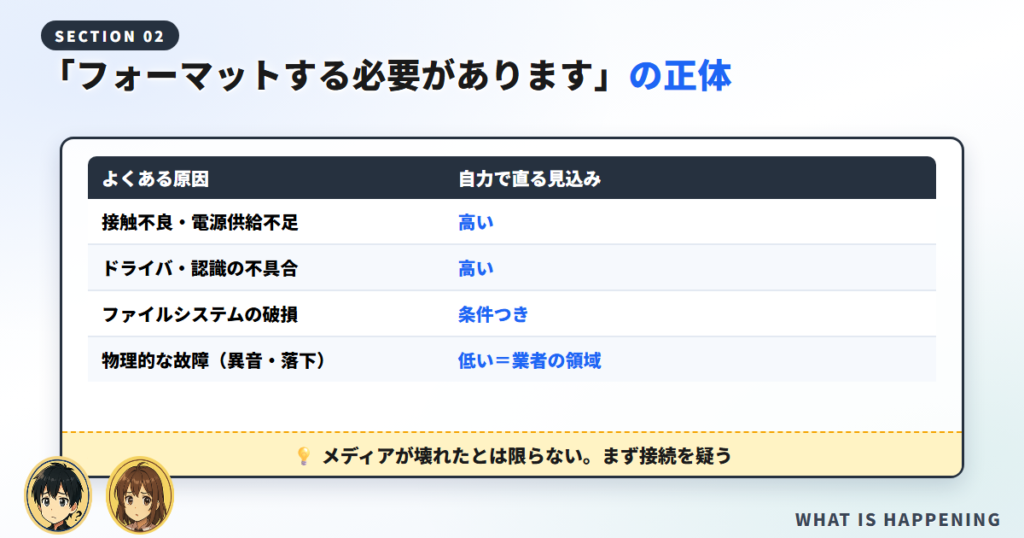
原因の見当をつけておくと、あとの手順の意味が分かります。少しだけ仕組みの話をさせてください。
ファイルシステムが読めない「RAW」という状態
SDカードやUSBメモリには、データそのものとは別にファイルシステムという管理情報が書かれています。
NTFS、exFAT、FAT32といった名前を聞いたことがあるかもしれません。
Windowsはつながれたメディアを見て、まずこの管理情報を読みます。
ここが壊れていたり、読み取れなかったりすると、Windowsは「未フォーマットのメディアが挿さった」と判断します。
その結果、親切心から「フォーマットしますか?」と聞いてくるわけです。
この、ファイルシステムを判別できない状態は「RAW」と呼ばれます。
後で出てくる「ディスクの管理」という画面で、実際にRAWと表示されることがあります。
メディアが壊れたとは限らない
大事なのは、管理情報が読めないことと、データが消えたことは別だという点です。
実際、ケーブルを替えただけで何事もなかったように読めるようになるケースもあります。
だから、いきなり修復ツールを走らせるのではなく、安全なところから順に切り分けるのが正しい順番になります。
よくある4つの原因
原因は大きく4つに分けられます。
上にあるものほど、自分で直せる可能性が高いものです。
| 原因 | ありがちな場面 | 自力で直る見込み |
| 接触不良・電源供給不足 | USBハブ経由、ケーブルの劣化、端子のホコリ | 高い |
|---|---|---|
| ドライバ・認識の不具合 | 抜き差しを繰り返した、スリープ復帰後 | 高い |
| ファイルシステムの破損 | コピー中に抜いた、書き込み中に電源が落ちた | 条件つき |
| 物理的な故障 | 落下、水没、経年劣化、異音がする | 低い(業者の領域) |
意外に思われるかもしれませんが、電気的な接触不良は本当に多いです。
私は無線と電気の仕事に関わってきましたが、「機器が壊れた」と持ち込まれたものの原因が、端子の酸化やケーブルの断線だった、という話は珍しくありません。
特に外付けHDDは電気を食う機器です。USBハブから電気を分け合っていると、動き出す瞬間に電圧が足りず、認識が不安定になることがあります。

まずここを疑うのは理にかなっているわけです。
データを消さずに試す切り分け手順【この順番で】
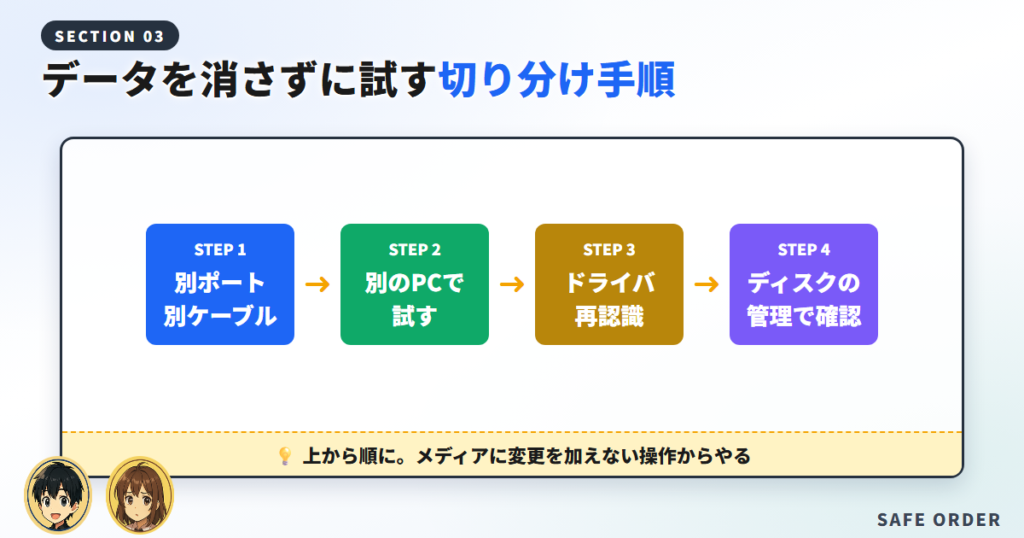
ここからが本題です。順番に意味があります。
上から順に、メディアに変更を加えない安全なものから並べてあるので、飛ばさずに進めてください。
USBハブを経由しているなら、パソコン本体のポートに直挿しします。
ケーブルが交換できる機器なら、別のケーブルも試します。
前面ポートより背面ポートのほうが安定することもあります。
他のパソコンで普通に読めるなら、メディアではなく元のパソコン側の問題です。
ここで切り分けができると、以降の手間がかなり減ります。
スタートボタンを右クリックして「デバイスマネージャー」を開き、「ディスクドライブ」の中の該当機器を削除してから、いったん抜いて挿し直します。
ドライバが入れ直され、認識が正常に戻ることがあります。
スタートボタンを右クリックして「ディスクの管理」を開きます。
ここで状態を読み取ります。詳しくは次の表を見てください。
ここから先は、メディアに変更を加える操作になります。
次の章を読んでから判断してください。
急いでコマンドを打つのがいちばん危ない場面です。
「ディスクの管理」の読み方
表示のされ方で、状況の見当がつきます。
| 表示 | 意味 | 見立て |
| RAW | ファイルシステムを判別できていない | 論理的な破損の可能性。復元の見込みはある |
|---|---|---|
| 未割り当て | 領域の情報そのものが見えていない | より深い破損。自力は難しめ |
| 正常(exFAT等)と出る | 管理情報は読めている | ドライブ文字やアクセス権の問題を疑う |
| そもそも一覧に出ない | ハードとして見えていない | 接続・電源、または物理故障を疑う |
この画面では「フォーマット」「ボリュームの削除」「新しいシンプルボリューム」を絶対にクリックしないでください。右クリックメニューに並んでいますが、データが必要なうちは触ってはいけない項目です。
CHKDSKを勧める記事は多いが、順番を間違えると消える
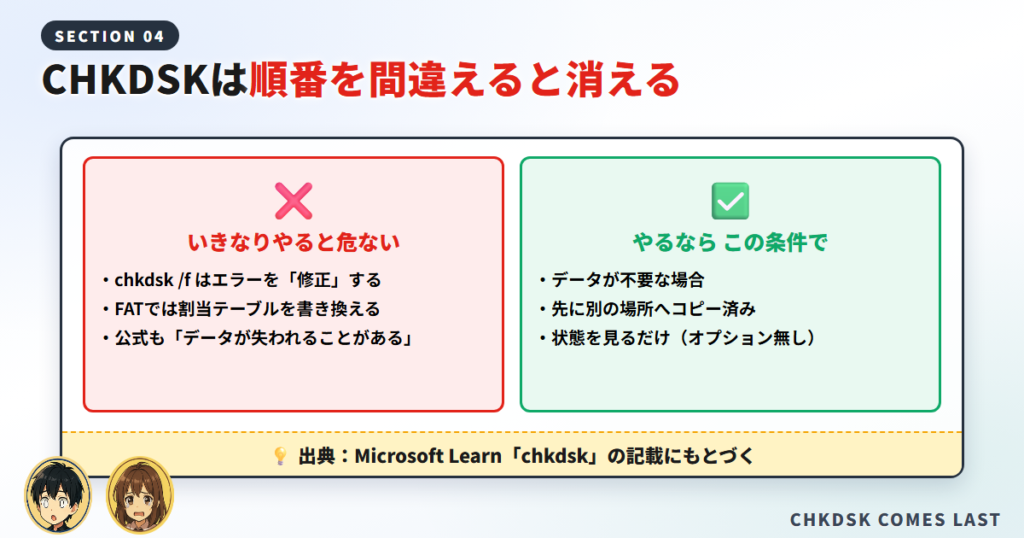
このエラーを調べると、かなりの確率で「CHKDSKコマンドで修復しましょう」という解説が出てきます。
実際、上位に並ぶ記事のいくつかは対処法の一番目にこれを置いています。
ですが、データを取り戻したい人にとって、これを最初にやるのは順番が逆です。
理由をMicrosoftの公式ドキュメントで確認しておきましょう。
CHKDSKは「調べるだけ」ではなく「書き換える」コマンド
Microsoftのリファレンスには、こう書かれています。
パラメータなしで使用すると、chkdsk はボリュームの状態のみを表示し、エラーは修正されません。/f、/r、/x、または /b パラメーターと一緒に使用すると、ボリュームのエラーが修正されます。
出典:Microsoft Learn「chkdsk」
つまり、オプションを付けなければ状態を見るだけで安全、/f や /r を付けた瞬間に「修正」=書き換えが始まるということです。
ネット上でよく見かける「chkdsk /f」は、後者にあたります。
公式が「データが失われることがある」と明記している
そしてここが、この記事でいちばん伝えたいところです。同じドキュメントに、次の一文があります。
FAT ファイル システムでの修復は通常、ディスクのファイル割り当てテーブルを変更し、データが失われることがあるため、chkdsk では次のような確認メッセージが表示される場合があります。
出典:Microsoft Learn「chkdsk」
SDカードやUSBメモリの多くは、FAT32やexFATでフォーマットされています。
つまり、この記事を読んでいる方の多くが、まさに「データが失われることがある」と公式が書いている対象なのです。
実際、CHKDSKの実行中には「失われたチェーンをファイルに変換しますか?」という確認が出ることがあり、ここでNを選ぶと、失われた割り当てユニットの内容は保存されませんとも書かれています。
慌てて操作すると、取り返しのつかない選択を自分で押してしまうわけです。

えっ、直すためのコマンドなのに消えることがあるの?
CHKDSKの目的は「ファイルシステムを整合の取れた状態に戻すこと」であって、「あなたのデータを助けること」じゃないんだ。辻褄を合わせるために、行き場のない断片を切り捨てることがある。ここを分かっていないと危ない。
やるなら「データが不要」か「コピーを取った後」に限る
整理すると、CHKDSKを実行してよいのは次のどちらかです。
- 中のデータが失われても構わない場合
- 先に別の場所へデータを取り出し終えている場合
- 状態を見るだけ(オプションを付けずに実行する)場合
なお、公式には「chkdsk をキャンセルまたは中断しても、ボリュームが chkdsk が実行される前よりも破損したままになることはない」とも書かれています。
走らせてしまった場合に、途中で止めること自体を怖がる必要はありません。
復元ソフトを使うなら、CHKDSKより先
「データを取り出したい」が目的なら、読み取りに徹してデータを吸い出すほうが先です。
世の中のデータ復元ソフトには、メディアに書き込まず、読み取ったものを別の場所へ保存していくタイプのものがあります。
無料で復元可能かどうかのスキャンだけ試せるものも存在します。
復元ソフトを使うときの鉄則は、保存先を「別のドライブ」にすることです。問題のあるメディアに書き戻すと、これから助けたいデータを自分で上書きしてしまいます。
どのソフトを選ぶかは目的と予算次第なので、ここでは特定の製品をおすすめすることはしません。
選ぶ際は「スキャン結果を見てから購入を判断できるか」「読み取り専用で動作するか」を確認してください。
機器別の対処|SDカード・USB・外付けHDD・SSD
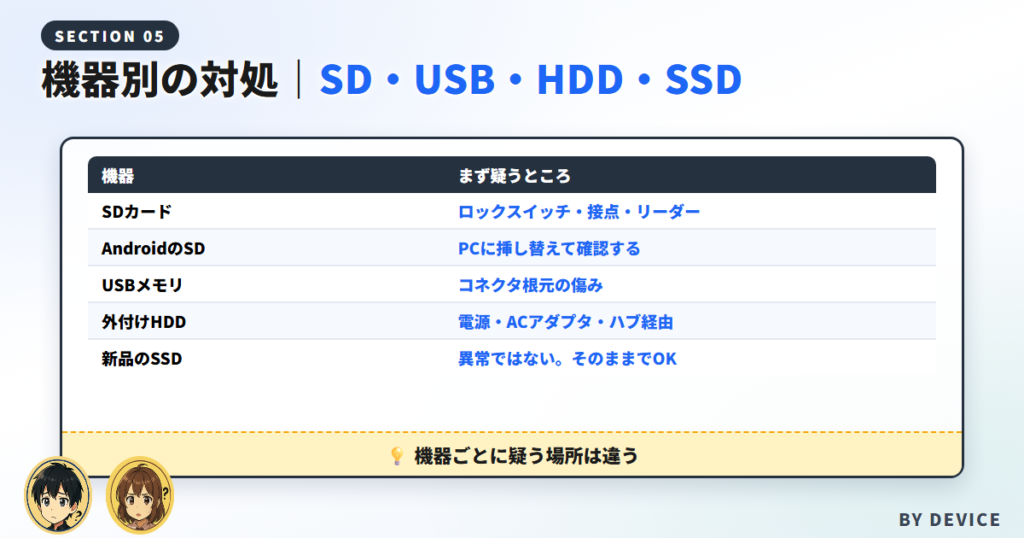
ここまでは共通の話でした。
ここからは機器ごとに、見るべきポイントが変わります。
SDカード
いちばん相談が多いのがSDカードです。
小さくて薄い分、疑うべき場所もはっきりしています。
- 側面のロックスイッチが下がっていないか(書き込み禁止になっていると挙動が変わります)
- 金色の接点の汚れ。乾いた布で軽く拭く程度に留めます
- カードリーダー側の故障。別のリーダーやパソコン内蔵スロットでも試します
- 変換アダプタを使っているなら、アダプタを替えてみます
microSDを変換アダプタでパソコンに挿している場合、カード本体ではなくアダプタの接触不良ということもあります。
安価な部品ほど疑う価値があります。
AndroidスマホのSDカード
スマホの画面に「SDカードをフォーマットする必要があります」といった通知が出るケースです。
ここでもスマホ側でフォーマットを実行しないでください。
まずはカードを抜いて、パソコンに挿し替えて同じ症状が出るかを確認します。
パソコンで普通に読めるなら、カードではなくスマホ側のスロットや接触が疑わしいことになります。
もうひとつ注意点があり、AndroidにはSDカードを内部ストレージとして組み込んで使う設定があります。
この方式で使っていたカードは、そのスマホ専用に暗号化されているため、他のパソコンに挿しても中身が読めません。
心当たりがある場合は、元のスマホで扱うのが前提になります。
USBメモリ
USBメモリは構造が単純なぶん、コネクタ部分の物理的な傷みが原因になりやすいのが特徴です。
キーホルダーに付けて持ち歩いていたものは、根元が緩んでいることがあります。
また、ノベルティなどでもらった無名の製品は、書き込み中に抜いた覚えがなくても、ある日突然読めなくなることがあります。
大事なデータの保管先として使い続けるのは避けたほうが無難です。
外付けHDD
外付けHDDで最初に疑うべきは電源です。
ACアダプタが付いている機種なら、アダプタが挿さっているか、別のコンセントで試したかを確認してください。
USBバスパワーで動くタイプなら、USBハブを外して本体に直挿しします。
ハブ経由だと、起動時に必要な電流が取れずに認識が不安定になることがあります。
そして、外付けHDDは「ケース」と「中のドライブ」の2つの部品でできています。
ケース側の基板が壊れているだけなら、中身は無事ということもあります。
ただし分解は保証が切れる行為なので、大切なデータがあるなら業者に相談するほうが安全です。
内蔵SSD・買ったばかりのSSD
ここは正常なケースと紛らわしいので、分けて考えてください。
買ったばかりの新品SSDでこの表示が出るのは、異常ではありません。
出荷時にファイルシステムが入っていないだけなので、素直にフォーマットして使い始めて問題ありません。
一方、昨日まで普通に使っていたSSDで突然出たのなら話は別です。
この記事の切り分けを順に試してください。
なお、初期化しようとして別のエラーが出る場合もあります。
そちらは「ファンクションが間違っています」と表示されるときの記事にまとめました。
それでもダメなときの判断
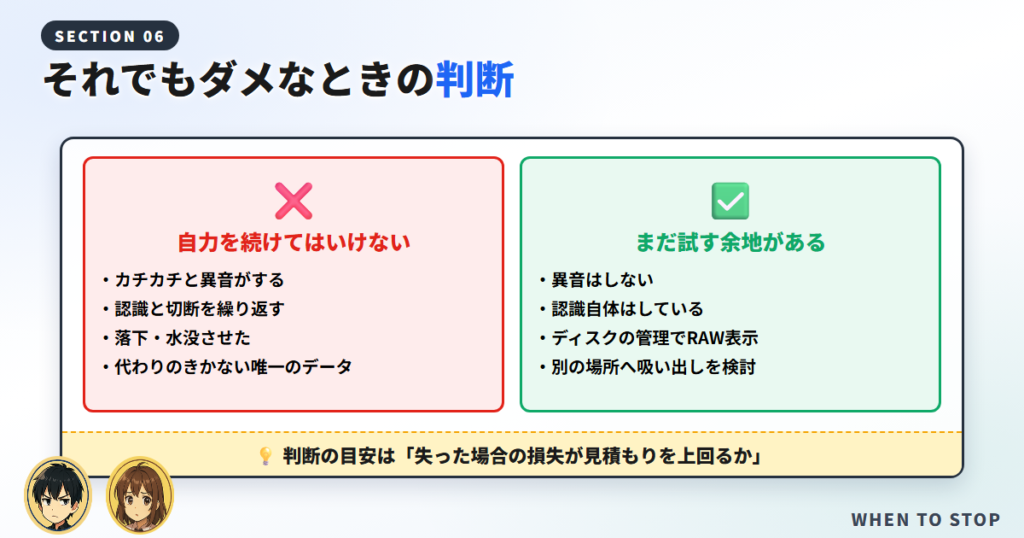
ひととおり試しても読めない場合、次のどちらに進むかを決めることになります。
| 状況 | 進む先 |
| 異音なし・認識はする・RAW表示 | 復元ソフトでの吸い出しを検討する余地がある |
|---|---|
| 異音がする・認識と切断を繰り返す | 操作をやめて業者に相談する |
| 落下・水没させた | 通電せずに業者に相談する |
| 代わりのきかない唯一のデータ | 自力を試さず最初から業者に相談する |
業者に出す場合の費用は、症状や容量、メディアの種類によって大きく開きます。
軽度の論理障害と、開封作業が必要な物理障害とでは桁が変わることもあるため、この記事では金額を書きません。
多くの業者が初期診断を無料で受け付けているので、まず見積もりを取って判断してください。
ひとつだけ、判断の目安を挙げておきます。「そのデータを失った場合の損失が、見積もり額を上回るか」です。仕事のデータや、二度と撮れない写真なら、迷わず相談する価値があります。
二度目を防ぐ|一度RAWになったメディアは引退させる
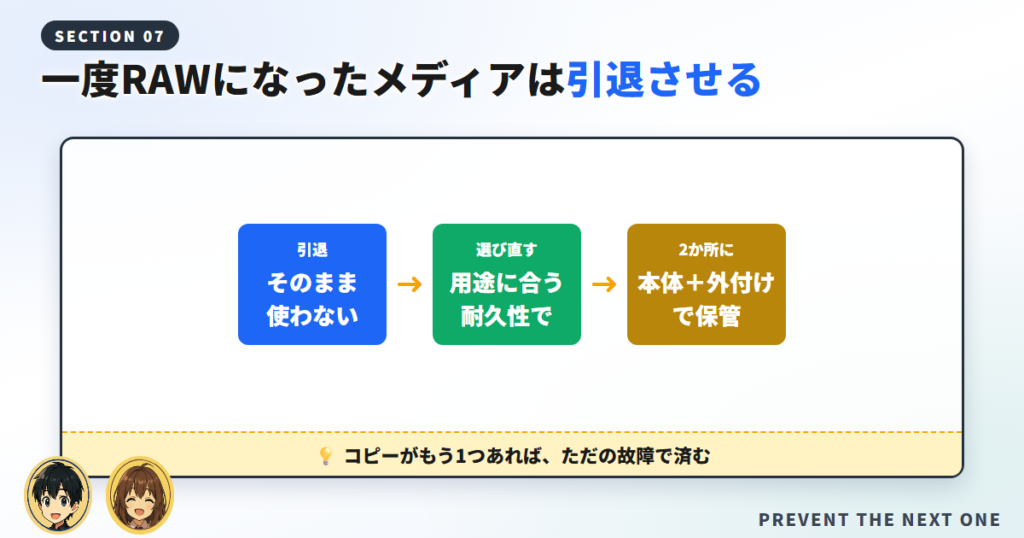
無事にデータが戻ったとして、最後にお願いしたいことがあります。
そのメディアを、これまでと同じように使い続けないでください。
一度ファイルシステムが壊れたということは、書き込みが中断される要因が過去にあったか、素子や部品が劣化してきているということです。
同じことは繰り返し起きます。使うにしても、消えて困らない一時置き場に格下げするのが安全です。
SDカードは「耐久性」で選び直す
SDカードは価格差が大きい製品です。容量あたりの値段だけで選ぶと、書き込み回数の多い使い方で寿命が先に来ます。
とくにドライブレコーダーや防犯カメラは、24時間ひたすら上書きし続ける過酷な使い方です。
こうした用途には、高耐久をうたった製品が用意されています。

一般的なカードを流用しているなら、そこを見直すだけで再発率が変わります。
\ 書き込みが多い用途には高耐久タイプを /
外付けはSSDとHDDを使い分ける
持ち歩くならSSD、据え置きで大容量を安く置くならHDD、という住み分けが基本です。
| 外付けSSD | 外付けHDD | |
| 持ち運び | 衝撃に強く向いている | 可動部があり不向き |
|---|---|---|
| 容量単価 | 高め | 安い |
| 向く用途 | 作業用・移動が多い | 据え置きのバックアップ |
\ 持ち歩くなら衝撃に強い外付けSSD /
バックアップは「2か所」に置く
今回のようなトラブルで本当に困るのは、そのメディアにしかデータが無かったときだけです。
逆に言えば、コピーがもう1つあれば、ただの故障で済みます。
難しく考えなくても構いません。「パソコン本体」と「外付け」の2か所に置く、それだけで大半の事故は無害化できます。
復旧作業でいちばん多い後悔は「バックアップを取っておけばよかった」なんだ。今回きれいに戻せたなら、そのまま同じ運用に戻さないでほしい。
可能なら、片方はクラウドなど別の場所にしておくと、災害や盗難にも備えられます。
「フォーマットする必要があります」に関するよくある質問
検索でよく見かける疑問に、まとめてお答えします。
表示されたら、まず何をすればいいですか?
「ディスクのフォーマット」を押さずにウィンドウを閉じてください。そのうえで、別のポートやケーブルに挿し替える、別のパソコンで試す、という順に進めます。修復コマンドは最後です。
新品のSSDでこの表示が出ましたが、故障ですか?
故障ではありません。出荷時はファイルシステムが入っていないため、この案内が出るのが正常です。中身は空なので、そのままフォーマットして使い始めて問題ありません。
ドライブレコーダーのSDカードは、どのくらいの頻度でフォーマットすべきですか?
機種によって推奨が異なるため、まず取扱説明書を確認してください。ドラレコは常時上書きを続ける使い方なので、定期的なフォーマットを推奨している機種が多く、あわせて高耐久タイプのカードを使うと安定します。エラーが出てから対処するより、周期を決めておくほうが確実です。
Switchなどのゲーム機のSDカードで表示された場合は?
考え方は同じで、データが必要ならその場でフォーマットしないでください。ゲーム機のセーブデータはクラウド保存に対応している場合があるので、先に本体側の保存状況を確認すると判断しやすくなります。カード自体はパソコンに挿して状態を確かめられます。
AndroidでSDカードのフォーマットを求められました
スマホ側で実行せず、カードを抜いてパソコンで読めるか確認してください。パソコンで問題なく読めるなら、スマホのスロットや接触を疑います。なお、内部ストレージとして組み込んで使っていたカードは、そのスマホ以外では読めません。
USBメモリでも手順は同じですか?
基本は同じです。USBメモリはコネクタ部分の傷みが原因になりやすいので、挿し込みの角度を変えると認識することもあります。ただし何度も抜き差しを繰り返すのは負担になるため、数回試して変化がなければ次の手段に進んでください。
うっかりフォーマットしてしまいました。もう無理ですか?
可能性がなくなったとは限りません。フォーマットは管理情報を作り直す操作なので、データ本体が残っていることがあります。ただし、その後に書き込むほど失われていくので、すぐに使用をやめてください。復元できるかどうかは状態次第で、確実とは言えません。
初期化しようとしたら別のエラーが出ます
「ファンクションが間違っています」と表示される場合は、原因と対処が少し異なります。こちらの記事で、そのエラー専用の手順をまとめています。
まとめ|押さない・慌てない・順番を守る
最後に、大事なところだけ振り返っておきます。
- 「フォーマットする」は押さない。データが要るなら特に
- メディアが壊れたとは限らない。まず接続とケーブルを疑う
- 切り分けはポート→別PC→ドライバ→ディスクの管理の順で
- CHKDSKは最後。公式も「データが失われることがある」と明記している
- 異音・水没・落下があるなら、触らずに業者へ
- 戻せたら、そのメディアは引退させてバックアップを2か所に
このエラーが出たときにいちばん危ないのは、故障そのものではなく慌てて操作してしまうことです。
画面に出ているボタンを押したくなる気持ちは分かりますが、その一手が最後の分かれ道になることがあります。
まずはキャンセルを押して、順番どおりに切り分けていきましょう。
焦って一発逆転を狙うより、遠回りに見える順番のほうが結局いちばん早い。そういうものだよ。
それだけで戻ってくるデータは、思っているより多いはずです。