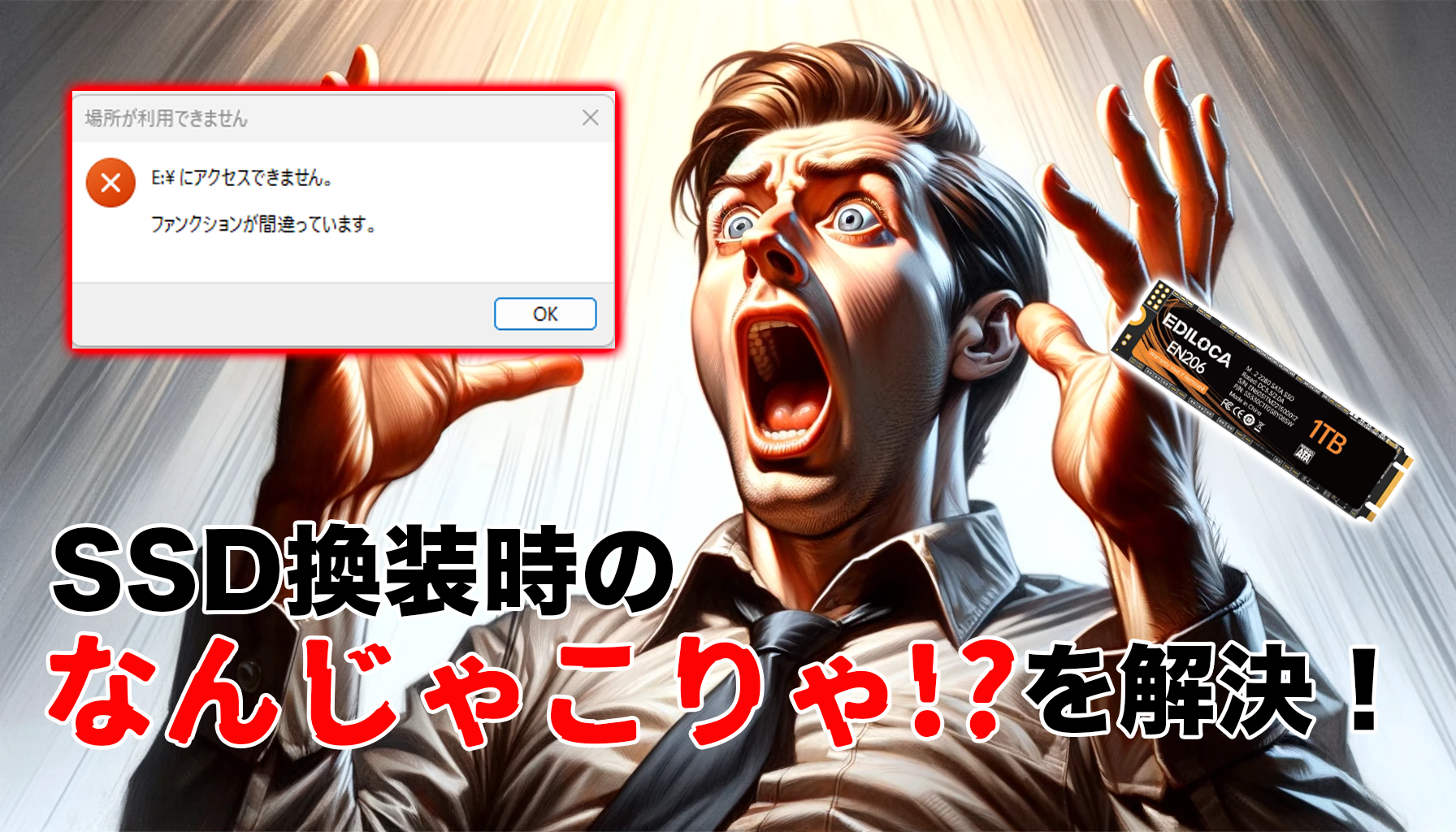

SSDやHDDを初期化しようとしたら、「ファンクションが間違っています」と表示されて先に進めない…。
初期化できない、あるいはドライブにアクセスできないと、原因が分からず焦ってしまうものです。
じつはこのエラーは故障とは限らず、出た場面によって直し方が変わるのです。

本業は電子機器メーカー勤めの僕も外付けのM.2 SSDでこのエラーにハマった一人なんだよね。
そんな筆者が、データを消さずに試す方法から、どうしても直らない時のデータ復旧までを順に解説します。
DiskPartやCHKDSK、ディスクの管理といった手順も、コマンドの入力例つきで具体的に紹介しています。
まずは自分のケースがどれに当てはまるかを確認し、上から順に試してみましょう。

この記事を書いた人(きのぴぃ)
部品メーカー広告宣伝記事・電気系の雑誌や無線雑誌の元ライターをやってました。
以前よりガジェット集めをやっており、本業(電子機器メーカー勤務)の知見を活かしたレビューが得意です。
(詳しくはこちら)
- 別のUSBポート・別のケーブル・別のPCに挿し替える
接続側の接触不良やポートの故障が原因のことが最も多く、これだけで直る場合があります。 - 「ディスクの管理」で今の状態を確認する
「未割り当て」なのか「RAW」なのかで原因も対処も変わります。→ ディスクの管理で状態を確認する - CHKDSKでファイルシステムを修復する
管理者権限のコマンドプロンプトでchkdsk X: /f(X は対象のドライブ文字)。→ CHKDSKで修復する手順
これで直らないときも、「フォーマットしますか?」に安易にOKしないでください。初期化するとデータは戻りません。先に データを消さずに試す対処法 を読んでください。
症状別に飛びたい方は ケース別の対処(HDD・USBメモリ・仮想ディスクマネージャー) へ。
そもそも「ファンクションが間違っています」とは?主な原因
「ファンクションが間違っています」は、英語表記「Incorrect function」の日本語エラーであり、ドライブへの読み書き(I/O)が正常に通らないときに出る汎用的なディスクエラーです。
つまり単一の故障を指すものではなく、出る場面によって原因も対処も変わってきます。
| 出る場面 | 主な原因とまず疑うこと |
| SSD・HDDの初期化/フォーマット時 | ディスクの認識不良や未初期化。接続と「ディスクの管理」での状態を確認 |
| ドライブにアクセスした時 (「アクセスできません」) | ファイルシステムの破損。CHKDSKでの修復を先に試す |
| M.2 SSDを外付けケースで使う時 | NVMe/PCIeとNGFF/SATAの規格違い。ケースの対応規格を確認 |
| 仮想ディスクマネージャーで初期化時 | 未初期化や接続不良。再接続とディスクの初期化を確認 |
| USBメモリ・外付けで出る時 | 接続不良やコントローラの劣化。別ポート・別PCで切り分け |
「壊れた!」って焦る前に、まずどの場面で出たかを思い出すのが近道だよ。
次章から、データを消さずに試せる方法から順に解説します。
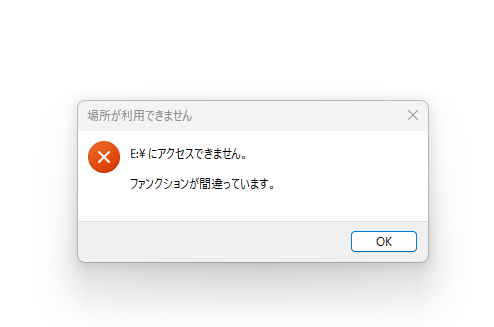
「場所が利用できません」と一緒に表示される場合
このエラーは、多く単独ではなく2行1組で表示されます。
ウィンドウの見出しが「場所が利用できません」で、その下に本文が続く形です。
【タイトル】場所が利用できません
【本文】E:\にアクセスできません。ファンクションが間違っています。
「場所が利用できません」だけで検索すると、デスクトップやOneDriveの話が多く出てきます。
だが2行目にドライブ名が入っているなら、原因はストレージ側にあると考えてよいです。
それぞれ順に確認していきましょう。
メッセージは2行あわせて読む
1行目の「場所が利用できません」は、対象に到達できないことを示すだけの見出しです。
原因を絞り込む手がかりは、2行目の後半に置かれています。
ここが「ファンクションが間違っています」なら、読み書きそのものが通っていない状態です。
| 2行目の後半 | 意味と向かうべき対処 |
| ファンクションが間違っています | 読み書き(I/O)が通らない。接続の見直しとCHKDSKへ |
| アクセスが拒否されました | 権限の問題。ドライブのプロパティでアクセス許可を確認 |
| パラメーターが間違っています | ファイルシステムの管理情報が壊れている疑い |
| ファイルまたはディレクトリが壊れています | 論理障害。書き込みを止めて取り出しを優先 |
| デバイスの準備ができていません | ドライブを認識できていない。接続と電源から確認 |
同じ「場所が利用できません」でも、2行目が違えば別物だよ。
なお、フォーマットを促す文面が出た場合は手順が変わるため、「フォーマットする必要があります」と出たときの対処を先に読んでください。
ドライブレターから対象を特定する
本文に出る「D:\」「E:\」は、どの機器で起きているかを示す唯一の手がかりになります。
外付けをいくつも挿していると、別の機器を疑ったまま時間を溶かしてしまいます。
まずは文字と実物を突き合わせておきましょう。
ドライブレターの照合手順
閉じる前に、本文のドライブレターを控えておく。
Windowsアイコンを右クリックし、「ディスクの管理」を開く。
同じ文字のボリュームが、どの容量のディスクに属しているかを見る。
他の外付けをすべて外し、対象の1台だけをつなぎ直す。
この状態で文字が変わるなら、割り当ての競合が原因のこともある。
注意。ディスクの管理で目的のドライブが「RAW」や「未割り当て」と出ていても、その場でフォーマットを押さないこと。中身が必要なら、先に取り出しを検討しましょう。
データを消さずに試す対処法(初期化の前に)
後述する対処方法であるDiskPartの「clean」はディスクの中身を消してしまいます。
まずはデータを残したまま試せる方法から順に確認しましょう。
それぞれ順番に見ていきましょう。
まず接続まわりを見直す
認識不良が原因の場合、ソフト側をいじる前に物理的な接続を疑うのが先決です。
USBハブを介さず、PC本体の背面ポートに直挿しすると改善することがあります。
- 別のUSBポート・ケーブルに変える
- USBハブを外し、本体に直接つなぐ
- 別のPCにつなぎ、ドライブ側の問題か切り分ける
- PCを再起動してから再度接続する
別のPCで正常に読めるなら、原因はドライブ本体ではなく元のPC側にあると判断できます。
ディスクの管理で状態を確認する(Windows 11/10)
接続を見直しても直らない時は、GUIの「ディスクの管理」で状態を確認します。
DiskPartのようなコマンドを使わずに、画面操作だけで初期化・フォーマットできるのが利点です。
ディスクの管理での手順
Windowsアイコンを右クリックし、「ディスクの管理」を開く。
対象のディスクが「未割り当て」「未初期化」「RAW」のどれかを確認する。
ディスクを右クリックして「ディスクの初期化」を選び、パーティション形式はGPTを選ぶ。
未割り当ての領域を右クリックし、「新しいシンプルボリューム」からフォーマットする。
すでにRAW表示のドライブは、右クリックの「フォーマット」で認識できることがある。
注意。初期化・フォーマットは、対象ドライブに残っているデータを消す操作です。必要なデータがある場合は先に取り出しておくか、後述のデータ復旧を検討しましょう。
CHKDSKでファイルシステムを修復する
ドライブは見えているのに「アクセスできません」と出る場合は、ファイルシステムの破損が疑わしいので、データを保持したまま修復を試せるCHKDSKを試してみましょう。
管理者のターミナルで「chkdsk X: /f」(Xは対象ドライブ)を実行し、修復を試します。
ポイント。CHKDSKで直らない、あるいは新品のM.2 SSDがそもそも認識されない場合は、この先のDiskPartでの初期化や、M.2規格の確認へ進みましょう。
ケース別の対処:HDD・USBメモリ・仮想ディスクマネージャー
このエラーはSSDだけでなく、HDDやUSBメモリでも同じように出ます。
それぞれの勘どころを押さえておきましょう。
HDDで出る場合
基本の対処はSSDと同じで、接続の見直し、ディスクの管理での確認、CHKDSKの順で試します。
ただしHDDでカチカチという異音がする場合は、物理故障の可能性が高いので、無理に通電を繰り返すと悪化します。
大切なデータがあれば早めに復旧サービスへ相談してください。
落とした・ぶつけた後に出た場合
落下やぶつけた直後にこのエラーが出たなら、疑う順番が変わってきます。
外付けの場合、中身のドライブより先にケース側の変換基板が傷んでいることがあります。
端子のはんだやコネクタは、衝撃に弱い部分だからです。
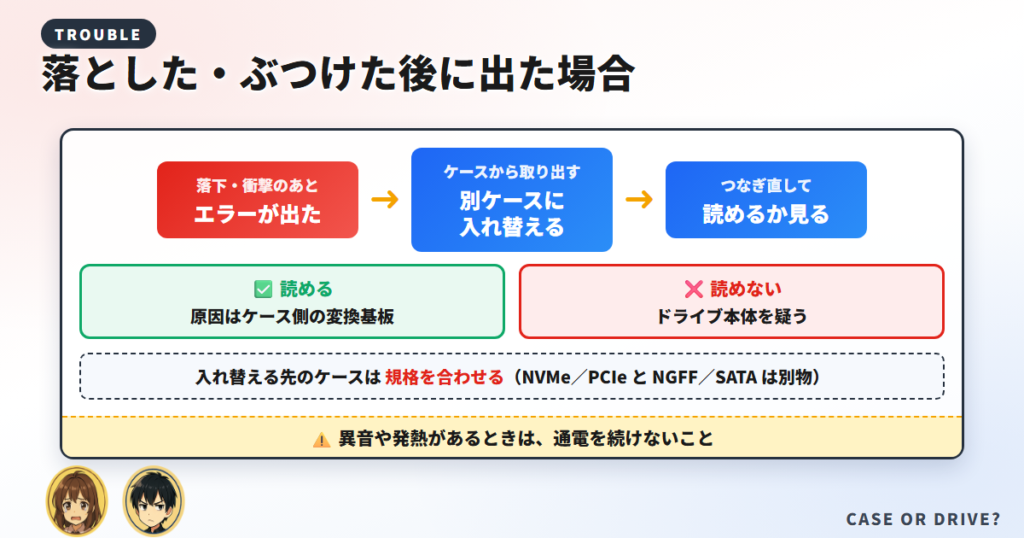
- ケースから中身を取り出し、別のケースに入れ替える
- デスクトップPCなら、マザーボードに直接つないで確認する
- 入れ替えて読めるなら、原因はケース側と判断できる
- 入れ替えても読めないなら、ドライブ本体を疑う
入れ替える先のケースは、規格を合わせないと認識しない点に気をつけましょう。
注意。HDDを落とした後にカチカチという異音や発熱がある場合は、通電を続けないこと。読み書きを試すほど状態が悪化するため、大切なデータがあるなら早い段階で復旧サービスへ相談したい。
USBメモリ・外付けで出る場合
USBメモリや外付けドライブでは、まず別ポート・別PCで認識するかを確認します。
認識するならCHKDSKやフォーマットで復帰することが多いので、どのPCでも認識しない場合は、コントローラの劣化や寿命も視野に入れておきましょう。
仮想ディスクマネージャーで出る場合
ディスクの管理で初期化しようとした時に、「仮想ディスクマネージャー ファンクションが間違っています」と出ることがあります。
多くは未初期化や接続不良が原因なため、再接続や別ポートで解消します。
それでも初期化できない時は、この記事後半のDiskPartでの手順を試してください。
GUIで初期化が弾かれる時は、次のDiskPartでの初期化に切り替えると通ることが多いよ。
なお、同じメディアをつないだときに「ドライブを使うにはフォーマットする必要があります」と表示される場合は、原因も対処の順番も変わります。
フォーマットを押してしまう前に、そちらの手順を確認してください。
ストレージ以外で「ファンクションが間違っています」と出る場合
このメッセージはWindows共通のエラーであり、SSDやHDD以外でも顔を出します。
機器がまったく違っても、要求した動作が通らなかったという点だけは共通しています。
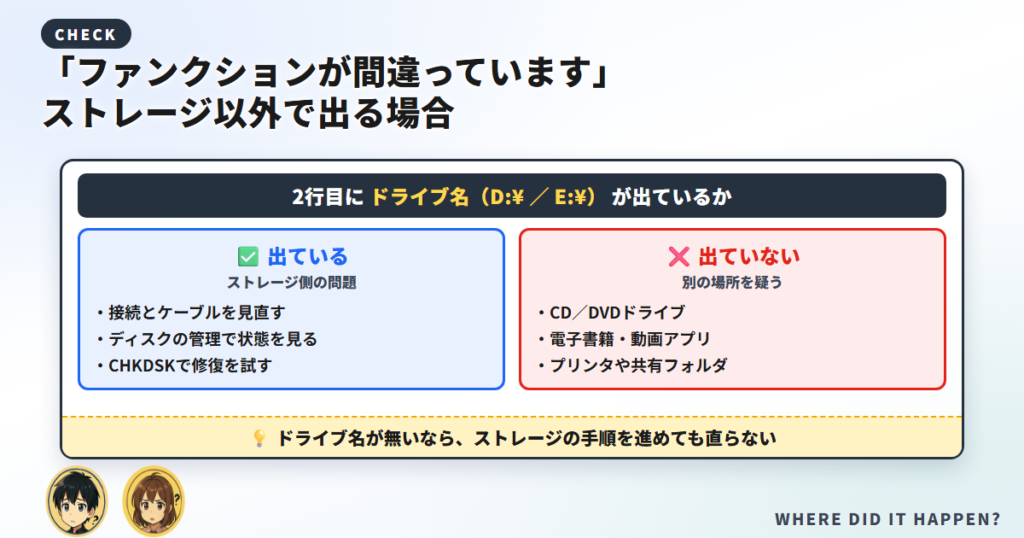
| 出た場所 | まず疑うところ |
| CD/DVD/ブルーレイドライブ | ディスクの傷や汚れ、書き込み形式の非対応、ドライブのレンズ劣化 |
| 電子書籍・動画アプリの閲覧時 | アプリが端末に保存したデータの破損。取り直しで解消することがある |
| プリンタ・スキャナなどの周辺機器 | ドライバの不整合。入れ直しで解消する場合がある |
| ネットワーク上の共有フォルダ | 接続の切断や権限。ケーブルとアクセス許可を確認 |
自分のケースが該当しないかを先に確かめておきましょう。
CD/DVDドライブで出る場合
光学ドライブでは、ディスクを読み取れないときにこのエラーが出ます。
まず別のディスクを入れて読めるかどうかを見ます。
他のディスクが問題なく読めるなら、原因はドライブ側ではなくメディア側です。
- ディスクの記録面に傷や指紋がないか
- 他のディスクなら読み取れるか
- 別のPCや外付けドライブでも同じ症状か
- デバイスマネージャーでドライブに警告が出ていないか
どのディスクでも読めない場合は、ドライブ自体の寿命を考えたほうがよいでしょう。。
アプリの起動や閲覧時に出る場合
電子書籍アプリで本を開いたときに、同じ文面が出ることがあります。
この場合はドライブの故障ではなく、アプリが保存したデータの破損が原因になっています。
ダウンロードや更新の途中で中断されると、手元のデータだけが壊れた状態になるためです。
- パソコンを再起動する
- エラーが出るデータを、アプリ上で一度手元から外す
- あらためてダウンロードし直す
- 直らなければアプリを入れ直す
電子書籍サービスのブックライブも同じ趣旨の手順を案内している。
ドライブの話が一切出てこないなら、まずアプリを疑ったほうが早いよ。
ここまでで当てはまるものがなければ、ストレージ側の対処に戻りましょう。
「ファンクションが間違っています」に関するよくある質問
最後に、このエラーで多い疑問をQ&A形式でまとめておく。
「ファンクションが間違っています」の意味は?
英語の「Incorrect function」に対応する汎用的なディスクエラーです。ドライブへの読み書きが通らない時に表示され、原因は接続不良・ファイルシステム破損・規格違いなど複数あります。
対処するとデータは消える?
接続の見直しやCHKDSKはデータを保持したまま試せます。一方、初期化やフォーマット、DiskPartのcleanは中身を消すため、必要なデータがある場合は先に取り出すか復旧を検討してください。
HDDやUSBメモリでも同じ手順でよい?
基本の流れは同じです。ただしHDDで異音がする、USBメモリがどのPCでも認識しない場合は、物理故障や寿命の可能性があるため無理な通電は避けましょう。
Windows 11でも対処法は同じ?
同じです。ディスクの管理やDiskPart、CHKDSKはWindows 11/10のどちらでも利用できます。手順の入口となる右クリックメニューの表記が一部異なる程度です。
「フォーマットする必要があります」と表示される場合も同じ対処ですか?
別のエラーなので、対処の順番が変わります。特にその画面でフォーマットを実行してしまうと復旧が難しくなります。詳しい手順はこちらの記事にまとめました。
「場所が利用できません」と一緒に出るのは別のエラーですか?
同じダイアログの1行目と2行目です。「場所が利用できません」は見出しにあたり、原因を示すのは2行目の「ファンクションが間違っています」の部分になります。2行をあわせて読むと、対処の方向が絞り込めます。
CD/DVDやアプリで出た場合も同じ対処ですか?
いいえ、確認する場所が変わります。光学ドライブなら別のディスクで読めるかを先に試し、アプリで出た場合は手元に保存されたデータの破損を疑って取り直してください。ドライブ名が出ていないときは、ストレージの手順を進めても解決しません。
落としてしまった外付けSSDは自分で直せますか?
ケース側の故障であれば、中身を別のケースに入れ替えることで読める場合があります。入れ替えても認識しない、あるいは異音や発熱がある場合は、通電を止めて復旧サービスへ相談してください。
SSD選びで挫折しない!料金と性能で見るおすすめ新着モデル
SSD選びで重要なポイント
新しいSSDを選ぶ際には、容量、読み書き速度、耐久性、メーカーのサポートなどを考慮することが重要です。
市場には多くのメーカーから様々なSSDが販売されており、それぞれに特徴があります。
使用目的に応じて、最適なSSDを選びましょう!
SSDにも種類がある
SSDであり、コネクタが同じであれば使えると思っている人も多いことでしょう。
しかし、SSDにはいくつか種類があるので使用する際は注意が必要です。
まず、ちょっと古めのノートPCに内蔵できる2.5インチのSSD。
SSDには電圧が3.3Vのものと、5Vのものが存在。
PanasonicのLet’s NoteシリーズでHDDから乗せ換えようとした際にSSDの使用電圧に気づかず3.3Vのものを使った所、見事に故障してしまい、一瞬のうちに1万何千円がパーなんて言う苦い思い出が…。
それ以外に、現在ではSATA/mSATA/M.2という規格があり、SATAのものはケース入りだが、mSATA/M.2はメモリー同様、基板むき出し状態となっています。
次に、最近流行りのM.2規格だが、これも厄介なことに2つ規格が存在します。
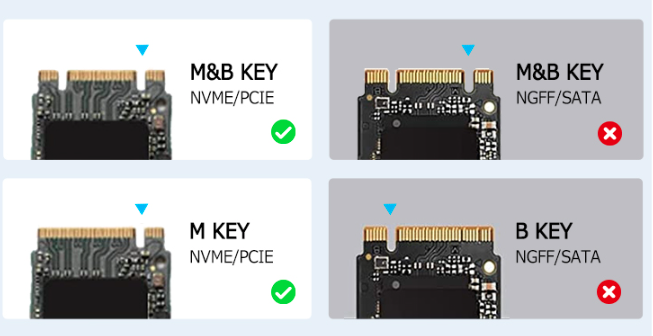
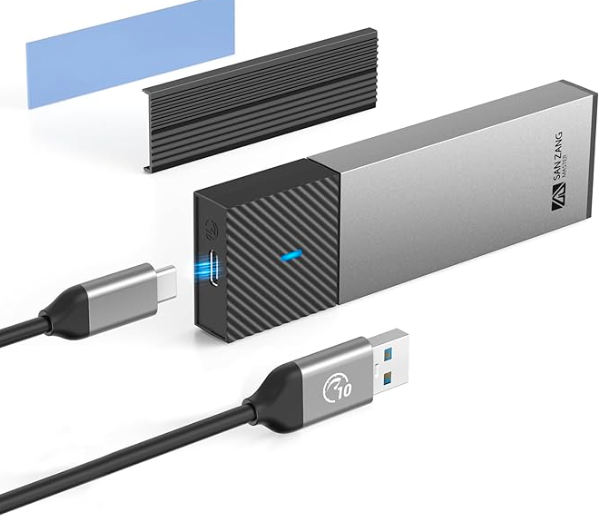
▲Amazon SAN ZANG MASTER M.2 SSD 外付けケース より転載。この外付けケースはNVMe/PCIe専用。
M&B KEY/B KEY、NVMe/PCIeとNGFF/SATAで、なんと!大きさが同じため、外付けケースに刺さってしまうのです。
SSDが刺さっても、規格違いでは使えない。NVMe/PCIe・NGFF/SATA共用のものか、専用のものを使いましょう。
M&B KEY専用でなければ、B KEYのも使用することはできるが、購入する際には念のため注意してください。
NVMe/PCIeとNGFF/SATA SSDの違い
厄介なM.2規格ではあるが、SSDと外部ケース(あるいはPC)の規格が異なっていたら、「ファンクションが間違っています」エラーが出て、全く使えません。
実は、私もそのミスをしてしまい、「あーでもない。こーでもない」と時間を費やしてしまったのです…。
恐らく、販売する側も良品なのに返品が相次いだため、防衛策として規格が違うと使えないと示すために画像を入れていたのでしょう。
巷で「SSDが動かず、不良と思われたので、交換した」なる書き込みを見かけたことがあるけれど、「ファンクションが間違っています」エラーが出ていることといい、私と同様にM.2のSSD+USB外付けケースで使用していることといい、ユーザーの間違いが原因ではないかと推察しています。
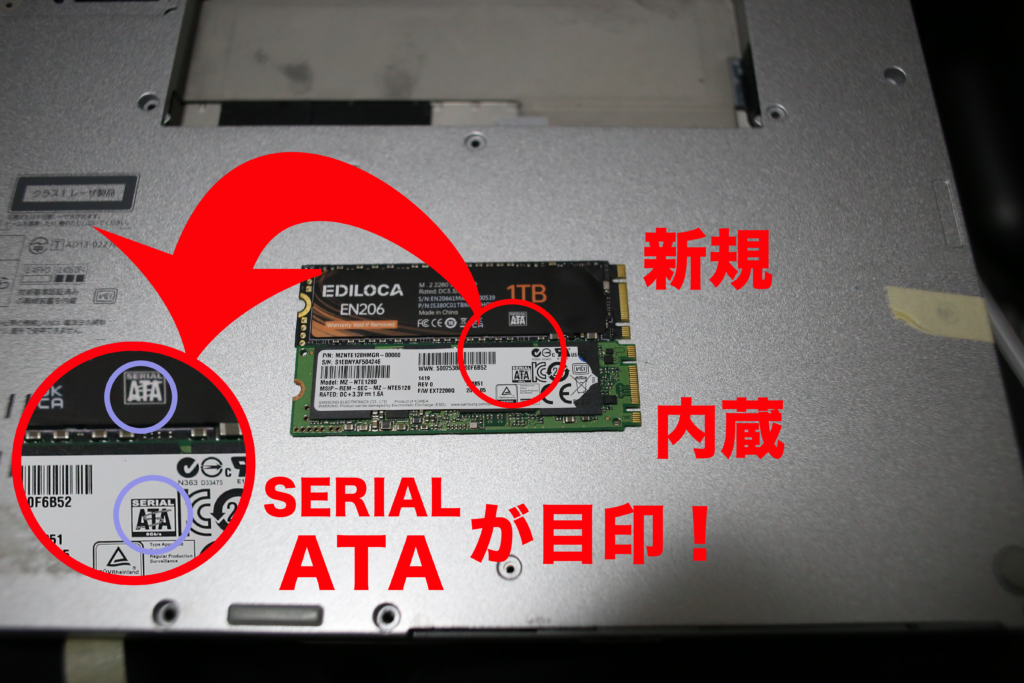
上の画像は、NGFF/SATA対応のSSD。「SERIAL ATA」マークが入っていれば、間違いなくNGFF/SATA。ないものはNVMe/PCIeとなる。
価格の安くて性能のいいSSDをチョイスしてみた
【M.2のNGFF/SATAが使えるもの】
ちなみに、先日SSDを換装したPanasonic CF-MX3はNGFF/SATA対応だったので、下記のSSDと外部ケースが使えた。
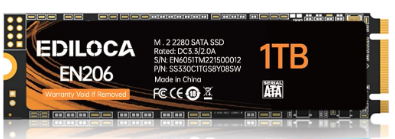
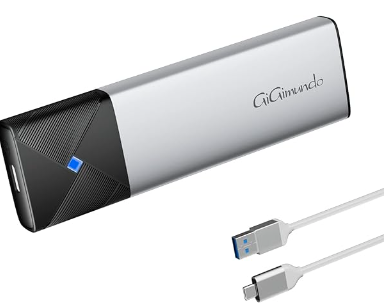
【mSATAが使えるもの】
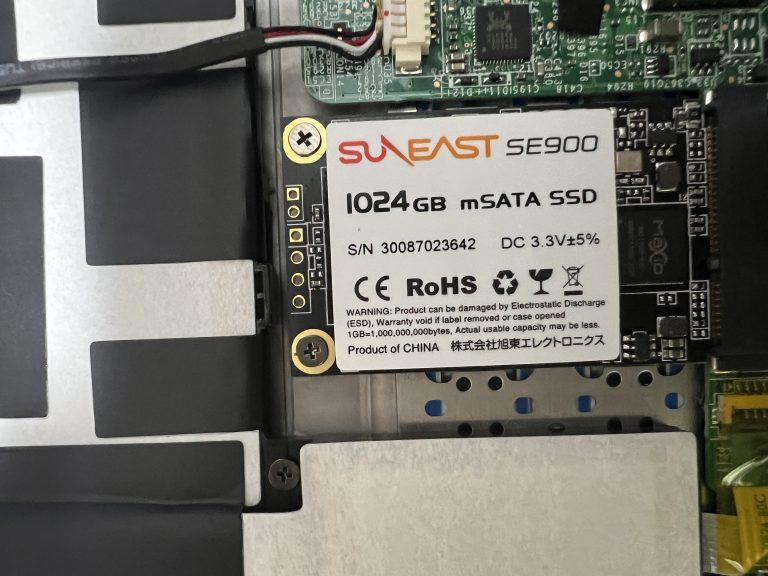
※現在SUNEAST SE900の1TBが入手難。同等品はこちら↓
【M.2のNVMe/PCIeが使えるもの】
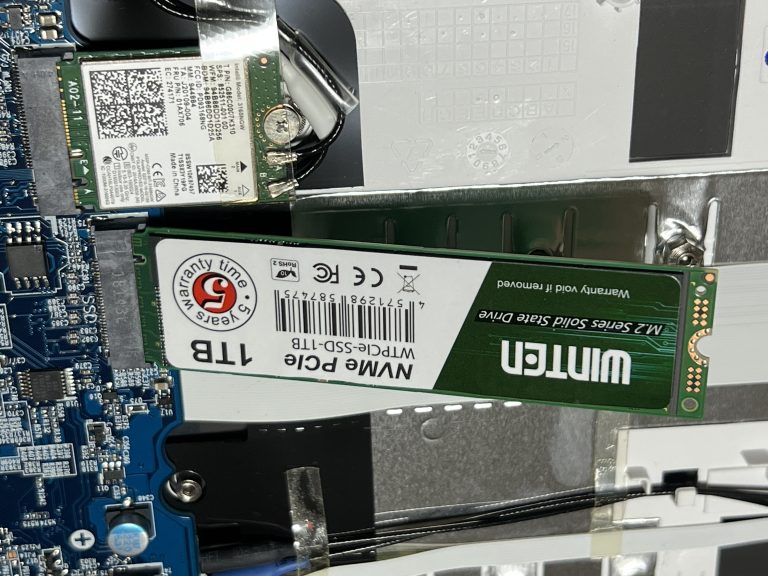
※上のSSDを外付けSSDとして使う場合は、必ずNVMe/PCIe用か、NVMe/PCIe・NGFF/SATA共用の外付けケースを使うこと。おすすめはこちら↓
「ファンクションが間違っています」エラーの原因と対策:無料でできる自力復元ガイド
SSDとは何か?その基本を知ろう
SSD(Solid State Drive)は、ご存じの通り、従来のHDD(Hard Disk Drive)に代わるデータ記憶装置です。
電源が切れてもデータを保持できるフラッシュメモリを使用しており、HDDに比べて高速で動作し、耐衝撃性に優れているのがメリット。
しかし、使用中に「ファンクションが間違っています」というエラーが表示されることがあります。
これは、PCがSSDを正しく認識していない、フォーマットの問題、あるいはディスクの故障が原因で起こる症状です。
新品のまっさらなSSD(特に、M.2)で起こった場合は、次に紹介する復元方法では恐らく対処できないので、リンクをタップして記事の先の方へ飛んで結論を見てね。
エラーの原因と無料のアプリでできる自力復元ガイド
このエラーメッセージの主な原因には、ディスクの認識問題、ファイルシステムの破損、ディスクの物理的な故障などが考えられます。
DiskPartを使用したディスクのクリーンアップ(フォーマット)といった対処法があります。
これらの手順はWindowsのコマンドプロンプトから実行できますから、特別なソフトウェアを購入する必要はありません。
後述するサルベージを行うと、必要なデータを拾い出すことができる可能性があります。ただし、DiskPartを実行し「clean」や「フォーマット」を行うと、SSDの中身がまっさらになってしまうので、注意が必要です。
メインで使っていたSSDだった場合、Windowsが起動せず、これから行う作業ができません。
別のSSDを用意し、Windowsが動くように復旧しておきます。
古い方は復旧出来たら、一時データ保管用の外部ドライブとして使うことができますが、注意して使用するようにしてください。
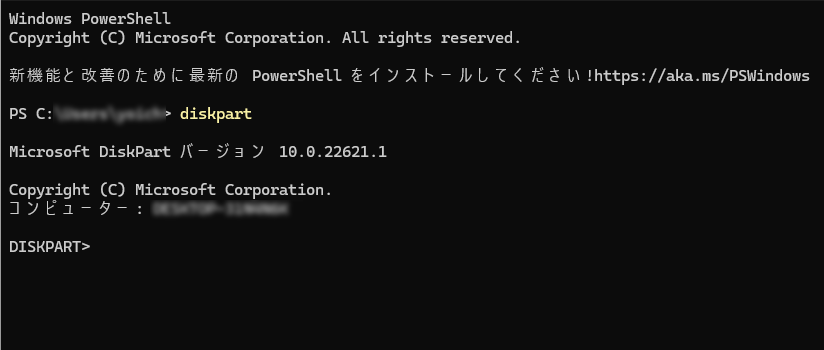
復旧できたらWindowsを起動します。
Windowsアイコンを右クリックし、「ターミナル(管理者)」を起動。「diskpart」コマンドを実行します。
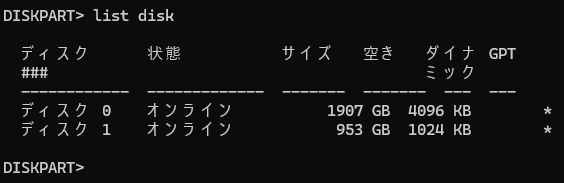
次に、「list disk」と入力してSSDのリストを閲覧する。
下の画像は2TBの内蔵SSDと外付けの1TB SSDが接続されている例です。
1TBのSSDの場合、画像のように1000GB前後になります。
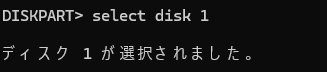
次に、「select disk X」(XはSSDの番号)でディスクを選択。
内蔵SSDと外部SSDをつないでいると、2つ現れるので、サイズから判断して、適切な方を選びます。
例の場合では、「select disk 1」と入力します。
「clean」コマンドでディスクを初期化します。
※間違えて、PCに内蔵しているSSDをcleanすると、Windowsが起動しなくなるので、要注意!

次に、「create partition primary」と入力し、プライマリー領域のパーティションを作成。

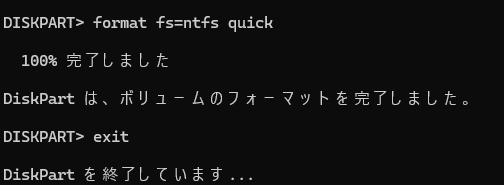
「format fs=ntfs quick」と入力すると、フォーマットを開始するので、終わるまで待ちます。
終わったら、「exit」と入力し、DiskPartを終了します。
フォーマットをすることで、見た目はまっさらになってしまうが、データが残っていることも。
エラーでデータの損失を引き起こした場合、100%ではないが、サルベージ専門のデータ復旧ソフトウェア(無料なのがMicrosoftが配布しているWindows File Recovery)を使用して失われたデータを回復することができる可能性があります。
しかし、物理的な故障の場合は、プロの復旧サービスに相談することをお勧めします。
故障したSSDをどうする?総合ガイドで知る復元方法と管理のコツ

SSDを使用中、SSDの故障や「ファンクションが間違っています」というエラーメッセージに直面した際、多くのユーザーはどのように対処すればよいのか、そして長期的なSSDの管理には何が必要なのか疑問に思うはず。
この総合ガイドでは、SSDの復旧方法と管理のコツについて詳しく解説します。
以下の内容は、故障したSSDを効果的に対処し、将来的な問題を防ぐための実用的なアドバイスを提供します。
SSDの故障原因と初期対処法
SSDの故障は多様な原因によって引き起こされます。
一般的には、物理的損傷、ファームウェアの問題、または長期間の使用による消耗が挙げられます。
初期対処としては、PCを再起動して問題が解決するか確認し、次にSSDの接続をチェックしましょう。
USBポートやケーブルの不具合も故障の原因となることがあるため、これらの要素も検討に入れることが重要です。
DiskPartを使用した復旧方法
DiskPartは、Windowsに内蔵されている強力なツールで、SSDのフォーマットやパーティションの管理に役立ちます。
SSDが認識されない、またはエラーメッセージが表示される場合、DiskPartを使用してディスクをクリーンにし、新たにパーティションを作成することで問題を解決できることがあります。
使い方に関しては、この記事の前の方に使用方法を挙げているので、参考にしてください。
データ復旧の選択肢
予めデータをバックアップしておくのが望ましいが、データの損失が発生した場合、Windows File Recoveryなどのサルベージの専門的なデータ復旧ツールを利用することで、失われたファイルを回復することが可能。
ただし、物理的な損傷が原因である場合は、プロの復旧サービスに相談するのが最適です。
データ復旧サービスで11年連続国内売上シェアNo.1 【デジタルデータリカバリー】紹介
そこでおすすめしたいのが、データ復旧サービスで11年連続国内売上シェアNo.1に輝いている【デジタルデータリカバリー】です。
PCやHDDの故障時にデータを救出するサービスで幅広いデータの復旧を行っています。
- デスクトップPC
- ノートPC
- サーバ
- NAS
- 外付けHDD
- ビデオカメラ
- デジタルカメラ
- iPhone
- Android
- USBメモリ
【デジタルデータリカバリー】が顧客に選ばれる理由は次の通りだ。
- 診断・対応・復旧スピードの早さ
- 相談実績の多さ
- 技術力の高さ
- 本社復旧ラボの社内体制
- セキュリティの高さ
お困りの際は、【デジタルデータリカバリー】に相談してみよう。
\ データの復旧に困ったら技術力の高さに定評のある /
ハッキングやランサムウェアで困ったら デジタルデータフォレンジック
ハッキングやランサムウェアが最近巷を騒がせています。
特にランサムウェアはやっかいで、データを改変し、さらにはデータを公開してほしくば身代金を出せという悪質なもの。
ここまでやられてしまうと、データ復旧は困難となります。

そこでおすすめなのは、各種マルウェアやハッキング調査対応を行っている業者である「デジタルデータフォレンジック」です。
フォレンジック技術やデータ復旧技術を活用し、デジタル機器に関する様々なトラブルの解決をサポートしてくれます。
高い技術力で、パスワードを忘れてしまい開けないPCや故人の残したデータ類(いわゆるデジタル遺品)の解析も行ってくれますから、各種マルウェアだけでなく、デジタル遺品でお困りの際は相談されてはいかがでしょうか。
\ 各種マルウェアだけでなく、デジタル遺品でお困りなら /
SSDの長期的な管理と保守
SSDの長寿命化と性能維持のためには、定期的なフォーマットや不要なデータの削除、ファームウェアの更新、バックアップが重要です。
また、SSDの使用状況を定期的にチェックし、異常が発生した際には早急に対処することが望まれます。
SSDはその高速な読み書き速度と耐久性で多くのユーザーに選ばれているが、故障やエラーメッセージに遭遇することもありえます。

このガイドが示すように、適切な知識とツールを用いれば、ほとんどの問題はユーザー自身で解決することが可能となっていますよ。
また、長期的な管理と保守により、SSDの性能を最大限に活用し、少しでも永く使ってください。
表示された症状だけで原因を切り分けられない場合は、SSD・HDD・SDカードの確認順をまとめた「PCでストレージが認識しないときの対処法」も確認してください。