SSDやHDDをつないだのに、エクスプローラーへ表示されないと焦りますよね。
警告画面で初期化やフォーマットを勧められると、押してよいのか迷うものです。
最初に確認したいのは故障名ではありません。エラー文、ディスクの管理、BIOSのどこまで見えるかを順に確認します。
表示状態が分かれば、必要のない操作を避けながら対処記事を選べます。
この記事では、PCストレージの症状を5本の詳しい記事へ案内します。

この記事を書いた人(きのぴぃ)
部品メーカー広告宣伝記事・電気系の雑誌や無線雑誌の元ライターをやってました。
以前よりガジェット集めをやっており、本業(電子機器メーカー勤務)の知見を活かしたレビューが得意です。
(詳しくはこちら)
結論|ストレージが認識しないときは「どこまで見えるか」で分ける
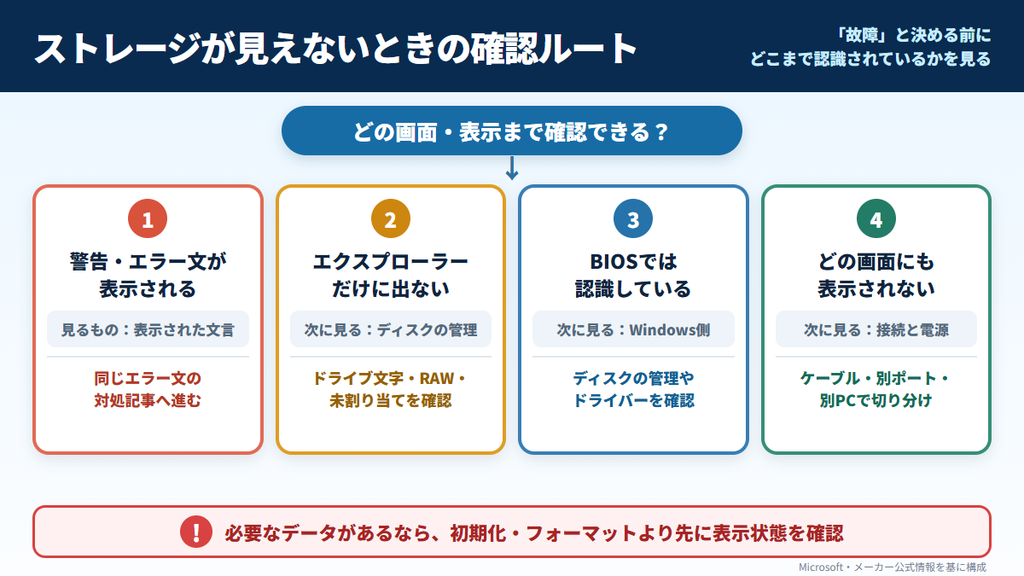
媒体の種類より、PCのどの画面まで認識しているかが重要です。
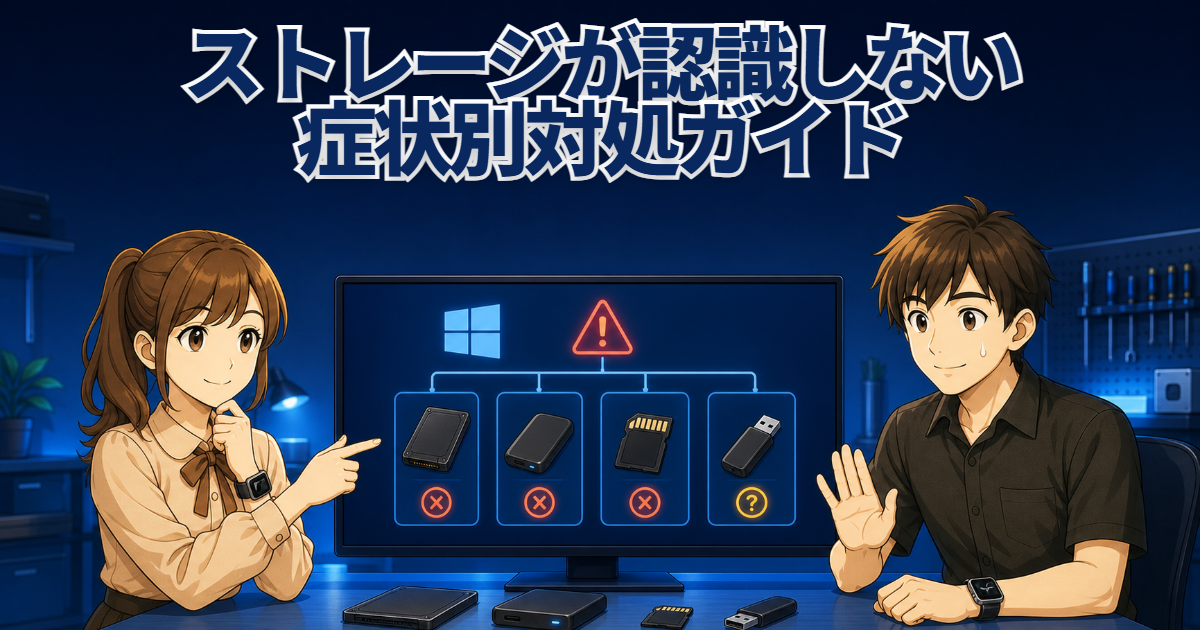
まずは現在の症状に近い項目を選んでください。
迷う場合は、上の画面から順番に確認すると分けやすくなります。
| 見えている症状 | 先に確認すること | 避ける操作 | 詳しい記事 |
| 「ファンクションが間違っています」 | エラーが出た場面と対象ドライブ | 安易な初期化 | エラー文の専用記事 |
| 「フォーマットする必要があります」 | 媒体とデータの必要性 | フォーマット | 全媒体の警告対処 |
| SDカードで同じ警告 | 元のカメラやスマホ | PC側での修復 | SDカード専用対処 |
| RAW・未割り当て・文字なし | ディスクの管理の表示 | 初期化やボリューム作成 | 3状態の違い |
| BIOSではSSDが見える | Windows側の認識状態 | 確認前の設定変更 | BIOS認識時の対処 |
| どこにも表示されない | 電源・ケーブル・別PC | 通電の反復 | 基本確認から進む |
エラー文が出るなら文言が一致する記事へ進む
エラー文が表示される場合は、文面を省略せずに控えます。
似た警告でも、文言が違えば確認する状態も変わるためです。
ドライブ文字も一緒に控えます。「E:」などが分かれば、ディスクの管理で実物と照合しやすくなります。
完全一致する警告があるなら、該当する専用記事を先に読みましょう。
エクスプローラーだけに出ないなら「ディスクの管理」を見る
エクスプローラーにないだけでは、ストレージが未認識とは限りません。
Windowsの「ディスクの管理」には、ドライブ文字がないボリュームも表示されます。
状態の確認だけに留めます。RAWや未割り当てと出ても、その場でフォーマットや初期化を実行しないでください。
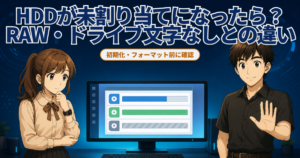
表示の違いは、RAW・未割り当て・ドライブ文字なしの解説で確認できます。
BIOSでは見えるならWindows側の表示を確認する
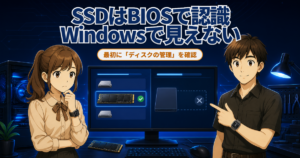
BIOSやUEFIにSSD名が出るなら、次はWindows側を確認します。
Windows起動後とセットアップ画面では、確認項目が同じではありません。
Windowsが起動するならディスクの管理を優先。セットアップだけに出ない場合は、ドライバーやIRST/VMDの分岐へ進みます。
詳しい順序は、BIOSでは認識するSSDの対処記事にまとめています。
どの画面にも出ないなら接続・電源・媒体側から切り分ける
ディスクの管理にも出ない外付け機器は、接続側から確認します。
別ポート、別ケーブル、別PCの順なら、PC側と媒体側を分ける材料になります。
異音や異常発熱がある場合は例外です。HDDへ通電を繰り返さず、自力対処を止める目安へ進んでください。
ここまでで、自分が確認すべき入口を選べるようになります。
ストレージのデータが必要なら最初にやってはいけないこと
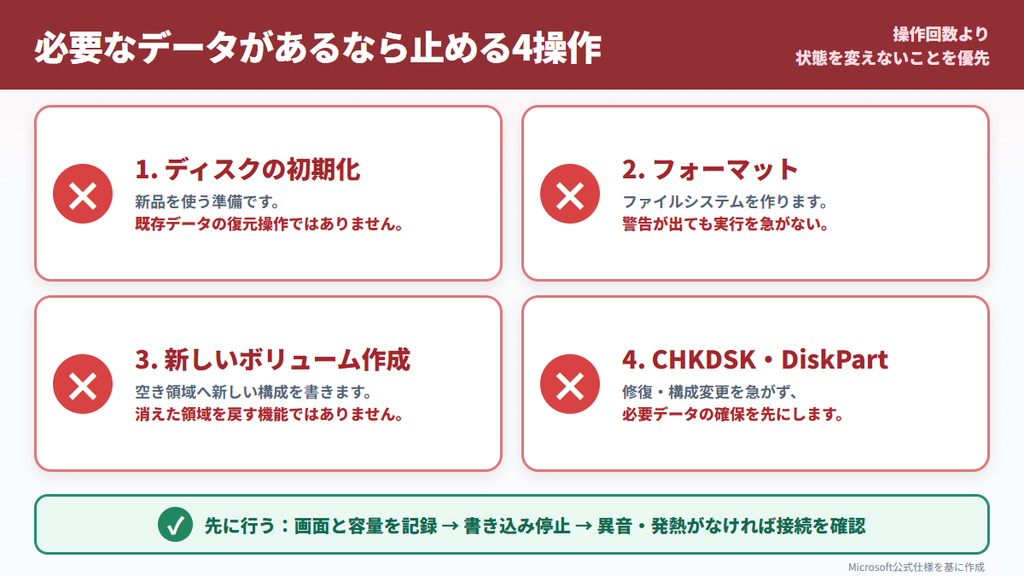
必要なデータがある場合は、直す操作より先に止める操作を決めます。
Windowsに表示された選択肢が、データ保護に向くとは限りません。
データが不要、または新品で空だと確認できる場合だけ条件が変わります。
初期化・フォーマット・新しいボリューム作成を急がない
使用済みストレージでは、初期化やフォーマットを先に実行しません。
どちらも使える状態へ作り直すための操作だからです。
新品で既存データがない場合は別です。Microsoftの初期化手順も、新しい未初期化ディスクを前提にしています。
新品か使用済みか分からない場合は、操作せず確認を優先しましょう。
CHKDSKやDiskPartを「とりあえず」で実行しない
chkdsk /fは、状態を見るだけではなく論理エラーを修正します。
Microsoftも、FAT系の修復ではデータ損失が起こり得ると説明しています。
DiskPartのcleanはさらに目的が違います。ディスク構成を作り直す段階の操作なので、必要データがある媒体へ先に使いません。
修復操作は、正常なコピーの確保後かデータ不要時に検討します。
異音・落下・異常発熱があるHDDへ通電を繰り返さない
カチカチ音や落下後の不調があるHDDは、通常の切り分けから外します。
ケーブル確認のためでも、何度も電源を入れ直す行為は避けたい場面です。
代替できないデータがあるなら停止を優先。原因を確定しようとして操作を増やすより、現状を保つ判断が必要です。
避ける操作を決めてから、次の基本確認へ進みましょう。
| 操作 | 何が変わるか | 実行を考えられる条件 |
| 初期化 | ディスクをWindowsで使う準備をする | 新品で既存データがないと確認済み |
| フォーマット | ファイルシステムを作り直す | データ不要または退避済み |
| 新しいボリューム作成 | 未割り当て領域へボリュームを作る | 空の領域だと確認済み |
| CHKDSK /f | 論理エラーを修正する | 正常なコピー確保後に判断 |
| DiskPart clean | ディスク構成を消して作り直す準備をする | データ不要時のみ |
故障と決める前に試せる基本の切り分け
物理的な異常がなければ、接続条件を1つずつ変えて確認します。
複数の条件を同時に変えると、改善した理由が分からなくなります。
MicrosoftとI-O DATAも、接続確認から段階的に進めています。
USBハブを外して別ポート・別ケーブルで直結する
外付けストレージは、まずPC本体へ直接つなぎます。
USBハブを外すと、給電不足やハブ側の不調を切り分けられるためです。
1回につき1条件だけ変更。直結、別ポート、別ケーブルの順に試すと、原因になった接続条件を把握しやすくなります。
付属ケーブルがある製品は、対応が確認されたケーブルを優先します。
外付け機器を1台だけにして別のPCでも確認する
ほかの外付け機器を外し、対象の1台だけを接続します。
同時接続を減らすと、影響する周辺機器を減らして切り分けしやすくなります。
別PCで読めるなら、元PC側を疑う材料。別PCでも読めなければ、媒体や外付けケース側を疑う材料になります。
この確認だけで、故障場所や復旧可否が確定するわけではありません。
改善した時点でデータを別の場所へコピーする
一時的に読めた場合は、修復より必要データのコピーを優先します。
再び認識しなくなる可能性を考え、同じ媒体へ書き戻さないことが大切です。
コピー先は別の正常なストレージ。確認のために元ファイルを開き続けるより、代替できないデータから退避します。
退避後なら、再フォーマットや交換を落ち着いて判断できます。
表示されたエラーメッセージから対処記事を選ぶ
警告文が出た場合は、表示された言葉をそのまま使って分けます。
ここでは3つの入口と、対応する詳しい記事を整理します。
文言が一致しない場合は、次のディスクの管理の章へ進んでください。
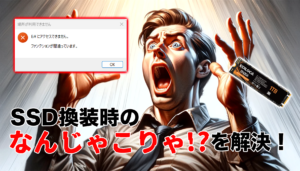
「ファンクションが間違っています」と表示される
この文言は、ドライブへ要求した処理が通らない場面で表示されます。
SSDやHDDだけでなく、USBメモリや外付けケースでも出る点が特徴です。
エラーが出た場面を先に確認。「ファンクションが間違っています」の専用記事で、接続・表示状態・規格の順に分けます。
ただし、必要データがある場合はCHKDSKを初動にしないでください。
「ドライブを使うにはフォーマットする必要があります」と表示される
この警告では、データが必要ならフォーマットをキャンセルします。
フォーマットは読めないデータを表示する操作ではないからです。
媒体を問わない共通ルート。「フォーマットする必要があります」の対処記事で、USB・HDD・SSDを含めて確認できます。
SDカードなら、次の専用記事のほうが元の機器まで確認できます。
SDカードにフォーマット警告が出る
SDカードは、PCで直す前に元のカメラやスマホで読めるか確認します。
元の機器で読めるなら、先に別の場所へコピーできるためです。
SDカード専用の確認順があります。SDカードのフォーマット警告対処で、カードリーダーや元の機器も分けられます。
データ退避後に再利用する段階で、専用フォーマッターを検討します。
「ディスクの管理」の表示から次の操作を決める
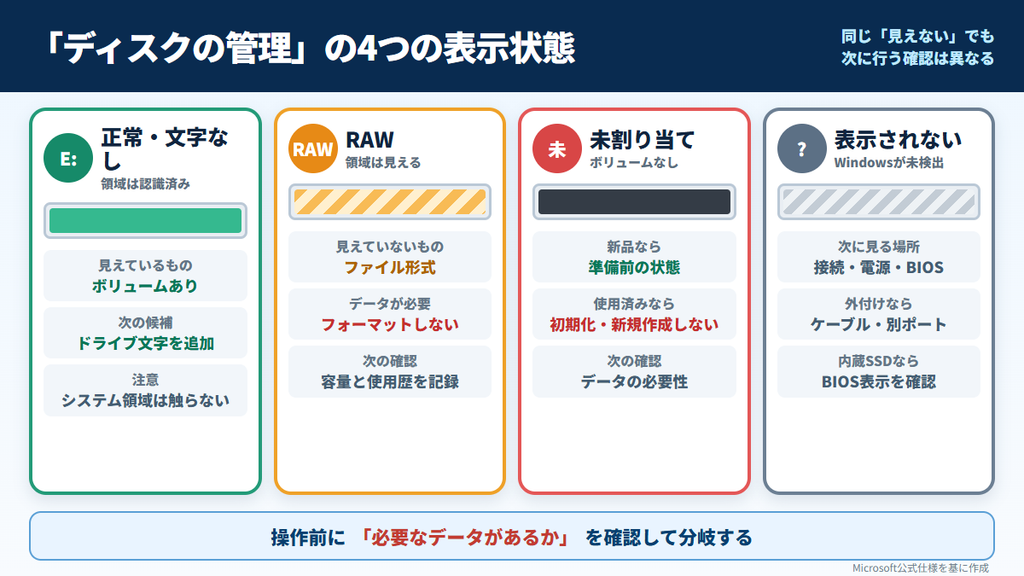
エクスプローラーに出ない場合は、ディスクの管理で状態を確認します。
表示を見分けるだけで、次に読む記事をかなり絞れます。
EFIシステムや回復パーティションは、対象にせず変更しません。
正常だがドライブ文字がない
正常なボリュームに「D:」などがなければ、文字を追加できる場合があります。
エクスプローラーは、割り当てられたドライブ文字を入口に表示するためです。
文字の追加はフォーマットではありません。ただしWindowsやアプリが入ったドライブの文字は、動作へ影響するため変更しないでください。
具体的な違いは、3状態の比較記事で確認できます。
RAWと表示される
RAWは、Windowsがファイルシステムを認識できていない表示です。
データが必要なら、右クリックのフォーマットを選ばないでください。
RAWでも容量表示は確認材料です。ただし表示だけで破損場所や復旧できる割合までは判断できません。
RAWと未割り当ての違いを確認してから進みましょう。
未割り当て・不明・未初期化と表示される
未割り当ては、Windowsがボリュームとして使っていない領域です。
新品なら正常な準備段階ですが、使用済みなら同じ扱いにできません。
「初期化しますか」は新品向けの入口。必要データがあったディスクならキャンセルし、新しいボリュームも作りません。
新品と使用済みの分岐は、未割り当ての対処記事で詳しく説明しています。
ディスクの管理にも表示されない
一覧にディスク自体がない場合は、ボリューム操作の前段階です。
外付けなら接続と電源、内蔵SSDならBIOSで見えるかを確認します。
一覧にないディスクへは文字を付けられません。初期化やフォーマットの前に、認識経路を戻って確認します。
SSDがBIOSに出る場合は、次章の専用ルートへ進んでください。
| ディスクの管理の表示 | 意味の目安 | データが必要な場合 |
| 正常・文字なし | ボリュームはあり、文字がない | 対象を確認して文字追加を検討 |
| RAW | ファイルシステムを認識できない | フォーマットしない |
| 未割り当て | ボリュームとして確保されていない | 新規ボリュームを作らない |
| 不明・未初期化 | ディスク情報を使える状態で読めない | 使用済みなら初期化しない |
| 表示なし | Windowsがディスクを列挙できていない | 接続・電源・BIOSへ戻る |
SSDがBIOSでは認識するのにWindowsで見えない場合
BIOSでSSDが見える場合は、Windows内のどの段階で止まるかを分けます。
起動後、セットアップ、OS起動不能では対処が異なります。
BIOS設定を変える前に、現在の表示と元の設定を控えておきましょう。
Windows起動後は「ディスクの管理」を最初に確認する
Windowsが起動するなら、最初の確認先はディスクの管理です。
SSDが出ていれば、文字なし・RAW・未割り当てへ分けられます。
BIOS認識だけで故障なしとは断定できません。Windowsでの表示を組み合わせ、次の確認先を決めるための情報として使います。
表示別の手順は、BIOSでは見えるSSDの対処へ進んでください。
Windowsセットアップだけに出ない場合はIRST・VMD・ドライバーを確認する
Windowsのインストール先一覧だけにSSDが出ない場合があります。
この場合は、ストレージ制御用ドライバーの確認が必要な分岐です。
IRSTやVMDは機種ごとに扱いが違います。設定を推測で変更せず、PCメーカーの手順と専用記事を照合してください。
SSDがセットアップに出ない場合の分岐で詳しく確認できます。
OSが起動しない場合は起動トラブルとして分ける
SSDはBIOSに出るのにWindowsが起動しない場合、目的は別ドライブ表示ではありません。
起動用SSDとブート構成の問題として分ける必要があります。
初期化やフォーマットはしません。Windows回復環境やスタートアップ修復を検討する前に、必要データの有無を確認します。
3つの分岐は、BIOS認識時の専用記事で順番にたどれます。
自力対処を止めて相談を検討する目安
無料でできる確認にも、続けないほうがよい場面があります。
データの代替性と物理的な異常を基準に判断します。
復旧サービスの利用で、データが戻ると保証するものではありません。
HDDから異音がする・落下後から読めない
カチカチ音や落下後の不調があるHDDは、接続テストを続けません。
通常のUSB不調と同じ手順で、通電を何度も繰り返さないことが大切です。
焦げ臭さや異常発熱も停止の目安。データが重要なら、自分で分解せず相談を検討します。
ストレージを直すことと、データを取り出すことは分けて考えましょう。
容量が0バイト・接続と切断を繰り返す
容量が0バイトになる、接続音が反復する状態は安定して読めていません。
この状態では、長時間の修復や全領域の読み取りを急がないでください。
安定して見える瞬間があっても注意。一時的な認識だけで正常と判断せず、必要データの優先順位を決めます。
必要なコピーを作れないなら、自力対処を増やさない判断も必要です。
代替できないデータがあり、正常なコピーを作れていない
家族写真や仕事データなど、再入手できない情報は慎重に扱います。
自力対処のメリットは費用を抑えられる点ですが、書き換えのリスクがあります。
交換できる媒体か、交換できないデータかを分けます。後者を優先するなら、修復より現状維持を選ぶ場面があります。
自分で続けるか迷う時点で、操作内容を記録して相談材料にしましょう。
ストレージが認識しないときのよくある質問
初期化、RAW、CHKDSKなどで迷いやすい点をまとめます。
質問から該当する詳しい記事へも移動できます。
データが必要かどうかを先に決めると、答えを選びやすくなります。
未初期化と出たら初期化してよい?
新品で既存データがないと確認できる場合は、初期化を検討できます。使用済みで必要データがある場合は実行しません。詳しくは未割り当てと未初期化の対処を確認してください。
RAWと未割り当ては同じ?
同じではありません。RAWはファイルシステムを認識できない状態で、未割り当てはボリュームとして確保されていない領域です。RAW・未割り当て・文字なしの比較で分けられます。
CHKDSKはいつなら実行してよい?
正常なコピーを確保した後か、データが不要な媒体で検討します。chkdsk /fは論理エラーを修正するため、データが未退避の状態で一律に実行しません。警告が出る場合はフォーマット警告の対処順を確認してください。
フォーマット警告で「キャンセル」を押して大丈夫?
必要なデータがある場合はキャンセルします。キャンセルはフォーマットを開始しない選択です。SDカードなら元のカメラやスマホから確認する手順へ進んでください。
BIOSにも表示されないSSDは故障?
表示されないだけで故障とは断定できません。接続、規格、スロット、電源などの確認が必要です。BIOSでは表示される場合はWindows側で見えないSSDの対処へ進みます。
質問に当てはまらない場合は、冒頭の早見表から表示段階を確認してください。
まとめ|表示状態を確認してから症状別の記事へ進む
ストレージが認識しないときは、直す操作を急がないことが出発点です。
エラー文と表示場所を確認すれば、次に読む記事を選べます。
データが必要なら、初期化・フォーマット・修復の前に状態確認を優先しましょう。
参考にした公式情報
記事の判断基準は、次の公式情報を確認して作成しました。
Windowsの表示や操作は更新されるため、実行前に最新内容も確認してください。
- Microsoft Learn「Overview of Disk Management」
- Microsoft Learn「Initialize New Disks」
- Microsoft Learn「Troubleshoot Disk Management」
- Microsoft Learn「Change a Drive Letter」
- Microsoft Learn「chkdsk」
- Microsoft Learn「format」
- Microsoft Learn「clean」
- ASUS「Windowsインストール時にドライブが見つからない場合」
- I-O DATA「USBハードディスク・SSDを接続しても認識しない」
- SD Association「SD Memory Card Formatter」