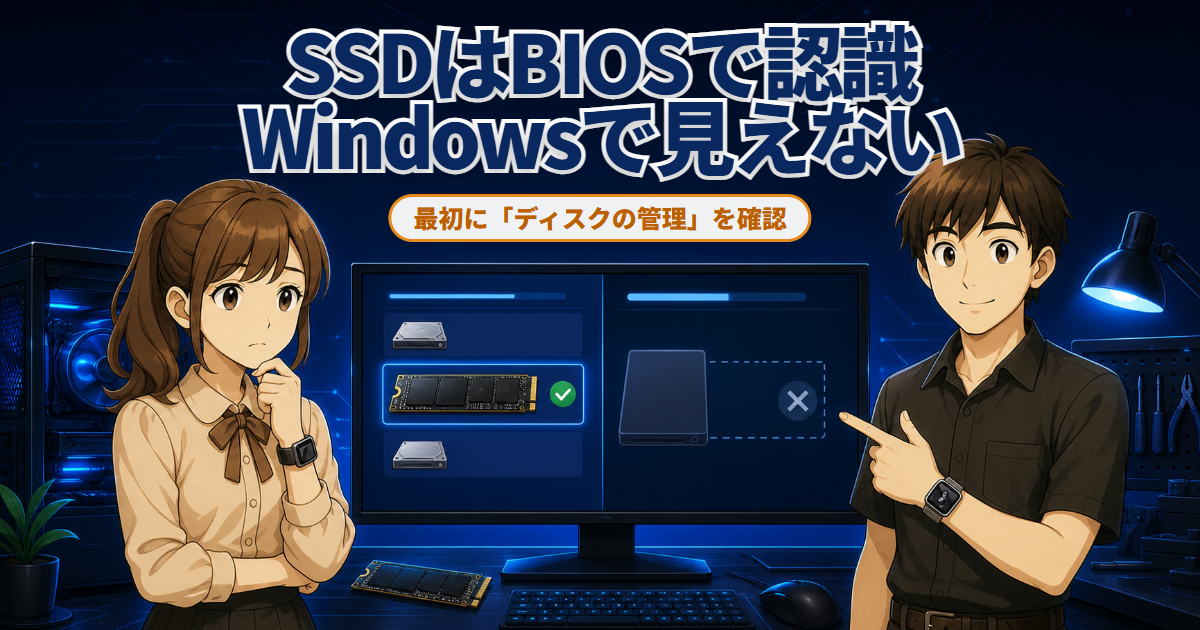
SSDはBIOSで認識するのに、Windowsのエクスプローラーには表示されない。
この場合、SSDをすぐ初期化するのは待ってください。
最初に見る場所は「ディスクの管理」です。ここでの表示によって、ドライブ文字を追加してよいのか、操作を止めるべきかが変わります。
また、「Windowsで認識しない」には複数の意味があります。
- エクスプローラーだけに表示されない
- ディスクの管理にも表示されない
- Windowsのインストール先に表示されない
- OS入りSSDは見えるがWindowsが起動しない
本記事では、この4ケースを分けて安全な確認順を解説します。
検証範囲を明確にしています。本記事は故障SSDの復旧体験談ではなく、MicrosoftとPCメーカーの公式手順を基に、データを失いにくい判断順を整理したものです。
SSDがBIOSで認識するなら最初に確認すること
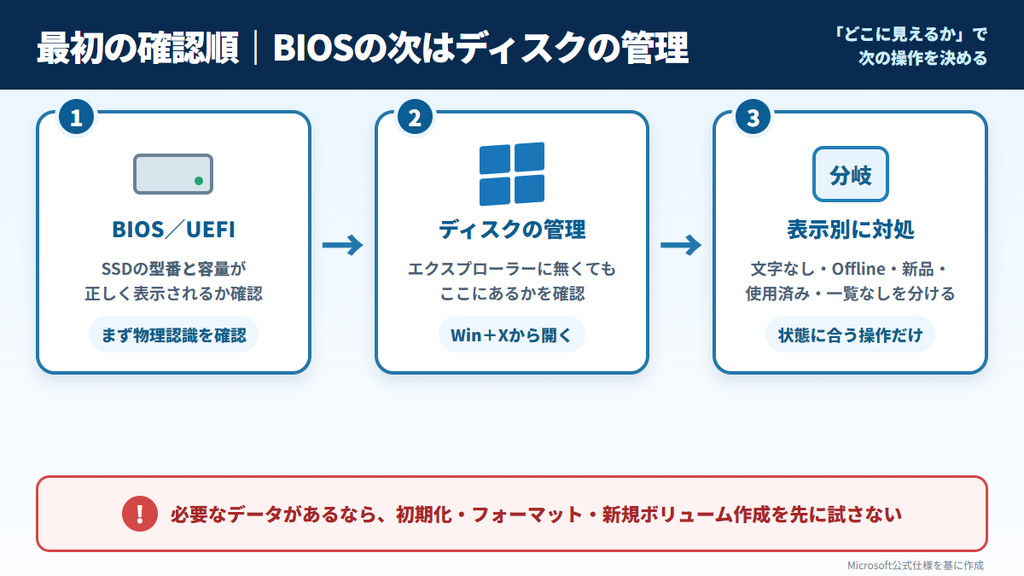
BIOSにSSDがあるなら、PCはファームウェアの段階で機器を検出しています。
BIOSに見えるだけでSSDの正常やデータの無事は保証できません。
BIOSで型番と容量が正しいか確認する
BIOSのStorage、NVMe Configuration、SATA Informationなどを開きます。
画面名はPCやマザーボードによって異なります。
- SSDの型番
- おおよその容量
- SATAポートまたはM.2スロット
この3点をスマホで撮影しておくと、Windows上の対象ディスクと照合しやすくなります。
容量が0MBなど実容量と大きく違う場合は、自力操作を止めます。型番だけ見えても、SSDの内部情報を正常に読めているとは限りません。
エクスプローラーだけにないのかを切り分ける
「PC」にドライブがないだけなら、WindowsはSSD本体を認識している可能性があります。
ドライブ文字がない、ボリュームが作られていない、オフラインになっていると、エクスプローラーには表示されません。
そこで、次はディスクの管理を確認します。
Windows 11・10でディスクの管理を開く
- スタートボタンを右クリックします。
- 「ディスクの管理」を選びます。
- 下側の一覧で、BIOSに表示されたSSDと同じ容量を探します。
- ディスク番号、状態、ボリューム、ドライブ文字を記録します。
容量は表示単位の違いで製品表記より少なく見えることがあります。
複数のSSDがあるPCでは、型番と容量の両方を確認してから右クリックしてください。
データが必要なら先に止める操作
以前使っていたSSDや、必要なデータが入っているSSDでは、次の操作を先に行いません。
- ディスクの初期化
- フォーマット
- 新しいシンプルボリュームの作成
- CHKDSKやdiskpart cleanなどの修復・消去コマンド
- BIOSのSecure Erase
- SATAモード、RAID、VMD設定の自己判断による変更
初期化・フォーマット・新規ボリュームを行わない
Microsoftが案内する初期化手順は、既存データがない新品ディスク向けです。
使用済みSSDに「初期化されていません」と表示されても、初期化で元のデータが戻るわけではありません。
Windowsの再インストールも待ちます。データが必要か判断するまでは進めないでください。
修復・消去コマンドを急がない
CHKDSKはファイルシステムへ変更を加える場合があります。
また、diskpartのcleanやSecure Eraseは、認識させるための確認操作ではありません。
「フォーマットする必要があります」と表示された場合はキャンセルします。フォーマット警告が出たときの確認手順を先に確認してください。

SATAモード・RAID・VMDを自己判断で変えない
検索結果には「RAIDからAHCIへ変える」といった対処もあります。
既存Windowsでは要注意です。現在のストレージ設定を前提に導入されていると、変更後に起動できなくなる可能性があります。
VMDを無効にするとRAIDアレイを利用できなくなると案内するメーカーもあるため、機種別手順を確認しましょう。
SSDがWindowsで見えない原因を表示別に判断する
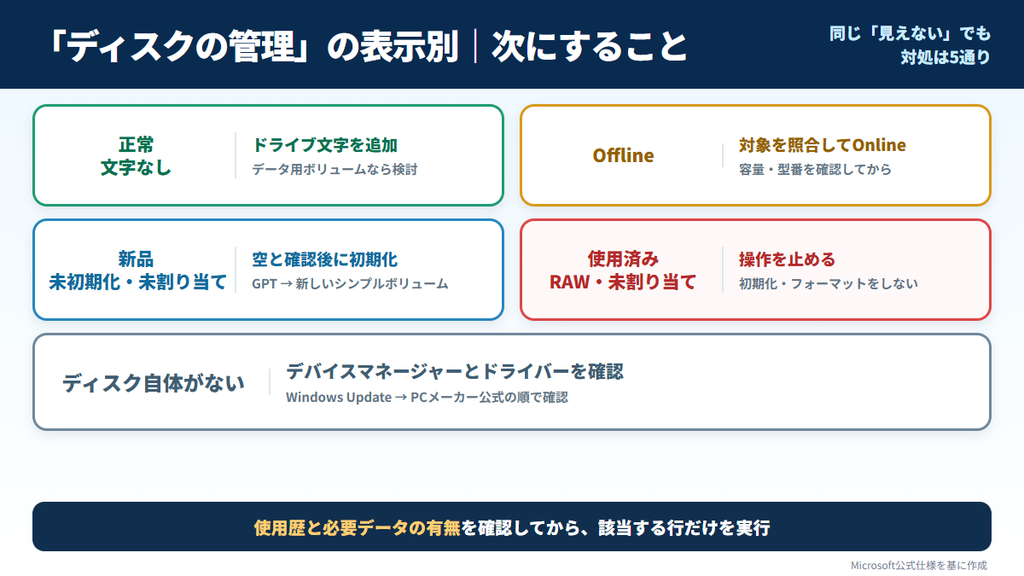
ディスクの管理にSSDがある場合は、表示された状態に合う行だけを確認します。
| ディスクの管理の表示 | 状態の目安 | 次の一手 |
|---|---|---|
| 正常・ドライブ文字なし | ボリュームは認識 | データ用なら文字追加を検討 |
| Offline | Windowsがオフライン扱い | 対象を照合してOnlineを検討 |
| 新品で未初期化・未割り当て | 使用準備前 | 初期化と新規ボリューム作成 |
| 使用済みでRAW・未割り当て・未初期化 | 構成やファイルシステムの問題を含む | 初期化・フォーマットせず停止 |
| ディスク自体がない | WindowsがSSDを列挙できていない | デバイスとドライバーを確認 |
正常だがドライブ文字がない
「正常」と表示され、NTFSなどのファイルシステムが見えるのにD:やE:がない状態です。
Windowsはボリュームを認識しています。ドライブ文字の追加でエクスプローラーに表示されることがあります。
Offlineになっている
容量とディスク番号を照合し、対象ディスクを右クリックして「オンライン」を選びます。
再び消える場合は繰り返しません。I/Oエラーが出る場合も、後述の停止条件へ進みます。
新品SSDが未初期化・未割り当てになっている
購入したばかりでデータが入っていないSSDなら、Windowsで使う準備前の可能性があります。
新品かつ空と確認できた場合だけ進めます。後述の初期化と新しいシンプルボリューム作成へ進んでください。
使用済みSSDがRAW・未割り当て・未初期化になっている
以前はファイルを読めたSSDなら、新品向け手順を使いません。
RAW、未割り当て、ドライブ文字なしは、それぞれ別の状態です。
使用済みSSDでは画面を記録して止めます。詳しい違いはRAW・未割り当て・ドライブ文字なしの判断ガイドで確認できます。
正常でドライブ文字がない場合は文字を追加する
対象が正常なデータ用ボリュームで、ドライブ文字だけない場合の手順です。
- ディスクの管理で対象ボリュームを右クリックします。
- 「ドライブ文字とパスの変更」を選びます。
- 「追加」を押します。
- 空いているドライブ文字を選び、「OK」を押します。
未割り当て領域にはドライブ文字を追加できません。
また、EFIシステムパーティションや回復パーティションへ文字を付ける操作でもありません。
Windowsやアプリが入ったドライブの文字は変更しません。Microsoftも、アプリが起動できない、保存場所を見失う問題が起こり得ると注意しています。
新品で空のSSDだけ初期化する
次の条件をすべて満たす場合だけ進みます。
- 新品、または中身が不要と確認済み
- 対象SSDの型番と容量を照合済み
- ディスクの管理で未初期化・未割り当て
未初期化ならGPTを選ぶ
- 左側の「ディスク○」部分を右クリックします。
- 「ディスクの初期化」を選びます。
- 対象ディスクを再確認し、通常はGPTを選びます。
- 「OK」を押します。
Microsoftでは、多くの現行PCでGPTを使うと案内しています。
古い機器との互換性が必要な場合は、その機器の対応方式を確認してください。
未割り当て領域に新しいシンプルボリュームを作る
- 黒い帯の「未割り当て」を右クリックします。
- 「新しいシンプルボリューム」を選びます。
- 容量、ドライブ文字を設定します。
- Windows中心で使うなら通常はNTFSでフォーマットします。
- 完了後、エクスプローラーに表示されるか確認します。
初期化時に「ファンクションが間違っています」と出た場合は、ファンクションが間違っていますの原因と対処へ進んでください。
ディスクの管理にもSSDが表示されない場合
ディスク管理にSSDがなければ、ドライブ文字やボリューム作成の問題ではありません。
デバイスマネージャーのディスクドライブを確認する
- スタートボタンを右クリックします。
- 「デバイスマネージャー」を開きます。
- 「ディスクドライブ」と「記憶域コントローラー」を展開します。
- SSDの型番、不明なデバイス、警告マークを確認します。
対象を確認してから操作します。無効なら「デバイスを有効にする」を選び、一覧更新だけなら「操作」からハードウェア変更のスキャンを試せます。
Windows UpdateとPCメーカー公式ドライバーを確認する
Microsoftは、通常のドライバー更新ではWindows Updateを優先しています。
解決しない場合は、PCまたはマザーボードの機種別サポートページを確認します。
- チップセットドライバー
- Intel Rapid Storage Technology(IRST)
- ストレージコントローラードライバー
非公式のドライバー配布サイトではなく、PCメーカー、マザーボードメーカー、Microsoftの公式配布を使います。
デバイスの再インストールを行う場合も、正しいSSDやコントローラーを特定し、作業中のファイルを保存してから再起動します。
再起動後も消えるなら電源と接続を確認する
PCを再起動してもディスク管理に出ない場合は、Windows以外の原因も候補に戻します。
- PCを完全にシャットダウンして電源を入れ直す
- SATA SSDはデータケーブルと電源ケーブルを確認する
- M.2 SSDはPCの電源を切ってから固定状態を確認する
- PCメーカーの診断機能があればストレージ診断を行う
ノートPCの分解やM.2の抜き差しは、保証条件とメーカー手順を先に確認してください。
Windowsインストール先にSSDが出ない場合
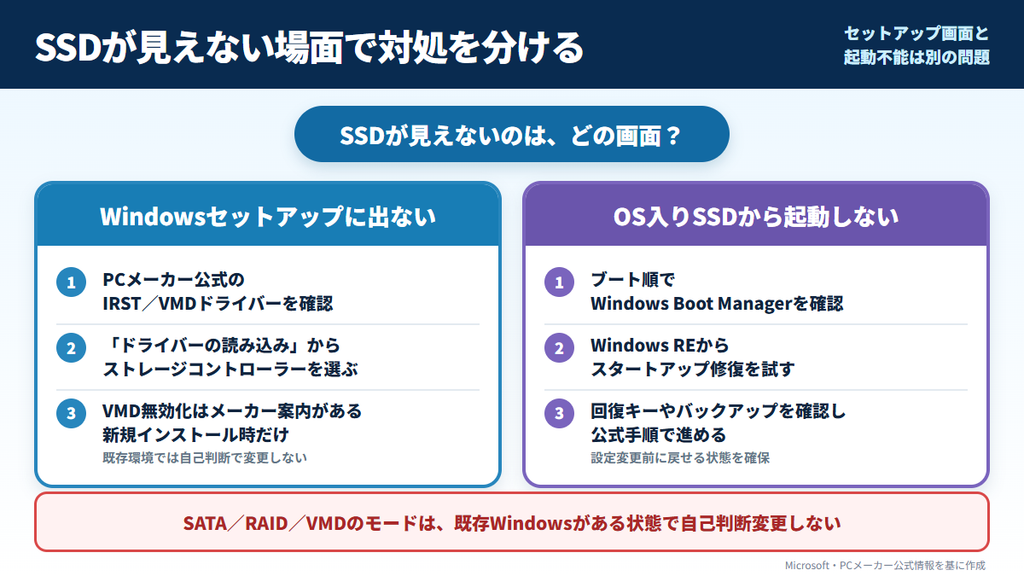
BIOSにはSSDがあるのに、「Windowsのインストール場所を選んでください」に出ないケースです。
一部のIntel搭載PCでは、WindowsセットアップがIRST/VMDストレージコントローラーを扱うためのドライバーを必要とします。
PCメーカーから機種別IRST/VMDドライバーを入手する
- 別のPCで、対象PCの機種別サポートページを開きます。
- チップセット欄などからIRST/VMDドライバーを入手します。
- メーカー手順に従ってUSBメモリへ展開します。
- Windowsセットアップへ戻ります。
ドライバー名や展開方法は機種ごとに異なるため、似た型番のファイルを流用しません。
「ドライバーの読み込み」からコントローラーを選ぶ
- インストール先一覧で「ドライバーの読み込み」を選びます。
- USBメモリ内の展開フォルダーを指定します。
- メーカー手順にあるRST VMD Controllerなどを選びます。
- 読み込み後にSSDが表示されるか確認します。
表示されたディスクをすぐ削除・フォーマットしないでください。既存データや別OSがある場合は、インストールを進める前に対象とデータ要否を再確認します。
VMD無効化はメーカーが案内する新規インストール時だけ
メーカーによっては、IRSTドライバーを読んでも表示されない場合の代替としてVMD無効化を案内しています。
VMD無効化には制限があります。RAID機能を利用できなくなる場合があるため、すでにWindowsが入っているPCでは現在の構成を確認せず変更しないでください。
OS入りSSDがBIOSで見えるのに起動しない場合
起動不能は別の分岐です。PCの電源を入れるとBIOSへ戻る、No Boot Deviceが出る場合は、増設SSDがエクスプローラーにない問題とは分けて考えます。
ブート順でWindows Boot Managerを確認する
UEFIのBootメニューを開き、OSを入れたSSDに対応するWindows Boot Managerが選択候補にあるか確認します。
SSDの型番がStorage情報にあるのにBoot候補にない場合、SSD本体の検出と起動情報の認識が分かれている可能性があります。
変更前の画面を撮影します。ブート順を変える場合も、元へ戻せるようにしてから進めましょう。
Windows REのスタートアップ修復を試す
Windows回復環境に入れるなら、次の順でスタートアップ修復を開きます。
- 「トラブルシューティング」を選びます。
- 「詳細オプション」を選びます。
- 「スタートアップ修復」を選びます。
Microsoftによると、スタートアップ修復はシステムファイルやブート構成など、Windowsの起動を妨げる一般的な問題を診断します。
BitLockerを利用している場合は、回復キーを求められることがあります。
OS入りSSDを初期化しないでください。Windowsが起動しない状態での初期化や再インストールは、必要データの確認後に判断します。
M.2/NVMeとSATA SSDで違う点
ディスク管理以降の判断は共通ですが、物理接続とドライバーの確認先が異なります。
| 種類 | 主な確認箇所 | 注意点 |
|---|---|---|
| M.2 NVMe SSD | M.2スロット、NVMe情報、IRST/VMD | SATAケーブルは使わない |
| M.2 SATA SSD | M.2スロットのSATA対応、共有ポート仕様 | M.2の形でもNVMeとは限らない |
| 2.5インチSATA SSD | SATAデータケーブル、電源ケーブル、SATAポート | ケーブルとポートの影響を受ける |
M.2スロットは、機種によって対応方式や他ポートとの共有条件があります。
ただしBIOSで型番と容量が安定して見えているなら、まずWindows側の表示とドライバーを確認する方が切り分けやすいです。
自力操作を止める症状
次の症状がある場合は、設定ミスと決めつけず、データ保全を優先します。
- 容量が0MBなど実容量と大きく違う
- BIOSやWindowsで見えたり消えたりする
- I/OエラーやSMART警告が出る
- SSDが異常に熱い、認識後すぐ消える
- RAW、未割り当て、初期化されていませんへ突然変わった
- 唯一の写真や業務データなど、代替できないデータがある
データ要否で相談先が変わります。不要ならメーカー診断や保証交換、必要なら修理よりデータ復旧を先に相談するかを決めます。
メーカー修理や保証交換では、元データが戻るとは限りません。
SSDはBIOSで認識するのにWindowsで見えないときのFAQ
表示場所やSSDの状態について、よくある疑問を6つまとめました。
BIOSで認識していればSSDは故障していませんか?
故障していないとは断定できません。BIOSが機器情報を取得できても、容量異常、断続的な消失、読み書きエラーが起きる場合があります。
SSDを初期化すればWindowsに表示されますか?
新品かつ空のSSDなら、初期化とボリューム作成で表示できる場合があります。使用済みSSDや必要データがあるSSDでは、初期化しないでください。判断に迷う場合はRAW・未割り当て・ドライブ文字なしの違いを確認します。
ディスクの管理にも表示されないと故障ですか?
故障とは限りません。ドライバー、ストレージコントローラー、電源、接続、スロット仕様なども候補です。デバイスマネージャー、Windows Update、機種別公式ドライバーの順で確認します。
M.2 SSDだけWindows 11のインストール先に出ないのはなぜですか?
Intel VMDを使用するPCでは、IRSTドライバーが必要な場合があります。対象メーカーの機種別ドライバーを用意し、「ドライバーの読み込み」から追加します。
SATAモードをAHCIへ変えてもよいですか?
既存Windowsでは自己判断で変更しない方が安全です。現在のRAID/VMD構成や導入時のモードと合わなくなると、Windowsが起動しない可能性があります。
Windows 10でも同じ手順ですか?
ディスクの管理、ドライブ文字、デバイスマネージャーの基本的な切り分けは共通です。ただし、ドライバーとBIOS設定はPCの機種、Windowsの版、ハードウェア構成に合う公式手順を使ってください。
まとめ|BIOSの次はディスクの管理で切り分ける
最後に、SSDがBIOSでは見えるのにWindowsで認識しないときの確認ポイントを振り返ります。
- BIOSで型番と容量を確認し、画面を記録する
- 最初にディスクの管理を開く
- 正常・文字なしなら、データ用ボリュームに文字を追加する
- 新品で空のSSDだけ初期化する
- 使用済みのRAW・未割り当て・未初期化では操作を止める
- Windowsセットアップでは機種別IRST/VMDドライバーを確認する
- OS入りSSDが起動しない場合はWindows Boot Managerとスタートアップ修復へ分岐する
「SSDが認識しない」ときは、対処を増やすより、どの画面まで見えているかを分けることが先です。
表示状態に合う操作だけを行い、必要データがある場合は初期化やフォーマットを避けましょう。
参考にした公式情報
手順と注意点は、2026年8月23日に次の公式ページを確認しました。
- Microsoft「Troubleshoot Disk Management」
- Microsoft「Initialize New Disks」
- Microsoft「Change a Drive Letter」
- Microsoft「Update drivers through Device Manager in Windows」
- Microsoft「Startup Repair」
- ASUS「SSDの問題への対応」
- ASUS「Cannot Find Drives When Installing Windows OS」
- Microsoft「chkdsk」
- Microsoft「clean」
- Dell「Changing the Storage Controller Mode Causes Windows Blue Screen」
- Kingston「2 Types of M.2 SSDs: SATA and NVMe」
- Transcend「SSDが認識されません」