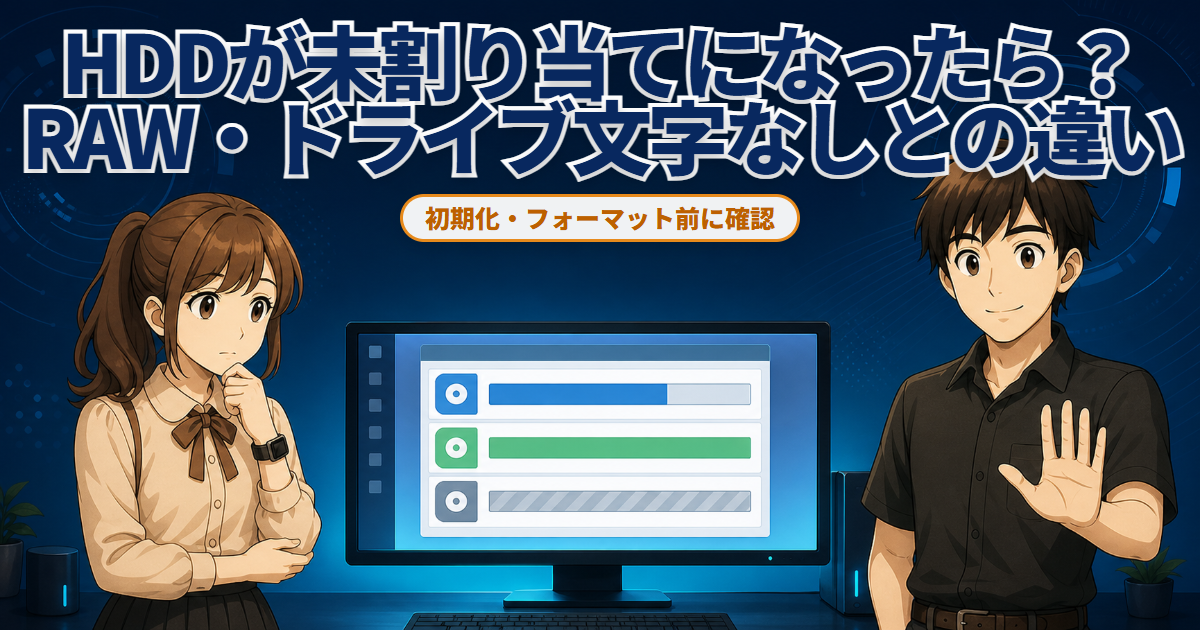
HDDが突然「未割り当て」になると、初期化すべきか迷いますよね。
しかし、必要なデータがあるなら、先に初期化してはいけません。
最初の判断は2つです。新品または空のHDDか、以前使っていたHDDかを確認します。
未割り当て、RAW、ドライブ文字なしは、それぞれ別の状態です。
違いを見分ければ、避ける操作と次の一手が分かります。
本記事は故障HDDの復元成功をうたう体験談ではありません。
Microsoftの公式仕様に基づき、安全側の分岐を整理します。

この記事を書いた人(きのぴぃ)
部品メーカー広告宣伝記事・電気系の雑誌や無線雑誌の元ライターをやってました。
以前よりガジェット集めをやっており、本業(電子機器メーカー勤務)の知見を活かしたレビューが得意です。
(詳しくはこちら)
HDDが未割り当てなら最初に4つの操作を止める
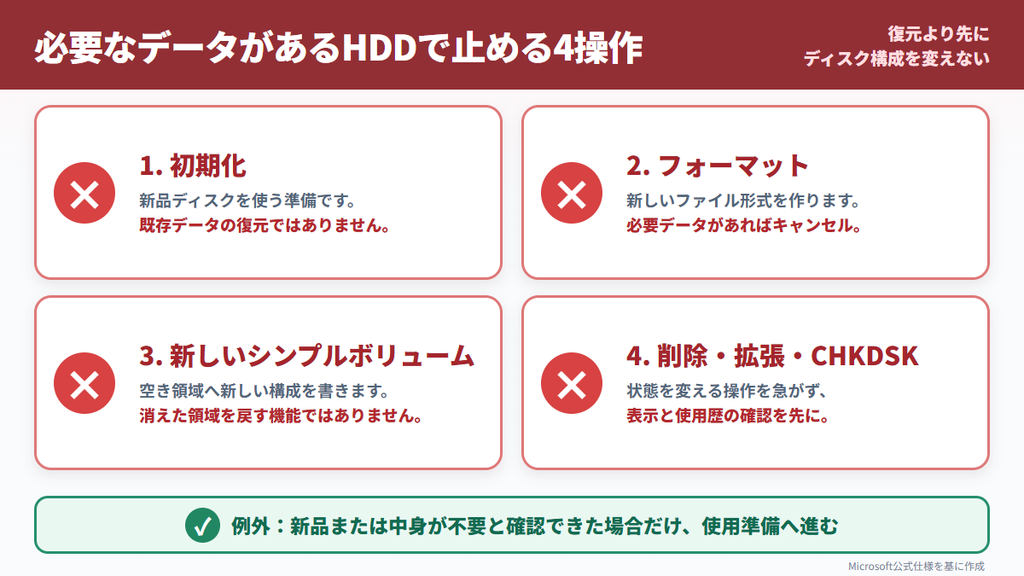
使用済みHDDでは、修復より先にデータを守る必要があります。
新品か中身が不要と確認できた場合だけ、作成手順へ進みます。
初期化しない
必要なデータがあるHDDは、先に初期化しないでください。
初期化は、Windowsがディスクを使う準備をする操作です。
Microsoftも新品ディスク向けの手順として案内しています。既存データがあるディスクでは、バックアップを先に取るよう注意しています。
「初期化されていません」と出ても、使用歴を先に確認しましょう。
フォーマットしない
フォーマットは、データ復元の操作ではありません。
Windowsで使うファイルシステムを作るための処理です。
データが必要ならキャンセルが基本です。Microsoftもフォーマットで対象パーティションのデータが破棄されると案内しています。
警告が出る場合は、「フォーマットする必要があります」の対処も確認してください。
新しいシンプルボリュームを作らない
新しいシンプルボリュームは、空き領域を使える状態にする機能です。
以前のファイル一覧を探して元へ戻す機能ではありません。
使用済みHDDで突然未割り当てになった場合は止めます。新しい領域を作る前に、データが必要か判断しましょう。
新品や既知の空ディスクなら、後述の手順で作成できます。
削除・拡張・修復コマンドを急がない
ボリューム削除や拡張も、ディスク構成を変える操作です。
また、状態を確認せずCHKDSKへ進むのも避けましょう。
未割り当てには、通常のボリュームとして使えるドライブ文字がありません。修復コマンドより状態確認が先です。
以上の4操作を止めたら、3つの表示を切り分けます。
RAW・未割り当て・ドライブ文字なしの違い
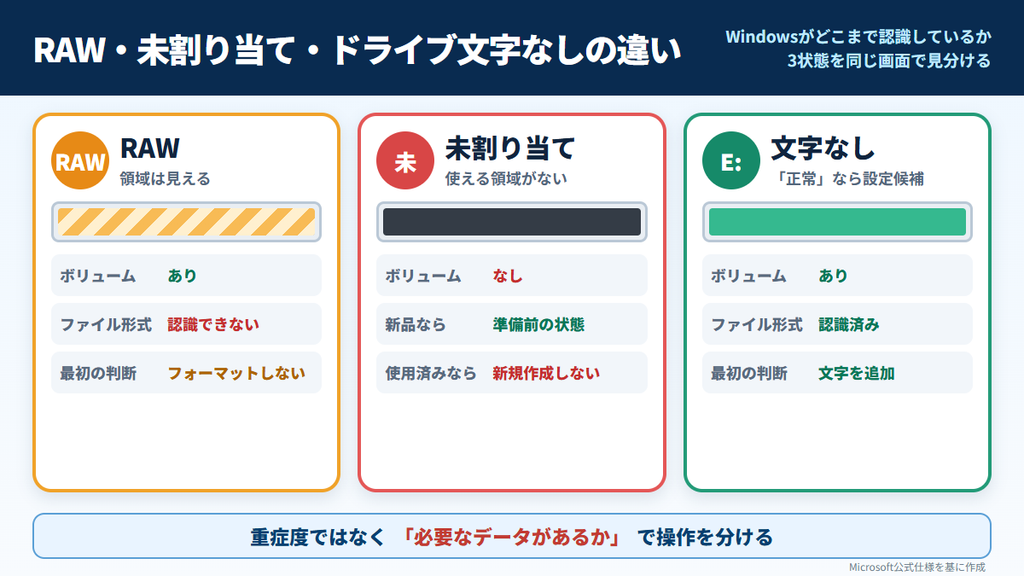
3状態の違いは、Windowsがどこまで認識できるかです。
まずは表示と避ける操作を表で照らし合わせます。
3状態を比較表で確認
状態名だけで重症度を決めることはできません。
大切なのは、ボリュームとファイルシステムの見え方です。
| 表示 | Windowsが認識しているもの | データが必要な場合の初動 |
| 未割り当て | 使えるボリュームがない領域 | 新規作成や初期化を止める |
| RAW | ボリュームはあるがファイルシステムを認識できない | フォーマットを止める |
| 正常・文字なし | ボリュームとファイルシステムを認識している場合がある | ドライブ文字の追加を検討する |
正常・文字なしだけ、単純な設定不足の可能性があります。
未割り当ては故障の証明ではない
未割り当ては、その領域に使えるボリュームがない状態です。
新品HDDは、準備前に未割り当てと表示されることがあります。
表示だけで故障とは断定できません。一方、使用済みHDDで突然変わったなら、データ保全を優先します。
同じ表示でも、使用歴によって次の操作が逆になります。
RAWはボリュームのファイルシステムを読めない状態
RAWでは、ボリューム自体はディスクの管理に見えます。
ただし、Windowsがファイルシステムを認識できていません。
未割り当てとの違いはボリュームの有無です。RAWをNTFSへフォーマットすると既存データは残せません。
Microsoftのボリューム管理資料にもRAWの定義があります。
ドライブ文字なしは設定で直ることがある
「正常」でNTFSなどが見えるなら、文字だけない場合があります。
この状態なら、ドライブ文字の追加で表示される可能性があります。
未割り当てには文字を追加できません。「正常」かどうかを先に確認するのがポイントです。
3状態を分けたら、対象HDDを正しく特定します。
ディスクの管理で対象HDDを正しく確認する
誤操作を防ぐには、ディスク番号だけで判断しないことが大切です。
システム用の領域には触れず、目的のHDDだけを見ます。
Windows 11・10でディスクの管理を開く
スタートボタンを右クリックし、「ディスクの管理」を選びます。
上段がボリューム、下段が物理ディスクごとの領域です。
見るのは下段です。黒い帯の未割り当て、RAW、ドライブ文字なしを同じ画面で比較できます。
詳しい開き方はMicrosoftのディスク管理案内でも確認できます。
容量・接続方法・ディスク番号を照合する
対象HDDは、表示容量と接続方法を合わせて特定します。
外付けなら、一度外した前後で画面の変化も確認できます。
「ディスク0」といった番号だけでは不十分です。Windowsが入ったディスクを誤操作しないよう、容量まで照合します。
必要なら操作前に画面を撮影し、元の状態を記録しましょう。
オフライン・未初期化・EFI/回復も区別する
未割り当て以外にも、似た表示が複数あります。
| 表示 | 確認すること | 注意点 |
| オフライン | ディスク自体の状態 | 未割り当てとは別 |
| 初期化されていません | 新品か使用済みか | 使用済みなら初期化しない |
| EFI/回復 | Windows用の領域か | 削除や文字追加をしない |
EFIや回復パーティションは、通常のデータ保存先ではありません。
対象を特定できたら、未割り当てになった場面を確認します。
HDDが未割り当てになる主な場面
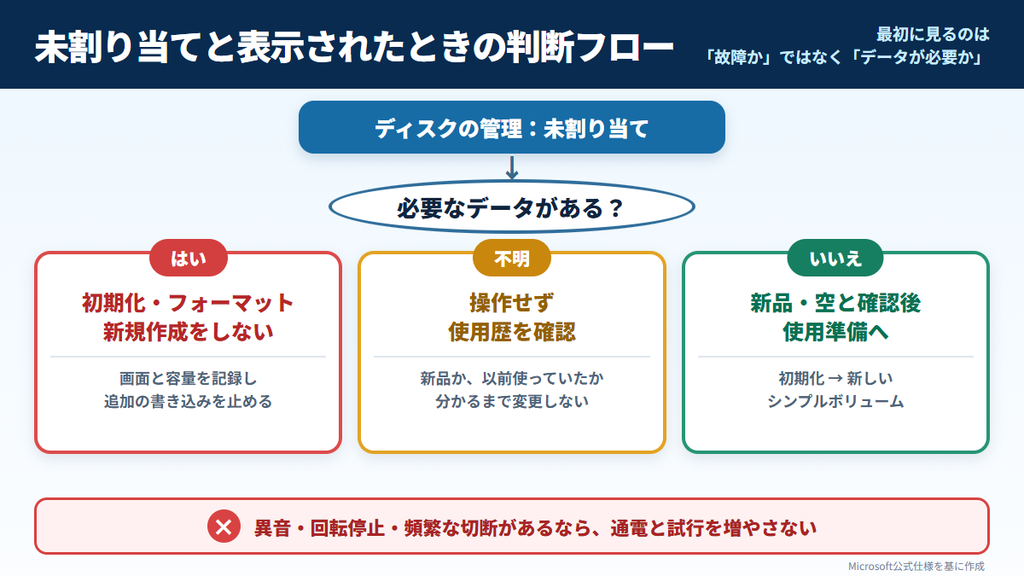
未割り当てという表示だけでは、原因まで断定できません。
購入直後と使用中の変化では、対処を分ける必要があります。
新品または意図的に領域を空けた場合
新品HDDの未割り当ては、異常とは限りません。
初期化とボリューム作成前なので、保存先として見えない状態です。
中身が空だと確認できたことが前提です。新品なら作成手順へ進めます。
自分でボリュームを削除した直後も、未割り当てになります。
使用済みHDDで突然変わった場合
昨日まで使えたHDDなら、同じ手順を取ってはいけません。
Windowsが領域情報を読めない可能性もあるためです。
初期化や新規作成は復元ではありません。元データが必要なら、構成を変えずに止めます。
Microsoftのディスク管理トラブルシューティングも同じ分岐です。
ディスク自体が不安定な場合
接続が切れる場合は、表示以前の問題も疑います。
外付けなら、電源、USBケーブル、別ポートを確認します。
異音や回転停止があるなら試行を増やしません。別PCでも不安定なら、通電を止める判断も必要です。
場面を確認したら、自分で進める範囲を決めます。
自分で操作するメリット・デメリットと向いている人
自力操作は、状態が合えば短時間で済む反面、誤操作も伴います。
判断基準は知識量より、データの必要性と表示状態です。
メリットは設定不足を自分で直せること
正常なボリュームなら、ドライブ文字の追加で済む場合があります。
新品HDDも、公式手順に沿って使用準備ができます。
状態を正しく切り分けることがメリットを生みます。正常な設定作業なら、復元処理は不要です。
ただし、未割り当てを設定不足と決めつけないでください。
デメリットは書き込みを伴う操作があること
初期化やフォーマットは、見るだけの確認操作ではありません。
新しいボリューム作成も、ディスクへ構成を書き込みます。
操作の取り消しを前提にしないことが大切です。必要データがある場合は、変更しない選択が安全側です。
復元ソフトも万能ではないため、本記事では個別製品を推しません。
自分で進めてよい人・止めたほうがよい人
自分で進めやすいのは、新品または空と確認できるHDDです。
| 判断 | 該当する状態 | 次の行動 |
| 自分で進めやすい | 新品・空と確認済み | 公式の作成手順へ |
| 設定を確認 | 正常・文字なし | ドライブ文字を追加 |
| 止めたほうがよい | 使用済みで突然未割り当て | 書き込みを避ける |
| 専門判断を検討 | 代替不能データ・異音・切断 | 通電と試行を増やさない |
家族写真や仕事データなど、代替不能なら無理をしない判断が重要です。
中身が不要と確認できる場合だけ、次の作成手順へ進みます。
新品・中身が不要なHDDならボリュームを作成する
ここからは、消えて困るデータがないHDDだけが対象です。
1つでも使用歴が不明なら、この手順を実行しないでください。
未初期化ならGPTまたはMBRで初期化する
ディスクが未初期化なら、最初に方式を選びます。
現在のWindows PCではGPTが通常の選択肢です。
古い機器との互換性が必要なら仕様を確認します。どちらを選ぶ場合も、空のディスク限定です。
Microsoftの新品ディスク初期化手順も併せて確認できます。
未割り当てを右クリックして新しいシンプルボリュームを作る
初期化後は、黒い帯の未割り当てを右クリックします。
「新しいシンプルボリューム」を選び、サイズを指定します。
全容量を1つにするなら、表示された最大値を使います。複数領域へ分ける目的がなければ、初期値のまま進められます。
作成後に青い帯のボリュームへ変わることを確認します。
ドライブ文字とファイルシステムを設定する
ウィザードで未使用のドライブ文字を割り当てます。
Windows中心で使うHDDなら、NTFSが選択肢になります。
接続する機器が決まっている場合は対応形式を先に確認します。形式を作る操作なので、既存データの復元には使いません。
完了後、エクスプローラーに新しい保存先が表示されます。
使用済みHDDのデータを復元したいときの判断
必要なデータがあるなら、元へ戻す前に現状を守ります。
復元できるかは、表示だけでは判断できません。
追加の書き込みを避けて状態を記録する
まず、ディスクの管理の画面を撮影します。
ディスク番号、容量、表示、異音の有無を残してください。
記録後も構成を変える操作は避けます。初期化、フォーマット、新規作成をせず、現状維持を優先します。
復元を依頼する場合も、元の表示が説明材料になります。
ケーブル・電源・別ポートを確認する
外付けHDDは、まず接続経路だけを切り分けます。
USBハブを外し、PCへ直接つなぐ方法もあります。
別ケーブルや別ポートでも不安定なら、試行を重ねません。接続確認は短時間に留めましょう。
別PCでも同じなら、Windows側だけの問題とは限りません。
代替不能なデータや異音があるなら専門家へ相談する
家族写真や業務資料は、やり直せないデータです。
異音、回転停止、頻繁な切断があれば自力操作を止めます。
相談時は症状と実行済み操作を伝えます。復元率や費用は状態で変わるため、事前診断の条件を確認してください。
データの価値を基準に、これ以上操作するか決めましょう。
正常なのにドライブ文字がない場合の対処
正常なボリュームなら、文字を追加するだけで見える場合があります。
未割り当てやRAWなら、この手順へ進みません。
「正常」とファイルシステム表示を確認する
対象ボリュームが「正常」かを最初に見ます。
NTFSやexFATなどの表示があれば、次へ進めます。
黒い帯の未割り当ては対象外です。RAWもファイルシステムを認識できていないため、別の分岐になります。
正常表示を確認できた場合だけ、文字追加を試します。
ドライブ文字とパスの変更から追加する
対象を右クリックし、「ドライブ文字とパスの変更」を選びます。
「追加」から未使用の文字を選んで確定してください。
追加後はエクスプローラーで表示を確認します。文字がないだけなら、この操作でアクセスできる場合があります。
Microsoftにもドライブ文字の変更手順があります。
Windowsやアプリの入ったドライブ文字は変更しない
既に文字があるシステム用ボリュームは変更しません。
参照先が変わり、アプリが起動しない原因になるためです。
行うのは文字がないデータ用ボリュームへの追加です。変更と追加を区別しましょう。
追加できない場合は、表示をもう一度確認してください。
RAWと表示された場合は別の分岐になる
RAWは未割り当てではなく、読めないファイルシステムの表示です。
RAWと未割り当てを、重症度だけで並べないことが重要です。
RAWは未割り当てと違いボリュームが存在する
RAWでは、容量を持つボリュームが画面に表示されます。
しかし、Windowsが中の構造を通常どおり読めません。
未割り当ては使えるボリュームがない領域です。認識できる段階が違うと考えると整理できます。
表示だけで復元難易度や成功率までは決まりません。
必要なデータがあるならフォーマット・CHKDSKを先に行わない
フォーマットはRAWを新しい形式で使えるようにします。
既存データを取り出すための処理ではありません。
CHKDSKも状態確認なしで実行しません。修復オプションは変更を加えるため、データ確保が先です。
コマンドの仕様はMicrosoftのCHKDSK資料で確認できます。
「フォーマットする必要があります」の関連記事へ進む
RAWでは、フォーマットを求める警告が出ることがあります。
キャンセル後の切り分けは、関連記事で詳しく扱っています。
フォーマット警告が出たときの初動を確認してください。同じ内容を重ねず、本記事では3状態の違いに絞っています。
初期化時に別のエラーが出た場合は、次の関連記事も役立ちます。
未割り当て領域を結合・拡張できる条件
領域の拡張は、消えたデータを復元する機能ではありません。
使用済みHDDで突然生じた領域には、実行しないでください。
意図的に作った空き領域だけを対象にする
ボリューム拡張は、自分で空けた領域に使います。
中身がないと確認できることが前提です。
突然未割り当てになった領域は対象外です。意図した空き領域かどうかで分けます。
削除したボリュームに必要データがないことも確認しましょう。
同じディスクで対象ボリュームの直後にある必要がある
ディスクの管理には、拡張できる配置条件があります。
未割り当て領域は、対象の直後に連続している必要があります。
形式条件もあります。対象ボリュームは、NTFSまたはReFSである必要があります。
| 条件 | 拡張の判断 |
| 同じディスク | 必要条件 |
| 対象の直後 | 必要条件 |
| NTFSまたはReFS | 対象ボリュームの形式条件 |
| 意図した空き領域 | データ面の前提 |
| 別ディスクや離れた領域 | 標準の手順では対象外 |
詳細条件はMicrosoftのボリューム拡張手順で確認できます。
突然生じた未割り当てをデータごと結合する機能ではない
「ボリュームの拡張」は、既存ファイルを探す機能ではありません。
空き領域を現在のボリュームへ加える管理操作です。
使用済み領域が突然消えたなら拡張しません。結合と復元は別だと覚えておきましょう。
安全条件が不明なら、操作せずFAQも確認してください。
HDDの未割り当てに関するよくある質問
最後に、未割り当てで迷いやすい6点を短くまとめます。
- 未割り当ては故障か
- 初期化でデータが戻るか
- RAWとの重症度の違い
- ドライブ文字追加の影響
- 無料で復元できるか
- SSDやUSBメモリでも同じか
迷ったときは、データを残す側へ判断を倒しましょう。
未割り当てはHDDの故障ですか?
未割り当てだけでは故障と断定できません。新品HDDや意図的に空けた領域にも表示されます。使用済みHDDで突然変わった場合は、データ保全を優先してください。
HDDを初期化すればデータも元に戻りますか?
初期化は既存データを元へ戻す操作ではありません。新品または中身が不要なディスクを使う準備です。必要データがあるHDDでは実行しないでください。
RAWと未割り当てはどちらが重症ですか?
表示だけで重症度は比べられません。RAWはボリュームのファイルシステムを認識できない状態で、未割り当ては使えるボリュームがない領域です。使用歴と症状を含めて判断します。
ドライブ文字を追加してもデータは消えませんか?
「正常」でファイルシステムが見えるボリュームへの追加は、フォーマットとは別の操作です。ただし、OSやアプリが使う既存の文字は変更しません。対象を容量まで照合してください。
未割り当て領域は無料で復元できますか?
無料で復元できるとは一律に言えません。新品の空き領域なら復元自体が不要ですが、使用済みなら状態により対応が変わります。代替不能なデータでは費用よりデータ保全を優先した診断を選びます。
SSD・USBメモリでも考え方は同じですか?
ディスクの管理に出るRAW・未割り当て・文字なしの見分け方は共通です。ただし、接続方法や故障時の挙動は機器で異なります。必要データがあるなら書き込みを避ける点は同じです。
FAQの結論も、必要データの有無を先に確認することです。
まとめ:未割り当てを復元する前に状態を見分ける
HDDの未割り当ては、故障を示す名前ではありません。
新品なら準備前、使用済みならデータ保全が必要な場合があります。
判断できないときは、変更を加えずに止めるのが安全側です。
復元後は、別の外付けHDDやSSDにもバックアップを残しましょう。