初めて買ったのがMSX2なる家庭用パソコンで、その後、高価だったPC-98やMacなどにオプションを付けたりしてはウットリしながら楽しんでいた世代。
1990年代からなので、かれこれPC歴は30年にはなろうか…。
そんな私が古いPCを救済(?)するシリーズ発動しました!
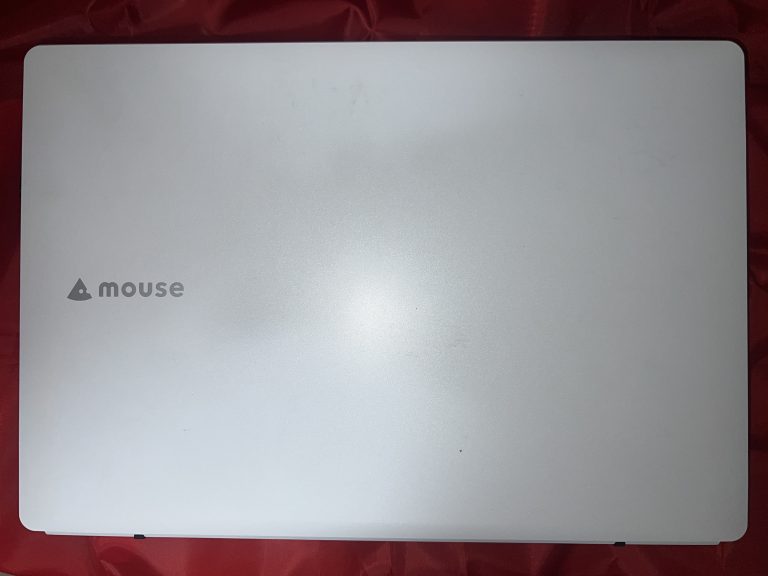
私は、何年か前に購入したmouse i5 8世代ノートPCも持っています。
残念なことにビックカメラ専用モデル(BC-N5I5825M8S2-183)だったので、換装絡みの情報が全くネット上に上がっていないのです。
メモリーも増設したいし、SSDの容量がなくなってきたので、もっと容量のあるものに交換したい…。

人気がないのかネットにはどこにも情報がなく…。同じ機種を持っているご同輩のため(いるのか?)、意を決して、解剖することにしました。
2023年7月の時点では、ネット情報がないので、同じ機種を持っている人は、是非参考にしてくださいな。
結論:使い続けられます。ただし2027年10月12日が区切りになります
Windows 11に対応していない古いPC。捨てるしかないのか、まだ使えるのか。
結論から言うと、使い続けられます。ただし「何もしないで使い続ける」のは勧めません。
区切りになる日付が決まっているからです。2027年10月12日。この日に、Windows 10の延命措置がすべて終わります。
| 選択肢 | どんな人向けか |
| ① SSD換装+メモリ増設 | 動作が遅いのを直したい。ただしセキュリティの問題は解決しません |
|---|---|
| ② Linuxに載せ替える | 更新が続くOSで、ハードを最後まで使い切りたい |
| ③ ESUに登録する | 2027年10月12日まで、Windows 10のまま粘りたい |
| ④ 買い替える | 常時ネットにつなぐメイン機として使っている |
私は実際に、古いノートPCを2台バラして中身を入れ替えました。その経験も踏まえて、順番に説明していきます。
いま何が起きているのか(サポート終了とESU)
Windows 10のサポートは2025年10月14日に終了しています
まず前提の確認です。Windows 10のサポートは、2025年10月14日に終了しました。すでに過ぎています。
Microsoftは、この日以降に提供しなくなるものを公式ドキュメントで明示しています。
- テクニカル サポート
- 機能更新プログラムまたは新機能
- 品質更新プログラム(セキュリティと信頼性の修正を含む)
PCが動かなくなるわけではありません。
同じ公式ドキュメントにも「WINDOWS 10 PC は引き続き動作します」と書かれています。
止まるのは更新のほうです。

動くけど、穴が見つかっても塞いでもらえないってことね。
ESUに登録すれば2027年10月12日まで更新が届きます
サポート終了後の延命措置として、個人向けにも拡張セキュリティ更新(ESU)が用意されています。
Microsoftの公式ページには、こう書かれています。
ESU プログラムに登録されている Windows 10 デバイスには、2027 年 10 月 12 日まで重要なセキュリティ・アップデートが引き続き提供されますMicrosoft「Windows 10 のサポート終了」
この記事を書いている2026年7月の時点で、残りは約1年3か月ということになります。
ここで見落としやすい条件がひとつあります。同じページにこう書かれています。
プログラムが終了するまでは、いつでも ESU に登録できますが、登録時期に関係なく、ESU の更新は、2027 年 10 月 12 日までしか提供されませんMicrosoft「Windows 10 のサポート終了」
つまり早く登録しても、使える期間が延びるわけではありません。
逆に登録を先延ばしにすると、その間だけ無防備になります。
やるなら早いほうがいい、というだけの話です。
ESUの前提条件
ESUで更新を受け取るには、PCが Windows 10 バージョン22H2 である必要があります(Home / Pro / Pro Education / Workstations)。
受け取れるのは「緊急」「重要」と評価されたセキュリティ更新のみで、新機能や技術サポートは含まれません。
登録の方法と費用は複数用意されていますが、条件は変更されることがあります。
申し込む前に必ずMicrosoftの公式ページで最新の内容を確認してください。
2027年10月12日を過ぎたらどうなるか
ESUの期限が来ると、Windows 10には二度とセキュリティ更新が届かなくなります。
ESUは延長のための仕組みであって、無期限に伸ばせるものではありません。
なので考え方はシンプルです。2027年10月12日までに、そのPCをどうするか決める。

それまでの猶予をどう使うか、という話になります。
「非対応PCにWindows 11を入れる」のはアリなのか
検索すると、システム要件を満たしていないPCにWindows 11を入れる方法がいくつも出てきます。
有志が軽量化した非公式のイメージも配布されています。
正直に書きます。私自身、過去に別のノートPCで試したことがあります。動くには動きました。

そのうえで、いま人にすすめる気はありません。
Microsoftは要件を満たさないPCへのインストールについて、公式ページではっきりこう書いているからです。
Windows 11が不適格なハードウェアにインストールされている場合、デバイスは Microsoft からサポートを受けられません
これらのデバイスは、セキュリティ更新プログラムを含むがこれに限定されない、更新プログラムを受け取る保証はありません
互換性の欠如による PC の損傷は、製造元の保証の対象外ですMicrosoft「システム要件を満たしていない PC に Windows 11 をインストールする」
サポート対象外・更新の保証なし・メーカー保証の対象外。この三つを引き受けることになります。
さらに、非公式の軽量化イメージは配布元がまちまちで、中には怪しいリンクもあります。
セキュリティを心配して入れたはずのOSが、入手経路のせいでリスクになるのでは本末転倒です。
なので、この記事では手順を紹介しません。以下の4つの選択肢で考えます。
現実的な選択肢は4つ
① SSD換装+メモリ増設で「快適さ」だけ取り戻す
古いPCが遅い原因は、CPUよりもHDDと少ないメモリであることがほとんどです。
ここを替えると体感速度は本当に変わります。私も2台やって、どちらも別物になりました。
ただし、ここは正直に書いておかなければいけません。
大事なところ
- SSDに換えてもメモリを増やしても、セキュリティ更新の問題は1ミリも解決しません。
- 速くなるのは「体感」の話、更新が止まるのは「OS」の話で、この2つは別問題です。
- 「換装すればまだ使える」と書いてある記事を見かけますが、速さと安全は別だと思ってください。
では意味がないのかというと、そんなことはありません。換装が効いてくるのは次の3つの場合です。
- ②のLinuxに載せ替えて使う場合(更新が続くので、ハードを長く使える)
- ネット接続を限定した用途に回す場合(オフライン作業、ローカル専用機、録画機など)
- ③のESUで2027年10月まで粘るあいだを、快適に過ごす場合
逆に言えば、常時ネットにつなぐメイン機を「換装だけ」で乗り切るのは無理があります。
② Linuxに載せ替える
Windowsをあきらめて、Linuxを入れる方法です。正規に配布されていて、更新も続きます。非公式イメージを拾ってくる必要がありません。
ネット閲覧・メール・書き物といった用途なら十分実用になります。
古いPCほど軽い構成を選べば快適です。①のSSD換装はこの用途でも当然効きますので、パーツ代が無駄になることもありません。
向かないのは、Windows専用のソフトや業務アプリを使い続けたい場合です。ここは割り切りが要ります。
③ ESUに登録して2027年10月12日まで粘る
Windows 10のまま、更新を受け取りながら使う方法です。前述のとおり2027年10月12日までで、それ以降はありません。
PCがバージョン22H2であることが条件です。買い替えの資金を貯める、業務ソフトの移行先を探すなど、「次を決めるまでの時間を買う」という位置づけで考えるのがちょうどいいと思います。
④ 買い替える
身も蓋もありませんが、常時ネットにつなぐメイン機なら、これがいちばん確実です。
私は古いPCをバラして延命するのが好きですし、この記事の後半はまさにその記録です。
それでも、家族が毎日ネットバンキングに使うPCを「換装したから大丈夫」と言って渡す気にはなりません。
用途で線を引くのが現実的です。
メイン機は買い替え、余った古いPCは中身を入れ替えてサブに回す。これがいちばん納得できる着地でした。
ここからは、実際に私が古いノートPCをどう蘇らせたのかを見ていきます。
実際に古いノートPCを2台やってみた
ここからは実際の作業記録です。
私は方針の違う2台を、それぞれ中身を入れ替えて現役に戻しました。
| 機種 | やったこと |
| mouse(第8世代i5) | 240GB → 1TB SSDへ換装/M.2に1TB SSDを増設/8GBメモリを増設 |
|---|---|
| NEC PC-VK19SGZDF | 分解/バッテリー交換/SSD容量アップ/CPUグリス塗り替え |
① mouse(第8世代i5)をSSD換装+メモリ増設した記録
ビックカメラ専用モデルとして売られていたmouseのノートPCです。
第8世代のCore i5を積んでいて、Windows 11の要件は満たしていません。
開けてみたら思いのほか拡張性があり、SSDを240GBから1TBに換装したうえで、空いていたM.2スロットにもう1枚1TBのSSDを増設、さらに8GBのメモリを追加しました。

ここまでやると、体感はもう別のPCです。
以下、分解から換装までの手順を写真付きで残しています。
ビックカメラ専用モデルの仕様
- CPU:i5-8250U(グラフィック:CPU内蔵 Intel UHDグラフィックス620)
- Windows10 Home(Windows11アップグレード済)
- 8GBメモリ
- 240GB SSD
- マルチカードリーダー
- 15.6型フルHD非光沢液晶…などなど
当時の価格は、9万円少々だったかと思う。同じようなスペックの物が10万円越える中、なぜか価格が安かったので購入。
その当時は、安い理由は分からなかったが、ビックカメラ専用モデルだったから安かったということのようで。
PCに限らず、同じものでも通販専用モデルやホームセンター専用モデルという一般ルートよりも安いものが存在しています。
今回のPCは、CPUはi5の8世代と呼ばれるもの。
以前使っていた動画編集アプリDavinci Resolveも重かったものの、それなりに動いていたし、Premiere Proの動作はそんなに悪くありません。
欠点は、重いことと換装絡みの情報がないことに尽きますが、どうやらビックカメラ専用モデルでメーカーサイトには一切情報が出ていません。

変なもの買ってしまったか。困った…
ビックカメラ専用モデルのメリット・デメリット
今回のブツであるBC-N5I5825M8S2-183のメリット・デメリットをまとめました。
【メリット】
「私、脱いだら凄いんです…」と言わんばかり。端子があちこち空いているでないの。お見事!!
【デメリット】
急に動かなくなり、OSを再インストールしなければならなくなった。最初に初期状態をバックアップしていなかったので、マウスオリジナル壁紙を失うことに。
恐らく、中を開けてメモリーを増設したりするのは、全く想定していなかったのだろう。
薄型ではないので仕方なしか。
意を決して解剖!
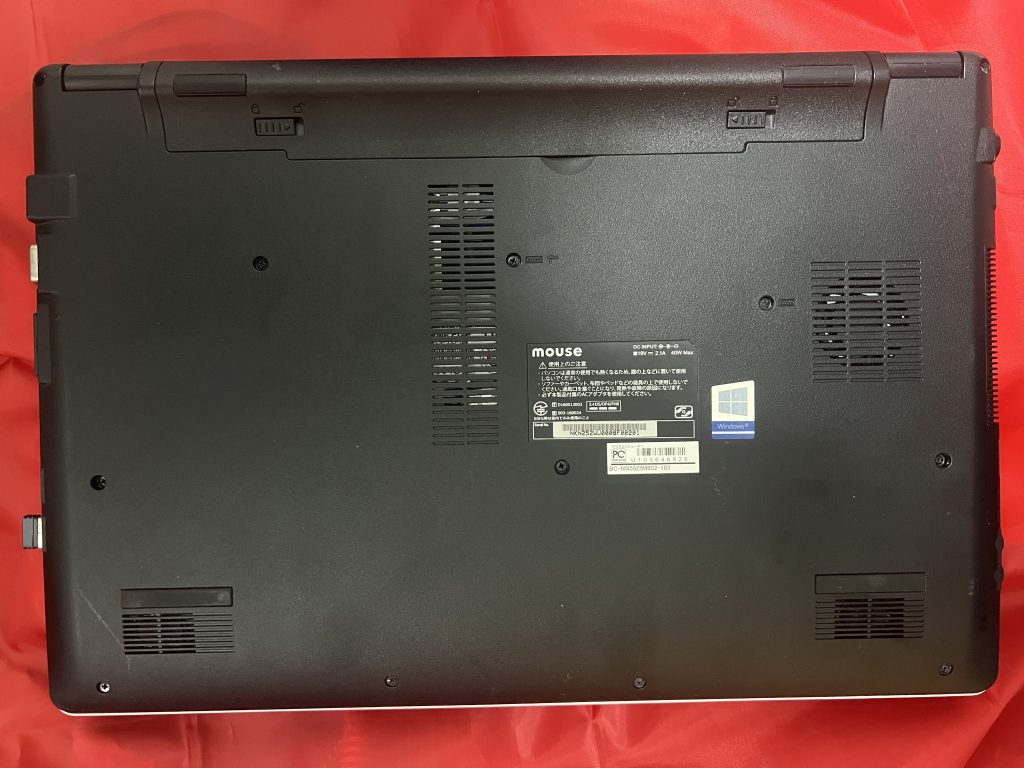
240GB SDDはすでにパンクしてしまい、どうしようもない状況。SDDを増やしたいが、どんな物が入っているのか分からない。取り合えず、ダメ元で分解してみた。
あんら~、意外と簡単にバラせるでないの。
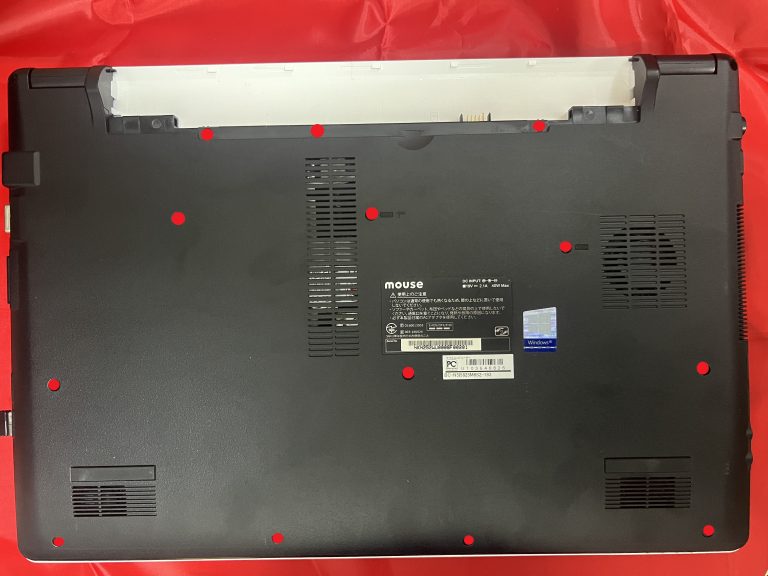
後の作業の邪魔になるので、バッテリーは必ず外す。
画像に赤丸で示した13か所のビスを全て外す。
ダミーのSDカード(プラスティック製)が入っていると、底板を外す際に邪魔になるので、抜いておく。
爪が何か所かあり引っ掛かっているので、マイナスドライバーの先を突っ込むなどして、慎重に周りを外していくこと。
何と!拡張性があるではないか!?
PCの中は、こんなものだった。最近これでもか!と言わんばかりに中身が詰まっているPCがある中、結構スカスカなのです。
基板自体は小さいので、中の部品レイアウトを変更すれば、もう少し小型のPCも可能ではないでしょうか。
これなら、PCを開発する際、すばやく対応できそう。
生産性やメンテナンス性を考えると、よく考えられた製品であることが分かります。
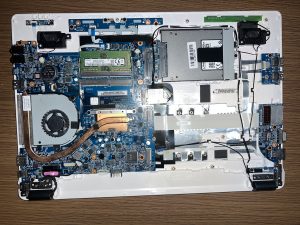
よーく中を観察すると、拡張性を持たせたものであることも判明。
・メモリー用の端子を装備! もう1枚メモリーが挿せるではないの!
・M2用の端子も装備!! ほう、これならM2用のSDDが挿せるではないか!!
・なんと!LTE用の端子+アンテナも! コイツの親戚にLTE付きモデルがあったに違いない。
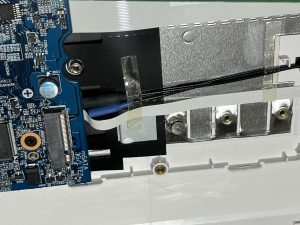
↑LTE用の端子(真ん中あたりにある黒と青のチューブに入っている物)
本来であれば、要らない部品は排除してコストダウンを…となるのだろうが、コイツの場合は、余分な部品が付いていようと同じものを多く作ってコストを下げるという思想なのでしょう。
アップグレードするぞ!
LTEのモジュールが内蔵できるのが分かったものの、普段の持ち歩きには不向きなので、LTEモジュールは今回は断念し、1TB SSDとM2用1TB SSD、8GBメモリーを内蔵することにしました。
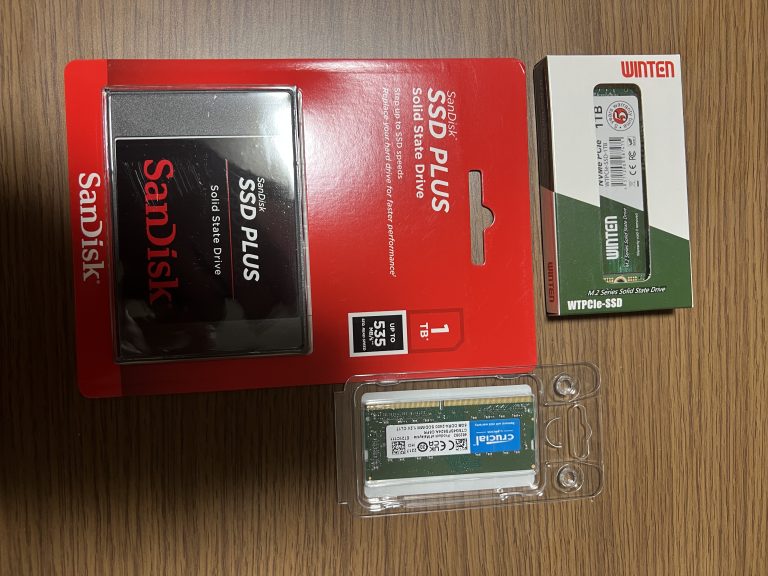
\8GBメモリーを増設して、戦闘力マシマシ/
SSDを引っ越す際の悩み事が解決!Mini Tool Shadow Maker
とは言え、今回の主な目的はSSDの換装なので、取り合えず、中を開いた状態で、SSDをコピーすることにしました。
最近は、フリーでHDDをコピーするアプリがなく、どうしようかと思っていたら、完全無料であるMini Tool Shadow Makerなるアプリを見つけることができました。
このアプリが優れている点は、そのままパーティションをコピーするのではなく、HDDなどの容量を見て、適切にパーティションの大きさを調節する所に尽きます。
そのままパーティションをコピーされたのでは、折角大きなHDDやSSDに換装しても、使える容量は同じになってしまい、全くメリットがないのです。
適切にパーティションの大きさを調節してくれれば、コピー後すぐ使えるようになるってわけ。
交換する前に、USB-SATA変換アダプタで内蔵させるSSDを接続。こんなもんでOK。
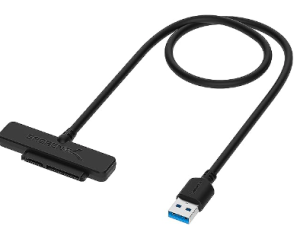
\USB-SATA変換を使ってSSDのお手軽お引越し/
元が240GBなので、1TBのSSDには数時間でクローンが完了した。
ちなみに、最近、調子が悪いので、1TB HDDが載っているデスクトップも2TB SSDに換装してみたのだけれど、流石に1TBも容量があると、クローンに2日も掛かってしまいました。
しかし、その甲斐あって、今では、購入時のサクサク感を取り戻しましたけど。
\SSDの容量を増やしてサクサク感を取り戻そう/
サブにM2用1TB SSDを内蔵!更に戦闘力をマシマシ!!
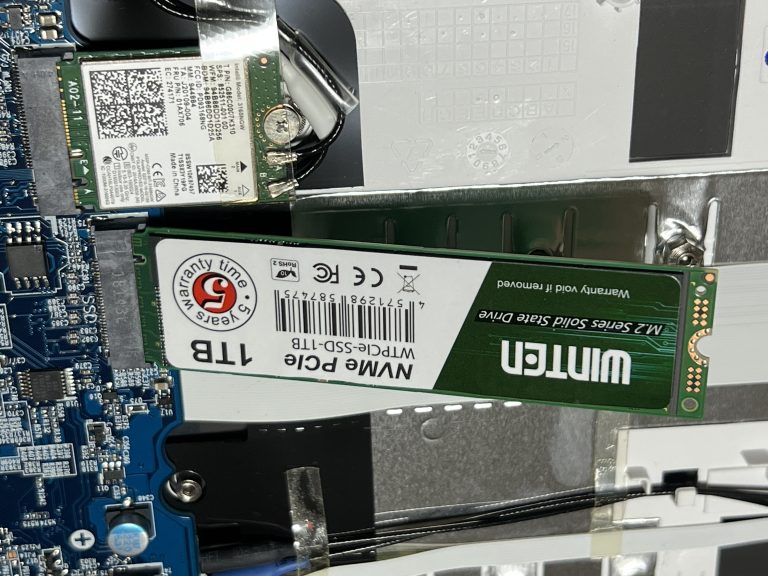
購入したM2用SSDに取り付けビスがないのです。
LTE取付用にビスが予め付いているので、今回はそれを流用しました。
メインは2.5インチの1TB SSD、サブにM2用1TB SSD。メモリーは16GBとなり、以前よりも快適です。
SSDが1TBもあるので、動画作成時に一時的にデータを保存できたり、どちらかのSSDの容量を仮想メモリーに使ったりなど夢は大きく広がります。
後で思ったのだけれど、SSDを追加した場所は位置的な所からして、LTEの基板を入れるスペースだったのではないかと。
まぁ、規格の関係上、SSDを挿せばSSDも動くということですな。
2.5インチのSSDをどうしても換装したくない人は、このM2端子にSSDを追加するといいですね!
\このビックカメラ専用モデルPCに打ってつけ!サブで1TB 内蔵SSDを入れよう/
クローンでつまずいたら
SSDに引っ越すとき、私はMiniTool ShadowMakerを使いました。
パーティションの大きさを調整しながらコピーできるので、容量の大きいSSDに移しても使える容量がそのまま増えます。
なお、M.2 SSDを増設したときに初期化できない・「ファンクションが間違っています」と出ることがあります。
私も引っかかったので、原因と対処は別記事にまとめました。
→ 初期化できないだと!? M2 SSDで「ファンクションが間違っています」と出る原因や おすすめSSDは?
② NEC PC-VK19SGZDF をフルメンテした記録
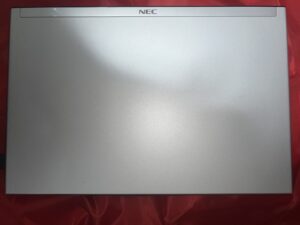
もう1台は、NECのビジネス向けノートPCです。13.3型で875gと薄くて軽い、中古で手頃に手に入る一台。
こちらは12本のネジを外して分解し、へたったバッテリーを交換、内蔵SSDの容量アップ、そして乾いていたCPUグリスの塗り替えまでやりました。グリスは8ステップに分けて写真付きで残してあります。
分解手順の実際はこちらにまとめています。
→ 中古ノートPCの分解フルメンテ手順|SSD増量・電池交換・グリス塗り替え
延命が向く人・向かない人
2台やってみて分かったのは、延命が正解になるかどうかは「そのPCを何に使うか」でほぼ決まるということでした。
| こんな使い方なら | おすすめ | 理由 |
| ネットにつながない作業用 | 延命(①) | 更新が止まるリスクを負わない。SSD換装の効果だけ取れる |
|---|---|---|
| ネット閲覧・メール中心のサブ機 | Linux(②) | 更新が続く。ハードを最後まで使い切れる |
| 次を決めるまでの繋ぎ | ESU(③) | 2027年10月12日まで時間を買える |
| ネットバンキング・仕事のメイン機 | 買い替え(④) | 速さと安全は別。ここは妥協しないほうがいい |
| Windows専用ソフトが必須 | ESU→買い替え | Linuxでは代替できない。移行先を探す時間をESUで確保 |
私自身は、メイン機は買い替えて、余った古いPCは中身を入れ替えてサブに回すという形に落ち着きました。
バラす作業は楽しいですし、パーツ代も1万円前後で済みます。
ただ、それとセキュリティの話は切り分けています。
よくある質問
- Windows 11非対応のPCは、使い続けることはできますか?
-
できます。
Microsoftの公式ドキュメントにも「WINDOWS 10 PC は引き続き動作します」と明記されています。
止まるのはPCではなく、更新のほうです。
- Windows 11に非対応のPCを使うと、どうなりますか?
-
2025年10月14日以降、Windows 10にはテクニカルサポート・機能更新・品質更新(セキュリティ修正を含む)が提供されなくなりました。
ESUに登録していれば、2027年10月12日までは「緊急」「重要」のセキュリティ更新だけは届きます。
- デメリットは何ですか?
-
いちばん大きいのはセキュリティ更新が止まることです。
新しい脆弱性が見つかっても塞がれません。
加えて、新機能は追加されず、技術サポートも受けられません。
なおSSD換装やメモリ増設ではこの問題は解決しません。速度と安全は別の話です。
- Windows 11に対応していないPCは、どうすればいいですか?
-
用途で決めるのがいちばん確実です。
ネットにつなぐメイン機なら買い替え、サブ機ならLinuxに載せ替え、次を決めるまでの時間が欲しいならESU登録。
そのうえで、遅さが気になるならSSD換装とメモリ増設が効きます。
- 要件を回避してWindows 11を入れるのはダメですか?
-
私は勧めません。
Microsoftが公式に「サポートを受けられません」「更新プログラムを受け取る保証はありません」「互換性の欠如による PC の損傷は、製造元の保証の対象外です」と明記しているためです。
詳しくはこの記事の前半に引用しています。
まとめ
Windows 11非対応のPCは、使い続けられます。ただし2027年10月12日という区切りがあり、それまでに次を決める必要があります。
遅さが不満ならSSD換装とメモリ増設で驚くほど快適になります。
私も2台やって、どちらも別物になりました。
ただしそれは速さの話であって、セキュリティの話ではありません。
ここを混ぜずに、用途で線を引いてください。