「PCを新しくしたら、FAST TRACK PRO が使えなくなってしまったわ…」
検索してもドライバー配布サイトばかり出てきて、正解が見えないですよね。
この機種を長く使ってきた私が、Windows 11 で実際に音を出せた手順をそのまま公開します。
先に言ってしまうと、ドライバーは要りませんでした。
ダウンロードサイトを探し回る前に、まず設定を1か所だけ確認してみてください。
結論:ドライバーを入れなくても、有効化するだけで音が出た
最初に結論を書いておきます。
- M-Audio公式のWindows 11対応リストに、本機の名前は無い
- それでもWindows 11は、ドライバー無しでデバイスとして認識していた
- ただし既定で「無効」になっており、そのままでは音が出ない
- 再生・録音それぞれを「有効」に変えると音が出た
- ドライバー未インストールの別のPCでも同じ状態だった
つまり「認識されているのに無効にされている」だけの状態でした。
ドライバーを探す必要はありません。

これに気づくまで、ずいぶん遠回りしたよ。設定を見るだけでよかったんだ。
M-Audio公式はWindows 11非対応と明言している
手順の前に、公式の立場をはっきりさせておきます。
順に見ていきましょう。
対応リストに Fast Track Pro の名前がない
M-Audio はサポートページで、Windows 11 に対応する製品を一覧で公開しています。
その中にFast Track Pro も Fast Track Ultra も掲載されていません。
Any product not listed below is not considered to be supported with Windows 11 at this time.
リストに無い製品はサポート対象とみなさない、とはっきり書かれています。
リストに載っているのは現行のAIRシリーズ
では何が対応しているのか、というと現行製品です。
オーディオ/MIDIインターフェースでは AIR 192|4、AIR 192|6、AIR 192|8、AIR 192|14、M-Track Solo、M-Track Duo などが挙げられています。
買い替えを考える場合の候補は、ここから選ぶことになります。
ただし、機種によって端子構成がかなり違います。安いモデルを選ぶと、今まで使えていた端子が消えることがあります。詳しくは買い替えの章で解説します。
それでも諦める必要はない理由
公式が非対応と言っている以上、動かないと思い込みがちです。
しかし「メーカーがサポートしない」ことと「OSが一切扱えない」ことは別問題です。
Fast Track Pro はもともと、Mac OS X ではクラスコンプライアントとして動作する設計でした。
専用ドライバーが無くても、OS標準の仕組みで拾える素性を持っていたってことだね。
Windows 11 で音を出す手順
ここが本題です。
- まずデバイスが認識されているか確認する
- 「無効」になっているデバイスを有効にする
- 再生デバイスは2つ表示される
- 録音側も同じ手順で有効にする
- 「汎用USBオーディオ」と表示される理由
- 別のPCでも同じ状態だった
順番に試してみてください。
まずデバイスが認識されているか確認する
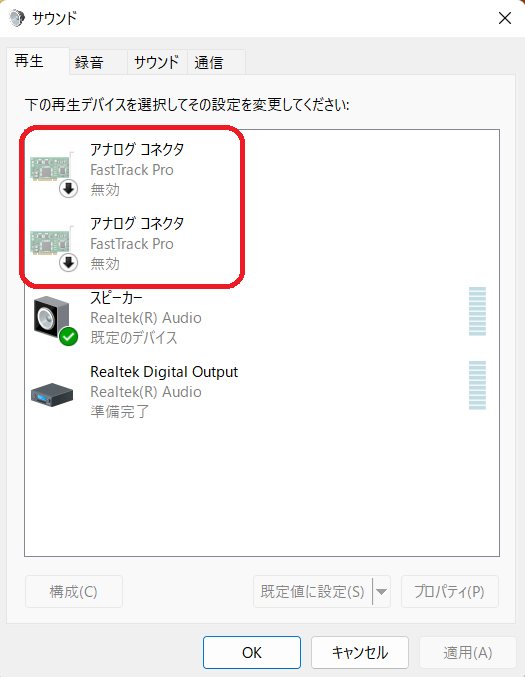
ドライバーを入れる前に、サウンドの設定画面を開いてみてください。
私の環境では、何もしていないのにFAST TRACK PRO がサウンドとしてエントリーされていました。
一覧に名前があれば、この先の手順で音が出る可能性が高いと考えていいでしょう。
無効なデバイスは一覧に出てこない設定になっていることがあります。見当たらない場合は、無効なデバイスも表示する設定に切り替えてから探してみてください。
「無効」になっているデバイスを有効にする
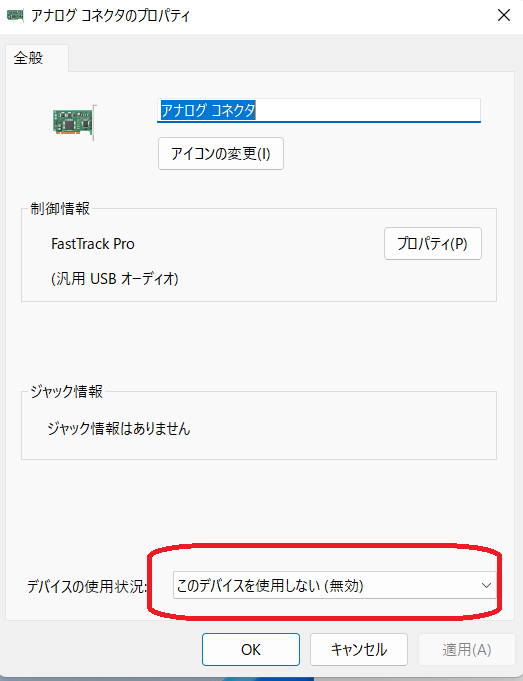
ここが今回いちばん大事なところです。
認識されているアイコンをダブルクリックしてプロパティを開きます。
デバイスの使用状況を「このデバイスを使用する(有効)」に変更すると、音が出るようになりました。
「な!?」って声が出たよ。ドライバー探しに費やした時間は何だったのか。
再生デバイスは2つ表示される
再生側には、FAST TRACK PRO のアイコンが2つ並びます。
私が確認したところ、1つはヘッドホン用、もう1つはRCA出力用でした。
用途に合わせて、必要な方を有効にして既定のデバイスに設定してください。
どちらを使うか決めていないなら、両方を有効にしておいても構いません。あとから既定のデバイスを切り替えるだけで、ヘッドホンとスピーカーを使い分けられます。
録音側も同じ手順で有効にする
再生だけ直しても、録音ができなければ意味がありません。
録音のタブでも同じ要領で、プロパティから有効に切り替えます。
これでWindows 11でも入力が使えるようになりました。
再生と録音は別々に設定する必要があります。片方だけ有効にして「やっぱり駄目だ」と判断してしまうケースが考えられるので、必ず両方を確認してください。
「汎用USBオーディオ」と表示される理由
デバイスの表示を見ると、汎用USBオーディオと出ていました。
専用ドライバーではなく、Windows標準のドライバーが当たっていると考えられます。
本機がもともとクラスコンプライアント動作を想定した設計であることとも、話は整合します。
専用ドライバーではないため、細かな設定項目は期待できません。専用ドライバーが提供していた入出力の細かな設定は使えないものと考えてください。
別のPCでも同じ状態だった
たまたまドライバーが入ってしまっただけではないか、という疑いも持ちました。
そこで、ドライバーをインストールしていないもう1台のWindows 11 PCで確認しています。
結果は同じで、認識はされているのに無効になっている状態でした。
2台で同じなら偶然じゃない。こっそり使えるようにしてあるのかしら。
Windows 10 ではどうだったのか
Windows 10 で探している方も多いので、経緯を残しておきます。
時系列で追っていきます。
当初はWindows 8用ドライバーで動いた
もともと本機はWindows 10に対応しておらず、私も一度は諦めていました。
ネットには「そのまま動いた」って情報もあったけど、私の環境では全く動かなかったんだ。
調べたところ、当時M-AUDIO製品のサポート元だったAVIDがWindows 8までのドライバーを配布していたのです。
対応機種ではないものの、そのドライバーを入れればWindows 10でも問題なく使えました。
配布リンクが切れて入手できなくなった
ところが、その方法はもう使えません。
ダウンロードページの構成が変わり、リンクが切れてしまいました。
セキュリティの都合もあってか、ダウンロード自体がうまくいかない状態です。
ドライバー配布を名乗る第三者サイトは、この記事では紹介しません。検索すると多数出てきますが、安全性を私が保証できないためです。公式以外からのドライバー入手はおすすめしません。
ダウンロードできてもインストールに失敗する
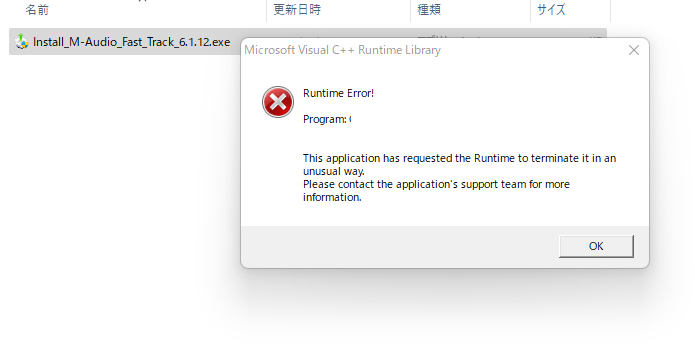
手を尽くしてファイルを入手できたとしても、その先で止まります。
私が試したときは、インストールの途中でランタイムエラーが出て失敗しました。
もともと対応OSではないので、期待はしていなかったのですが残念な結果です。
Windows 10 での有効化は未検証
ここは正直に書いておきます。
Windows 11 で有効だった「デバイスを有効にする」手順が、Windows 10 でも通用するかは私はまだ確かめていません。
試す価値はあると思いますが、動くと断言はできない段階です。
確かめたら追記するね。うまくいった人がいたら教えてほしいな。
【表】OS別の動作状況まとめ
ここまでの内容を、OS別に整理します。
| OS | 公式の対応 | 実際の状況 | 必要な操作 |
| Windows 8以前 | 対応 | 専用ドライバーが提供されていた | ドライバーの導入 |
|---|---|---|---|
| Windows 10 | 非対応 | Windows 8用ドライバーで動いたが、現在は入手・導入とも困難 | 手詰まり(有効化は未検証) |
| Windows 11 | 非対応 | ドライバー無しで認識される。ただし既定で無効 | 再生・録音の有効化 |
皮肉なことに、新しいWindows 11のほうが動かしやすい結果になりました。
姉妹機 Fast Track Ultra はどうなのか
Ultra で困っている方からのアクセスもあるため、触れておきます。
先に断っておくと、私はUltraを所有していません。
こちらも公式の対応リストにない
M-Audio公式のWindows 11対応リストには、Fast Track Ultra も掲載されていません。
Pro と同じく、メーカーのサポート対象からは外れている扱いです。
実機を持っていないため、本記事の手順で動くかどうかは私には確認できません。
ドライバーがブロックされる報告がある
Microsoft のQ&Aには、Ultraのドライバーが Windows にブロックされたという相談が投稿されています。
古い機器のドライバーが、新しいWindowsの要件を満たさず弾かれることがあるという内容です。
My M-AUDIO Fast Track Ultra driver has been blocked by Windows
ドライバーを入れる方向で粘るより、本記事のように標準ドライバーで拾えないか確かめるほうが早いかもしれません。
それでも動かないなら買い替えを検討する
手を尽くして駄目だった場合の話をします。
- 公式が対応を明言しているのは現行のAIRシリーズ
- 一番安いAIR 192|4にはMIDI入出力がない
- MIDIを引き継ぐならAIR 192|6
- 入力数も増やすならAIR 192|14
- S/PDIFは現行のAIRシリーズでは引き継げない
ここには落とし穴があります。
公式が対応を明言しているのは現行のDUOシリーズ
同じM-Audioで揃えるなら、Windows 11対応リストに載っている機種が安心です。
オーディオインターフェースでは DUOシリーズが現行の中心になります。
いずれも24bit/192kHzに対応し、USB-Cで接続できる設計です。
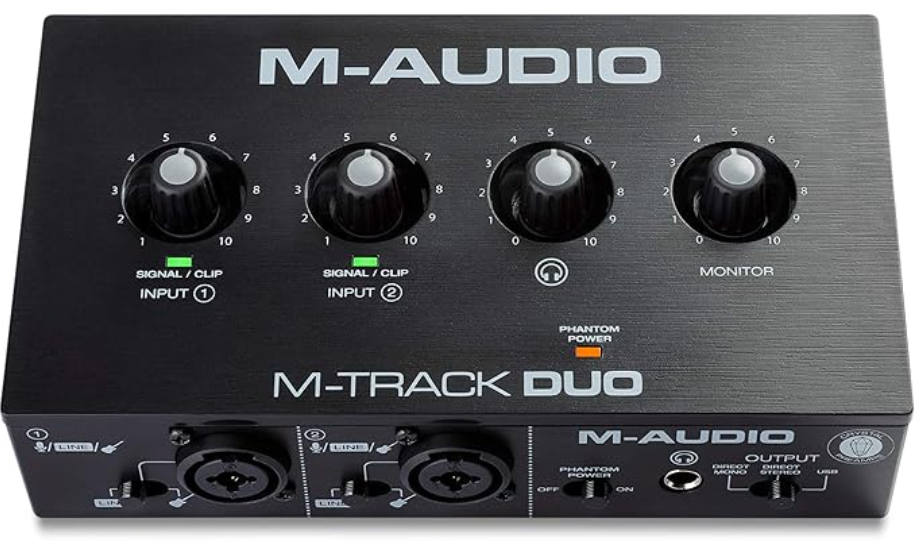
後述するAIR 192シリーズはメーカーのラインナップにはあるものの、古いためか積極的に販売しているモデルではなさそうです。
一番安いAIR 192|4にはMIDI入出力がない
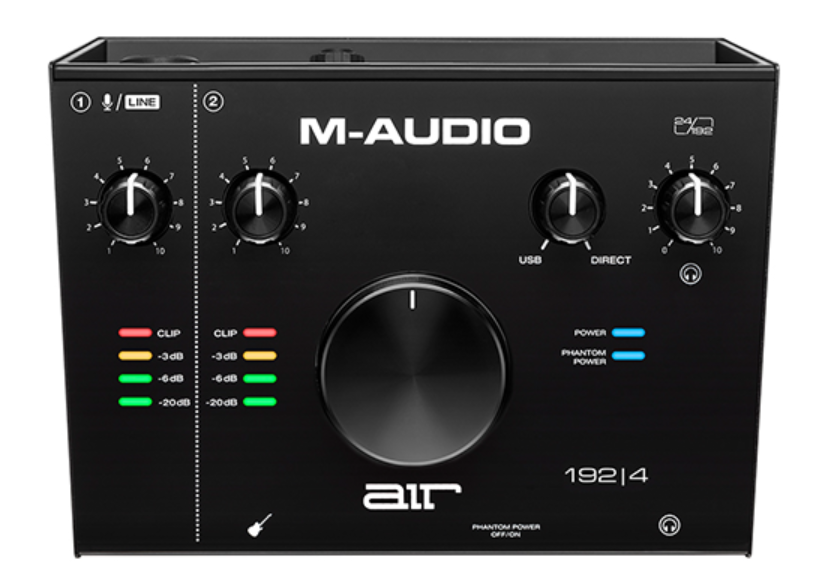
ここが買い替えで最も注意したい点です。
AIR 192|4 は2in/2outの入門機ですが、公式製品ページの特長リストにMIDI入出力の記載がありません。
FAST TRACK PRO は16チャンネルのMIDI入出力を備えていたので、ここが丸ごと消えることになります。
音源モジュールやMIDIキーボードを繋いでいた方は要注意です。「安いから」という理由だけで選ぶと、届いてから端子が足りないことに気づきます。
DUOシリーズでは、DUOとDUO HDが同等品になります。
MIDIを引き継ぐならAIR 192|8
MIDI環境をそのまま残したいなら、こちらが最小構成になります。
AIR 192|8 の公式製品ページの特長リストには「外部MIDI機器と接続するMIDI入出力」が明記されています。
コンボ入力が2系統、インストゥルメント入力が2系統と、入力も192|4より厚くなっています。

MIDIは流行りではないのか、現行DUOシリーズには付いていないね
入力数も増やすならAIR 192|14
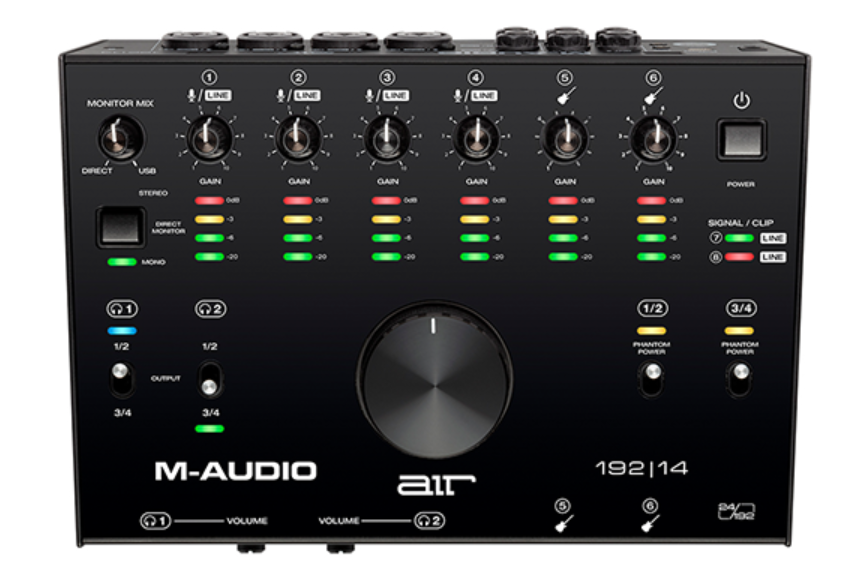
この機会に録れる本数を増やしたい方向けの選択肢です。
AIR 192|14 は8in/4outで、こちらにもMIDI入出力があります。
ヘッドフォン出力が2系統ある点も、複数人での作業では効いてきます。
バンド録りをするなら、入力の数はあとから増やせないからね。
S/PDIFは現行のAIRシリーズでは引き継げない
正直に書いておかなければならない点があります。
FAST TRACK PRO はS/PDIFの入出力を備えていましたが、AIR 192|4・192|8・192|14 の公式ページにはS/PDIFの記載がありません。
デジタル入出力を使っていた方は、他社製品も含めて探す必要が出てきます。
【表】FAST TRACK PRO と現行機の端子比較
何が引き継げて何が消えるのか、一覧にしました。
| 機種 | 入出力構成 | MIDI入出力 | S/PDIF |
| FAST TRACK PRO(生産終了) | 4in/4out(16bit・48kHz時) | あり(16ch) | あり |
|---|---|---|---|
| AIR 192|4/DUO/DUO HD | 2in/2out | なし | なし |
| AIR 192|8 | 2in/4out | あり | なし |
| AIR 192|14 | 8in/4out | あり | なし |
MIDIを使うなら、選択肢は 192|8 以上に絞られます。
ただし、途中で何社かに買収されたこともあってか製品のラインナップが縮小されてしまい、AIRシリーズもなくなりつつあります。
\ 買い替えるならMIDI付きを /
引き継ぎたい機能別・機種の選び方
自分が何を残したいかで、選ぶ機種は決まります。
| 引き継ぎたいもの | 選ぶ機種 | 注意点 |
| MIDI入出力 | AIR 192|8 以上 | 192|4 には無い |
|---|---|---|
| 入力数を増やしたい | AIR 192|14 | 本体が大きく重くなる |
| とにかく安く済ませたい | AIR 192|4 | MIDIは諦めることになる |
| S/PDIF | AIRシリーズでは非搭載 | 他社製品を含めて要検討 |
迷ったら、今つないでいるケーブルを数えてみるのが確実です。
FAST TRACK PRO に関するよくある質問
検索でよく見かける疑問にまとめて答えます。
Fast Track Pro は Windows 11 に対応していますか?
M-Audio公式のWindows 11対応リストに掲載がないため、公式には非対応です。ただし私の環境では、ドライバーを入れなくてもWindows標準のドライバーで認識され、有効化するだけで音が出ました。
ドライバーはどこでダウンロードできますか?
かつてAVIDが配布していたWindows 8までのドライバーは、現在リンクが切れて入手が困難です。第三者のドライバー配布サイトは安全性を保証できないため、当ブログでは紹介していません。まずは有効化を試してみてください。
Windows 11 で認識されているのに音が出ません
デバイスが「無効」になっている可能性が高いです。サウンド設定でプロパティを開き、「このデバイスを使用する(有効)」に切り替えてください。再生と録音は別々に設定する必要があります。
Windows 10 でも同じ方法で動きますか?
私はまだ確かめていないため、断言できません。かつてはWindows 8用ドライバーで動きましたが、現在はそのドライバーの入手とインストールが難しい状況です。
Fast Track Ultra はどうですか?
Ultraも公式のWindows 11対応リストには掲載されていません。ドライバーがWindowsにブロックされたという報告もあります。私は実機を持っていないため、動作の可否はお答えできません。
買い替えるなら何がいいですか?
MIDI機器をつないでいるなら AIR 192|6 以上を選んでください。最も安い AIR 192|4 にはMIDI入出力がありません。入力本数も増やしたいなら AIR 192|14 が候補になります。
S/PDIFは引き継げますか?
現行のAIR 192シリーズには、公式ページにS/PDIFの記載がありません。デジタル入出力が必要な場合は、他社製品も含めて検討することになります。
まとめ:公式非対応でも、試す価値はある
メーカーが非対応と言っていても、それで終わりとは限りません。
- 公式のWindows 11対応リストに本機は無い
- それでも認識されており、有効化するだけで音が出た
- 別のPCでも同じ状態を確認しており、偶然ではない
- Windows 10 は現状ドライバーの入手が難しい
- 買い替えるならMIDI端子の有無を必ず確認する
古い機材でも、まだ働ける個体は残っています。
同じ悩みは他のメーカーでも起きており、EDIROL UA-1EX を新しいWindowsで使う方法も別記事にまとめました。

気に入った機材は、動くかぎり使い続けたいものです。
それでも寿命が来たときは、端子構成をよく見てから次を選ぼうね。
\ 買い替えるならMIDI付きを /