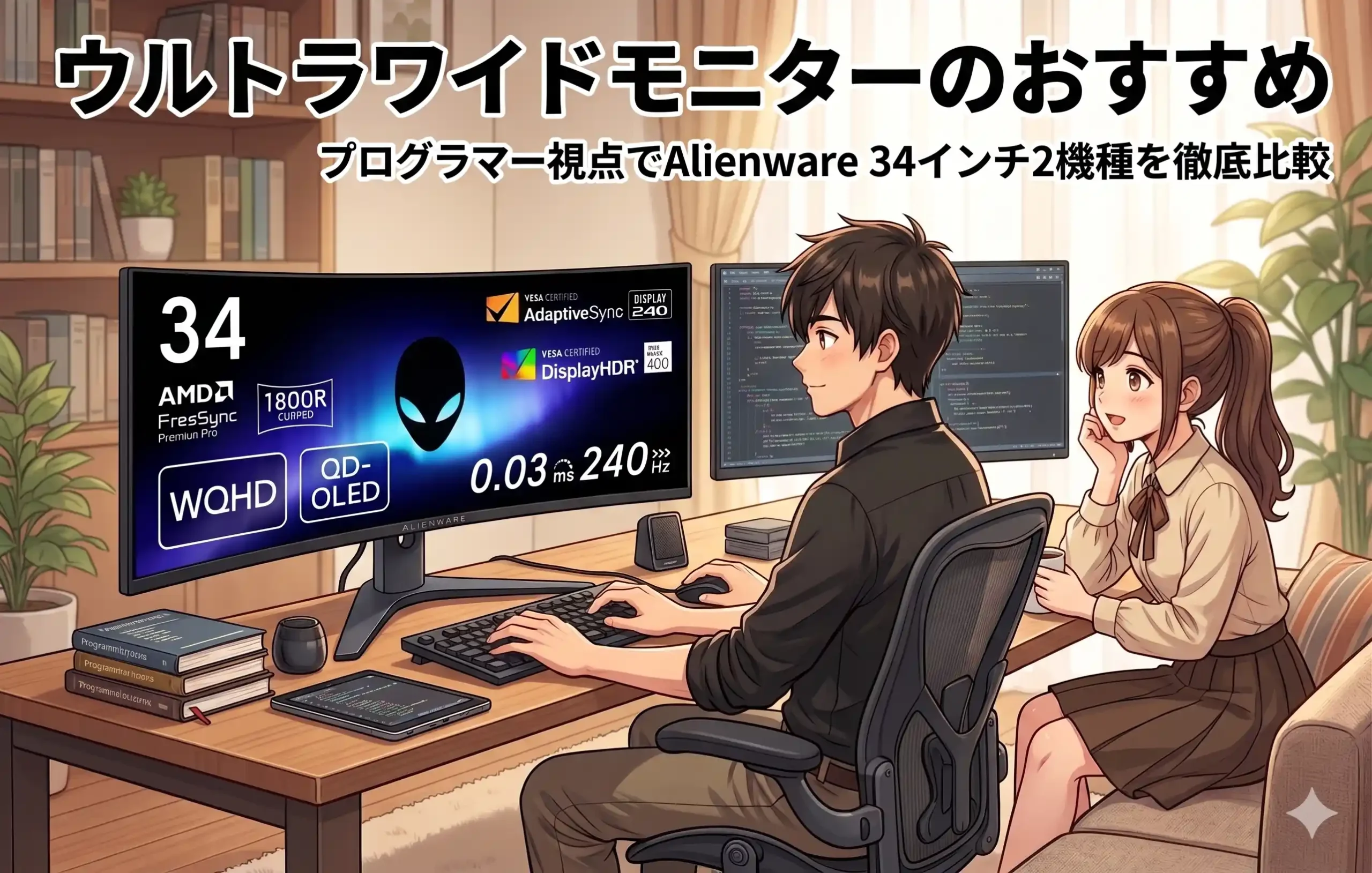

「ウルトラワイドモニターって、プログラマーの仕事道具として本当にアリなのかな…」
デュアル環境のベゼル分断にうんざりしつつ、いざ買い替えるとなると失敗が怖くてなかなか踏み切れませんよね。
そんな悩みを、長年ガジェットを追いかけてきた電子機器メーカー勤務のブロガーが、開発者目線で解決します。
結論を先にお伝えすると、コスパで選ぶならAlienware AW3425DWM-A、長時間コーディングと仕事後ゲームを両立する本命はAlienware AW3425DW(QD-OLED 240Hz)です。
VS CodeやJetBrainsのSplitter、エディタ+ターミナル+ブラウザの3窓レイアウトとの相性、そしてQD-OLEDの焼付き対策まで、開発者が本当に知りたい部分をまとめました。

ねぇパパ、ウルトラワイドってゲーマー向けのイメージだったけど、プログラマーにも合うの?

むしろ「コードを横に広げて読む」プログラマーとはかなり相性がいい組み合わせなんだ。順番に解説していくね。
プログラマーがウルトラワイドモニターを選ぶ理由
ここでは、デュアル環境では解消しにくい不満と、34インチ ウルトラワイドが開発と相性が良い理由を整理します。
それぞれを順番に見ていきましょう。
デュアルモニターでは解消しないベゼル分断問題
デュアル構成では、画面の真ん中に必ずベゼル(縁)の境界線が入ります。
横長のExcel、長いSQLのクエリ、Git diffの左右比較といった「横方向に連続した情報」を見る場面では、この分断が地味にストレスです。
ウルトラワイド1枚なら、横3,440pxがシームレスにつながり、視線の移動が滑らかになります。

たしかに、私もExcelを横に並べる時は真ん中の境目が気になってた…!
34インチ ウルトラワイドが「3窓開発」と相性が良い理由
3,440×1,440のUWQHD(21:9)は、横を3分割してもおおむね1ペインあたり横1,140px前後を確保できます。
たとえば、左にエディタ、中央にターミナル、右にブラウザ/ドキュメントを並べる「3窓開発レイアウト」と相性が良い構成です。
14インチノートでは1画面ずつ切り替える必要があった作業が、視線の移動だけで完結します。
この記事で扱う2機種(AW3425DWM-A/AW3425DW)
本記事で深掘りするのは、Dell Alienwareゲーミングモニタの34インチ ウルトラワイドであるAW3425DWM-A(VAパネル)とAW3425DW(QD-OLEDパネル)の2機種です。
同じ34インチ・3,440×1,440でも、パネルとリフレッシュレートの差で「開発体験」と「価格」が大きく変わります。
選び分けの軸は次のセクションで結論からお伝えします。
プログラマー向けウルトラワイドモニターおすすめ2選
ここでは結論として、プログラマーにおすすめできる2機種を「コスパ」と「本命」に分けて紹介します。
それぞれの結論を確認していきましょう。
コスパ重視で選ぶなら:Alienware AW3425DWM-A
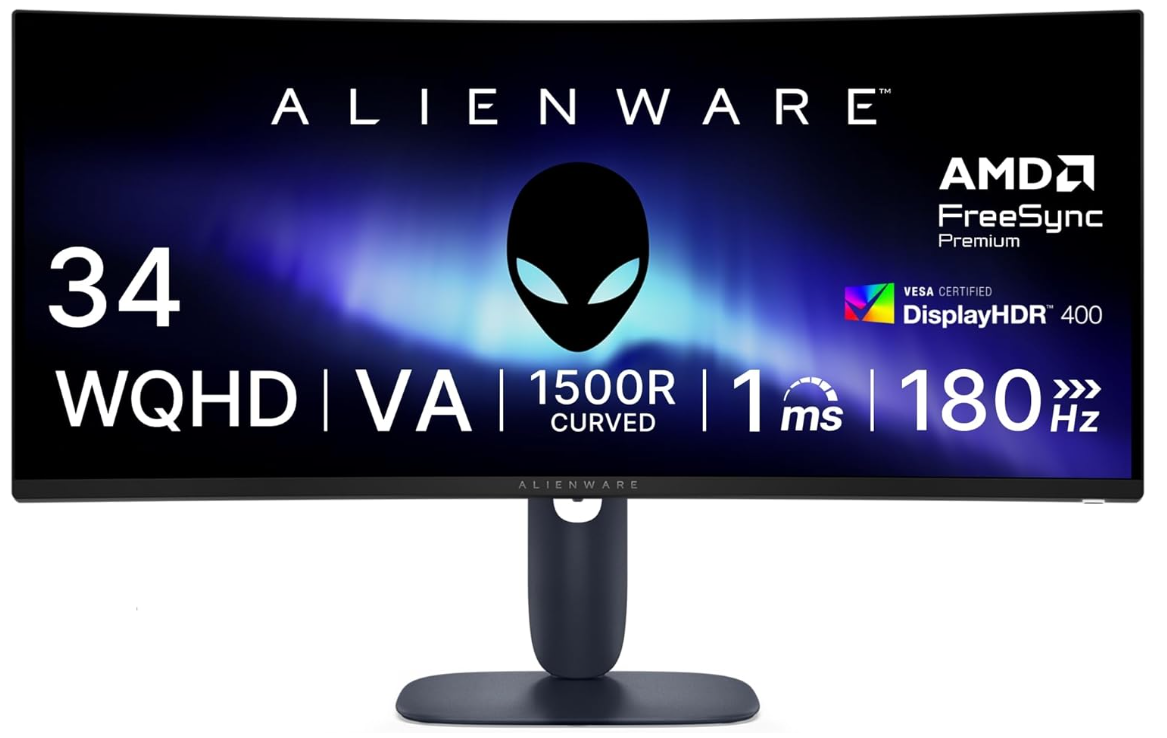
VAパネル・180Hz・1ms(高速モード)・1500Rの34インチ ウルトラワイドが、Amazon限定パッケージで税込56,799円から入手可能です。
「初めてのウルトラワイドで失敗したくない」「まずは作業効率の手応えを確かめたい」という開発者にちょうど良い価格と性能です。
無輝点5年保証付きで、長期で使う前提の道具としても安心感があります。
長時間コーディング+ゲーム両立の本命:Alienware AW3425DW(QD-OLED)
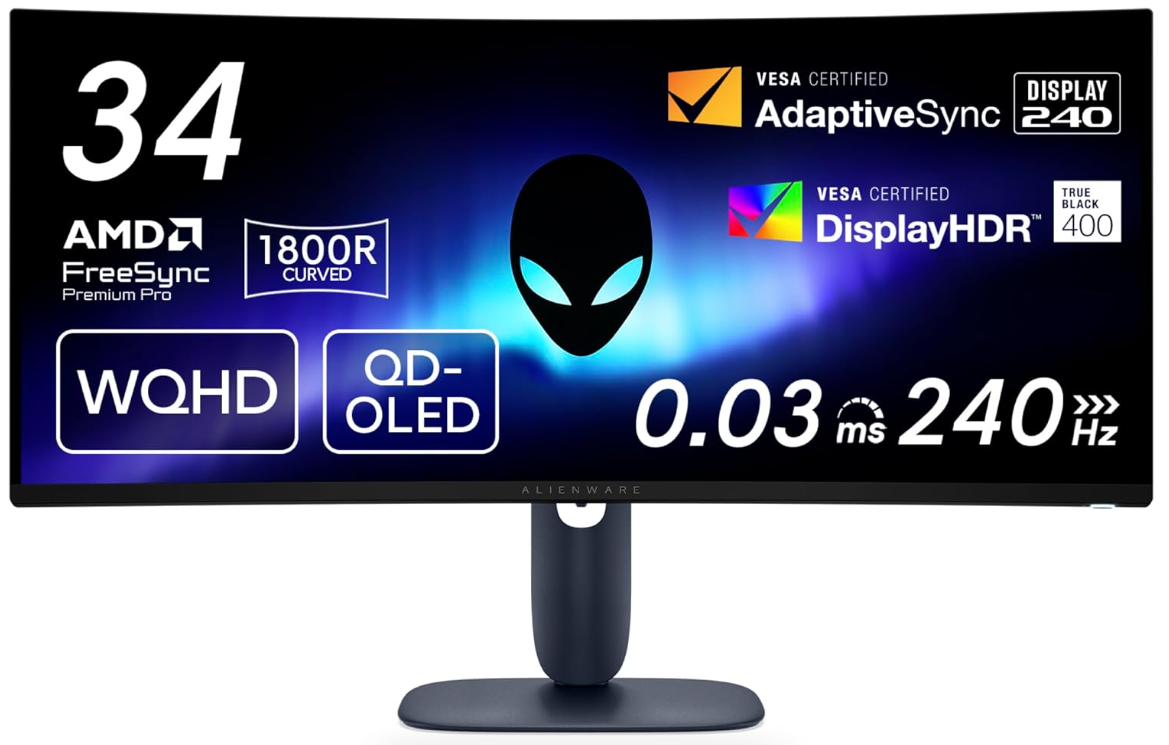
第2世代QD-OLED・240Hz・0.03ms・DCI-P3 99.3%・1800Rで、直販価格税込129,800円のフラッグシップです。
純黒の引き締まった表示と高い色域で、コードの可読性とUI/UXの色再現の両方に効きます。
「焼付きが気になるOLED」へのアンサーとして、無輝点3年保証が付くのも投資判断のしやすさにつながります。
\ まずは現在価格と在庫をチェック /
スペック比較表|AW3425DWM-A vs AW3425DW
2機種のスペック差を一覧化しました。プログラマー視点で見るべきポイントも併せて解説します。
順に見ていきましょう。
比較表(パネル・解像度・Hz・色域・価格・保証)
主要スペックを11項目で並べたものが下記です。価格は執筆時点・税込の参考価格で、最新は商品ページで必ず確認してください。
| 項目 | AW3425DWM-A | AW3425DW |
 |  | |
| パネル | VA | QD-OLED(第2世代) |
| サイズ/解像度 | 34インチ/3,440×1,440 | 34インチ/3,440×1,440 |
| リフレッシュレート | 180Hz | 240Hz |
| 応答速度 | 4ms GtG(最速モード時1ms) | 0.03ms GtG |
| 湾曲率 | 1500R | 1800R |
| 色域 | DCI-P3 95% | DCI-P3 99.3% |
| HDR | DisplayHDR 400 | DisplayHDR True Black 400 |
| 入出力 | DP1.4×1/HDMI2.1×2/USB-A×2/USB-B×1 | HDMI2.1×2/DP1.4×1/USBハブ |
| 保証 | 3年無輝点保証 | 5年無輝点保証 |
| 参考価格(税込) | 56,799円〜 | 129,800円〜 |
| プログラマーへのおすすめ度 | ◎ コスパ重視 | ◎ 体験重視・本命 |

同じサイズでも、パネルの違いでこんなに価格差があるのね。
そう、ここがいちばん悩むポイント。次の見出しで「プログラマーが見るべき軸」を絞って解説するね。
表の読み方|プログラマーが見るべき5つの軸
プログラマー視点では、①パネル種類②応答速度③色域④保証⑤価格の5軸が判断の中心になります。
VAは静止文字の視認性とコスパで強く、QD-OLEDは黒の沈み・コントラスト・色域で優位という整理です。
仕事後にFPSやアクション系ゲームもしたいなら、240Hzと0.03msの優位は体感差として現れます。
Alienware AW3425DWM-A レビュー|初めてのウルトラワイドに最適なVAパネル
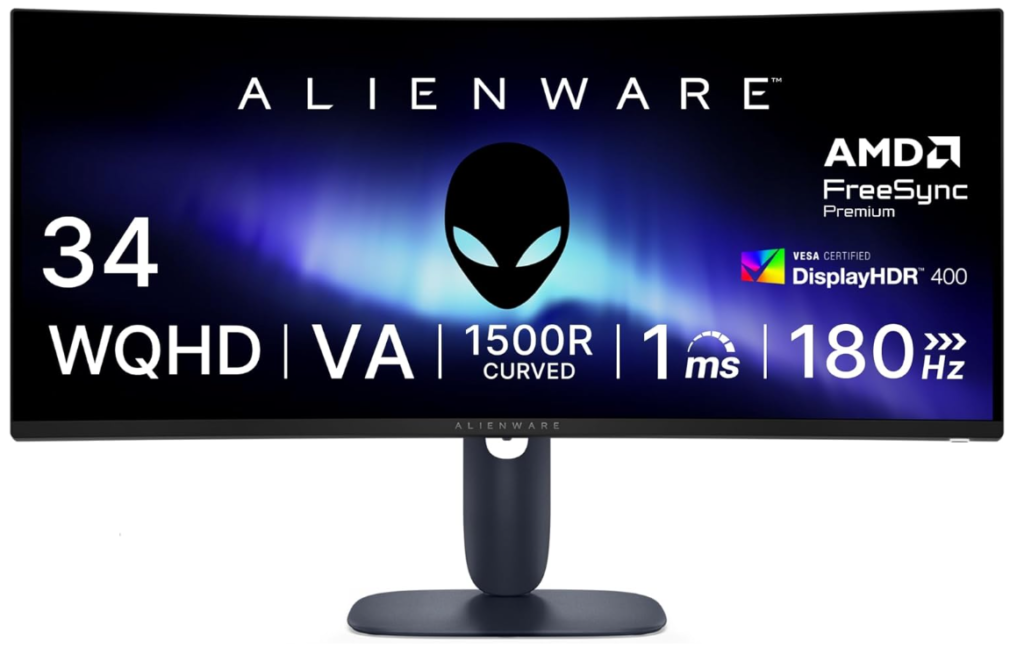
このセクションでは、コスパ重視のAW3425DWM-Aを「良いところ」「気になるところ」「向いている人」の順で整理します。
順に見ていきましょう。
スペックと特徴
34インチ/3,440×1,440/180Hz/応答4ms GtG(最速モード時1ms)/湾曲率1500R/DCI-P3 95%/DisplayHDR 400という構成です。
入出力はDP1.4×1、HDMI2.1×2、USB-A×2/USB-B×1のUSBハブ機能を備え、PCとサブPC、家庭用ゲーム機を切り替えながら使う運用にも耐えます。
スタンドは高さ110mm調整・チルト・ピボット・スイベルに対応し、デスク高さに合わせ込みやすい設計です。
良いところ|180Hz・1ms・DCI-P3 95%・5万円台のコスパ
34インチWQHD・180Hzクラスのウルトラワイドとして、税込56,799円からという価格は、手が届きやすい価格帯です。
VAはコントラストが高く、黒い背景にコードを表示するエディタテーマでも文字の輪郭が締まって見えます。
無輝点5年保証も付き、長く使う仕事道具として安心感のあるコスパ機です。
5万円台で34インチのウルトラワイドが買えるって、ちょっと前の感覚だと信じられないわ…!
気になるところ|OLEDと比べた黒の沈み・コントラスト
VAパネルの性質上、QD-OLEDと比べると完全な黒の沈みや暗部の階調表現では一歩譲ります。
暗い部屋で動画やゲームを楽しむ用途では「もう一段の没入感」を求めたくなる場面があります。
とはいえ、コードや資料を中心にした日常業務では十分な視認性で、デメリットというよりは「上位機種との立ち位置の違い」と捉えるのが自然です。
こんなプログラマーにおすすめ
- 初めてのウルトラワイドで、まず作業効率の手応えを試したい人
- 予算は10万円以下に抑えたいプログラマー
- 静止文字中心の業務(コード・ドキュメント・Excel)が多い人
- 仕事7:ゲーム3くらいの比率で、まずはバランス機が欲しい人
\ Amazon限定パッケージ・5年保証付き /
Alienware AW3425DW レビュー|QD-OLED 240Hzでコードもゲームも妥協しない
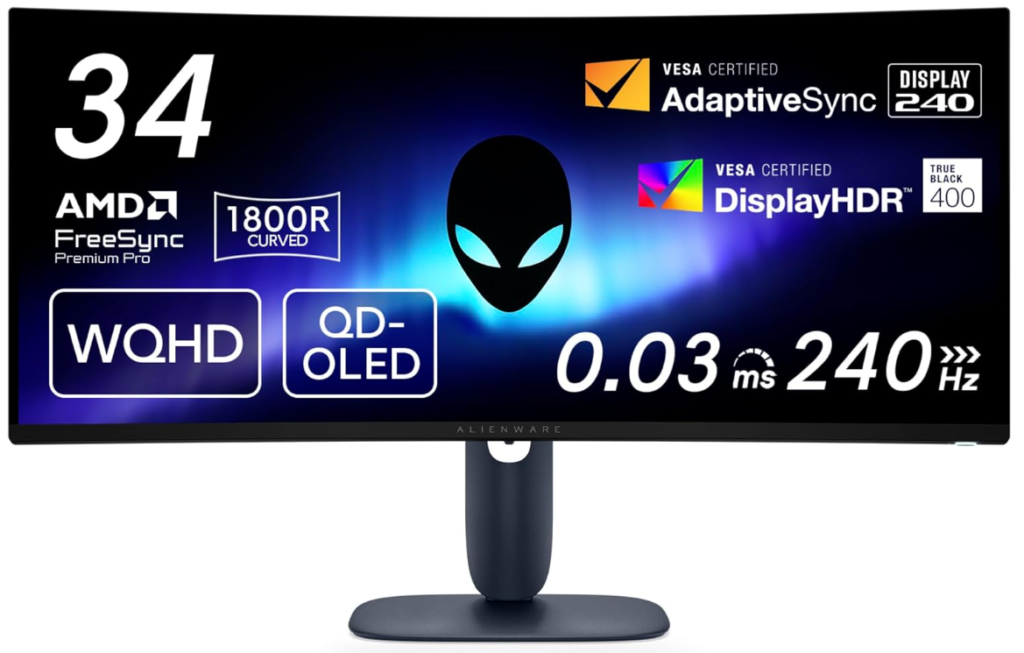
このセクションでは、本命のAW3425DWを5つの観点(スペック/良いところ/気になるところ/焼付き対策/向いている人)で深掘りします。
- スペックと特徴
- 良いところ|0.03ms応答・DCI-P3 99.3%・1800R・第2世代QD-OLED
- 気になるところ|価格と焼付き不安への向き合い方
- 焼付きが気になる人へ|放熱フィルム・ピクセルシフト・AI制御・無輝点3年保証
- こんなプログラマーにおすすめ
順番に見ていきましょう。
スペックと特徴
34インチ/3,440×1,440/240Hz/応答0.03ms/湾曲率1800R/DCI-P3 99.3%/DisplayHDR True Black 400というハイエンド構成です。
入出力はHDMI2.1×2、DP1.4×1、USBハブ機能付きで、G-SYNCとFreeSync Premium Proの両対応も特徴です。
パネルにはサムスンディスプレイの第2世代QD-OLEDが採用され、放熱フィルムを組み合わせた焼付き対策が施されています。
良いところ|0.03ms応答・DCI-P3 99.3%・1800R・第2世代QD-OLED
QD-OLEDは画素自体が発光するため、黒の部分は完全に消灯し、コントラスト比はスペック上150万:1と非常に高い水準です。
DCI-P3 99.3%の広色域は、UI/UXのチェックやデザイン兼任の開発者にも頼れる発色です。
240Hzと0.03msの組み合わせで、ターミナルのスクロールやチャートの描画も滑らかに追従します。
気になるところ|価格と焼付き不安への向き合い方
直販価格税込129,800円はモニターとしては決して安くなく、初めての1台にしてはハードルが高めです。
OLEDの焼付きという長年の懸念点に対しては、後述の3技術と無輝点3年保証で実用上の不安をかなり下げられます。
とはいえ「絶対に焼き付かない」とは断言できないため、心配な人は次の対策内容を必ず確認してください。
焼付きが気になる人へ|放熱フィルム・ピクセルシフト・AI制御・無輝点3年保証
第2世代QD-OLEDではグラファイト製の放熱フィルムがパネルに組み合わされ、熱だまりを抑える設計が採られています。
加えて、AIベースの電流制御とピクセルシフトを併用し、同じ画素に固定の発光負荷が掛かり続けにくい仕組みです。
- 第2世代QD-OLED+グラファイト製放熱フィルム
- AIベースの電流制御アルゴリズム
- ピクセルシフト機能
- Dell公式の無輝点3年焼付保証
これらの組み合わせにより、コードを長時間表示する開発用途でも、過度に焼付きを警戒し続けるほどではないと評価されています。
第2世代の量子ドット有機ELパネルはグラファイト製のフィルムをパネルに組み合わせることで放熱効率を上げ、AIベースのアルゴリズムによる電流制御やピクセルシフトといった技術が常に焼き付きを気にしながら使うほどではなくなっています。
こんなプログラマーにおすすめ
- 長時間コーディング+仕事後ゲームを1台で済ませたい人
- UI/UX確認やデザイン兼任で、色域・コントラストを重視する人
- FPSやアクション系もプレイし、240Hz・0.03msの体感差を活かしたい人
- 無輝点3年保証込みで、OLEDをきちんと運用したい人
\ QD-OLED 240Hzの本命機をチェック /
プログラマー目線でのウルトラワイド活用例
ここではAlienware 34インチをプログラマーが日常業務で「どう使い倒すか」を、4つの典型シーンでまとめます。
- エディタ+ターミナル+ブラウザの3窓レイアウト
- VS CodeのSplit Editor・JetBrains系のSplitterとの相性
- Slack/Teams会議+資料の同時表示
- Git diffの横並びが圧倒的に見やすい
順に見ていきましょう。
エディタ+ターミナル+ブラウザの3窓レイアウト
横3,440pxを3分割する典型レイアウトでは、左にエディタ、中央にターミナル、右にAPIドキュメントやStackOverflowを置く構成が王道です。
1ペインあたり横1,140px前後を確保でき、コードの折り返しや読みづらさが大幅に軽減します。
WindowsのスナップやmacOSのRectangleなどの分割ツールと組み合わせれば、ワンキーで3窓構成へ復帰できます。
VS CodeのSplit Editor・JetBrains系のSplitterとの相性
ウルトラワイドはエディタ内分割とも好相性です。
VS CodeのSplit EditorやJetBrainsのSplitterで2〜3ペインに分けても、各ペインで実用的な行幅を保てます。
関数の呼び出し元と定義を並べたり、テストとプロダクションコードを横並びで眺める運用が圧倒的にやりやすくなります。
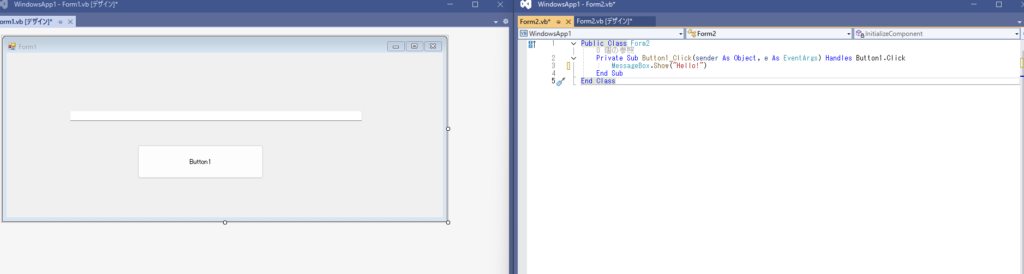

ウルトラワイドモニターだと元々横に大きいから、VS Codeに限らず、Visual Studioでも上の画像のように分割しても見やすいんだ。
Slack/Teams会議+資料の同時表示
在宅・ハイブリッド勤務では、会議中に資料・チャット・コードを横並びで見る場面が増えます。
ウルトラワイドなら会議ウィンドウを左に固定し、右側で議事録を取りつつ、中央でデモ用のコードを動かすといった三役構成も無理なくこなせます。

画面切り替えで集中が切れる回数が減り、結果として会議後の作業復帰も早くなります。
Git diffの横並びが圧倒的に見やすい
Git diffのside-by-side表示は、横方向に長いほどメリットが効く機能です。
27インチWQHDだと変更行が折り返しがちですが、3,440pxあれば折り返しなしで読める行が明確に増えます。
コードレビューの精度とスピードに直結するので、レビュー業務が多い人ほど恩恵が大きい部分です。
ウルトラワイド vs デュアルモニター|プログラマーはどちらを選ぶべきか
このセクションでは、よく議論になる「ウルトラワイド vs デュアル」を、プログラマーの作業スタイル別に整理します。
順に見ていきましょう。
ウルトラワイドが向くケース
横方向のシームレス性が活きる「コード+ドキュメント+会議の同時表示」「Git diff」「広いExcel/SQL」などはウルトラワイドの独壇場です。
ベゼル分断がないため、ウィンドウを跨いで視線を動かす量が少なく、集中の持続に有利です。
1台で完結するためデスク上の見た目もすっきりし、ケーブル本数も減らせます。
デュアル(特に縦置き)が向くケース
縦長のログ、長いYAML/JSON、大量のドキュメントを縦スクロールで読み込む業務では、縦置きデュアルの方が向く場面もあります。
「片方はビルドログ専用」「片方はSlack専用」のように完全分離したい用途とも相性が良い構成です。
既に手元にモニターが1枚あり、追加投資を最小に抑えたい場合はデュアル拡張も合理的な選択肢です。

ウルトラワイドモニターならではの使い方だね。病院でもカルテを見る場合に縦長にしてみることもあるようだよ。
結論:作業スタイル別の使い分け
| 作業スタイル | おすすめ |
| 3窓レイアウトで集中して書く | ウルトラワイド1枚 |
| 縦長ログ・ドキュメント中心 | デュアル(縦置き活用) |
| 会議・チャット・コード並走 | ウルトラワイド1枚 |
| ビルドログ常時監視+作業 | デュアル |
| 仕事後にゲームも本格的に | ウルトラワイド(高Hzパネル) |
「どっちが上」じゃなくて「どんな仕事をするか」で選ぶのね。
横の連続性で集中したい人はウルトラワイド、縦の情報量と完全分離が最優先ならデュアル、っていう線引きが現実的だね。
ウルトラワイドモニターで「後悔」しないための4チェック
このセクションでは、購入後に後悔しがちなポイントを4つに絞ってチェックリスト化します。
順に確認していきましょう。
縦の情報量|WQHD 1,440pxで足りるか
34インチ ウルトラワイドの縦解像度は1,440pxで、Full HDの1,080pxより約1.33倍広い縦領域を持ちます。
コードや一般的なWebページを読む分には不足を感じにくい水準ですが、縦最優先なら27〜32インチの4K(2,160px縦)も比較対象にすべきです。
「横の連続性で得る効率」と「縦の情報量」のどちらを優先するかで答えが変わります。
デスク幅|120cm以上が目安
34インチ ウルトラワイドの本体横幅はおおむね810mm前後です。
左右に余裕を取り、PC本体やスピーカーも置くことを考えると、デスク幅は120cm以上が一つの目安になります。
奥行きも、視聴距離60〜80cmを確保できる70cm前後あると、長時間でも疲れにくい配置になります。
目と首の疲労|湾曲率と視聴距離
湾曲率はAW3425DWM-Aが1500R、AW3425DWが1800Rで、どちらも視聴距離60〜80cmで自然に視野へ収まる設計です。
平面ウルトラワイドと比べて画面端の歪みを感じにくく、視点移動の負担が抑えられます。
長時間作業ではこまめな休憩と、画面下端が目線より少し下になる高さ設定が疲労対策に効きます。
価格と保証|OLEDは焼付保証の有無で判断
OLED系モニターを選ぶ際は、本体価格より焼付保証の有無と期間を重視すべきです。
AW3425DWはDellの無輝点3年保証が付帯し、長時間コーディング用途でも安心感のある運用が可能です。
VAパネルのAW3425DWM-Aはなんと無輝点5年保証付きで、どちらも「買い切りの仕事道具」として現実的な選択肢です。
Amazonで購入した際のDellの保証サポートはAmazon.co.jp が販売する新品のみとなるから注意してね!
Amazonの場合は複数の業者から販売されているケースがあるので、要注意だ!
よくある質問(FAQ)
最後に、プログラマーがウルトラワイドモニターを検討するときに引っかかる質問を6つピックアップしてお答えします。
ウルトラワイドモニターはプログラミングに本当に向いていますか?
横3,440pxを活かした「エディタ+ターミナル+ブラウザ」の3窓構成や、Git diffのside-by-side表示と相性が良く、デュアルのベゼル分断もありません。
コードを横方向に読み解く頻度が多い開発業務とは特に好相性です。
QD-OLEDはコードを表示し続けて焼き付きませんか?
AW3425DWの第2世代QD-OLEDはグラファイト製の放熱フィルム、AIベースの電流制御、ピクセルシフトといった対策が組み込まれています。
さらにDellの無輝点3年保証が付帯するため、開発用途でも実用上の不安は大きく低減されます。
VAパネルでも仕事用に十分ですか?
AW3425DWM-Aは180Hz・高速モード1ms・DCI-P3 95%で、コードや資料中心の業務には十分な性能です。
コントラストも高く、静止文字の視認性は良好で、5万円台のコスパ面でも有力な選択肢になります。
デュアルモニターとどっちがいいですか?
横方向の連続性と集中持続を優先するならウルトラワイド、縦置き活用や完全分離を優先するならデュアル、という使い分けが現実的です。
3窓レイアウトと会議並走が多い人にはウルトラワイドが向きます。
デスク幅はどのくらい必要ですか?
34インチ ウルトラワイドの本体横幅は約810mm前後で、左右の余裕やスピーカー設置を考えると120cm以上のデスクが目安です。
奥行きは70cm前後あると視聴距離も自然に確保できます。
USB-C一本でMacBookと接続できますか?
本記事の2機種はHDMI/DPでの接続が中心です。USB-C映像入力やPD給電の仕様は購入前にDell公式の最新仕様を必ず確認してください。
USB-C一本運用が必須なら、対応モデルか別途USB-Cハブを検討する形が安全です。
まとめ|プログラマーのウルトラワイド選びはAlienware 34インチが現実解
プログラマー目線で34インチ ウルトラワイドを選ぶなら、Alienwareの2機種が現実的な答えになります。
コスパ重視・初めての1枚ならAW3425DWM-A、長時間コーディング+ゲーム両立で妥協したくないならAW3425DW(QD-OLED)、というシンプルな選び分けです。
迷ったら本命のAW3425DW、価格と性能のバランスで選ぶならAW3425DWM-Aです。

仕事道具としての投資なら、保証込みで考えると意外と納得感あるね。
そうだね。最後に、現在価格と在庫を商品ページでチェックしてみてほしい。
\ コスパ重視で選ぶならこちら /
\ 体験重視・本命のQD-OLED 240Hz /








コメント