
うわー、パソコンが起動できなくなった。ムフフな動画がぁ…。

どうしてくれるのよ。メール見たかったのに。

やば、家族写真が台無しになる。奥さんに怒られる。
パソコンあるあるなのが、急に起動できなくなったケースです。
起動できないとメールを見られなくなるだけでなく、長年貯めておいた画像データを見ることができなくなります。
パソコンの大事なデータを復旧させるにはどうしたらよいのでしょうか。
この記事では、パソコン歴30年以上である私の経験を元にサルベージ方法について書いています。
記事を読み進めれば、サルベージ方法が分かるので、データ復旧ができるようになります。方法さえわかってしまえば、サルベージなんて怖くありません!
記事の中盤では、データ復旧の専門業者を紹介していますから、パソコンの分解が苦手な人もサルベージを諦めないでください。
サルベージして、あなたの大切な思い出の写真や重要なデータを取り返しましょう。
\ パソコンの分解が苦手な人必見! /
パソコンのデータは自分でサルベージできる!
ここではパソコンのデータを自分でサルベージする方法を紹介します。
作業手順は「パソコンが1台しかない人向け」および「別に動くパソコンが使える人向け」に分かれています。
実際に作業する際は、くれぐれも自己責任で行うようにしてください。

パソコンの分解が苦手な人はサルベージ専門業者に依頼しましょう。
サルベージ専門業者の説明記事へ飛ぶ!
パソコンが1台しかない人向け作業手順
パソコンが1台しかなくても、パソコンを分解できればサルベージすることは可能です。
HDDまたはSSDといった記憶媒体は分解が困難なタブレット型を除き、取り出すことが可能だからです。
| メリット | デメリット |
|---|---|
| 記憶媒体を外して外部ドライブとして動作できるため簡単にサルベージすることが可能 | パソコンを分解する必要がある。 Windowsのインストールファイルまたはディスクを別途購入する必要がある。 |
- Windowsパソコンであること。
- デスクトップパソコンまたはノートパソコンであること。
- 内蔵されている記憶媒体が故障していないこと。
※一部のタブレット型パソコンは接着で止められています。慣れない人がケースを外そうとすると、壊してしまい再起不能にしてしまいます。くれぐれも分解はやめましょう。
次の手順でサルベージを行います。
種類により分解方法が異なりますので、ここでは分解の手順は省略します。
※最新パソコンは仕様によりHDDではなく上記画像のようなSSDが付いている場合があります。
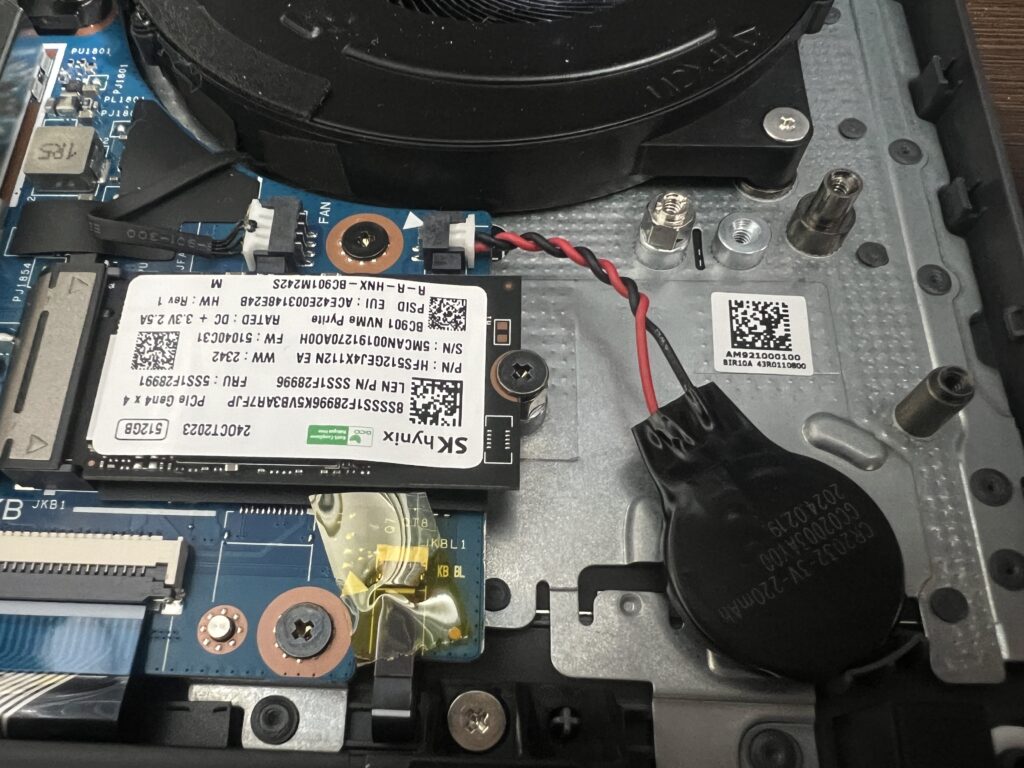
※パソコンに合うHDDまたはSSDを取り付けてください。特にSSDの場合は長さが合わないと物理的に取り付けられません。
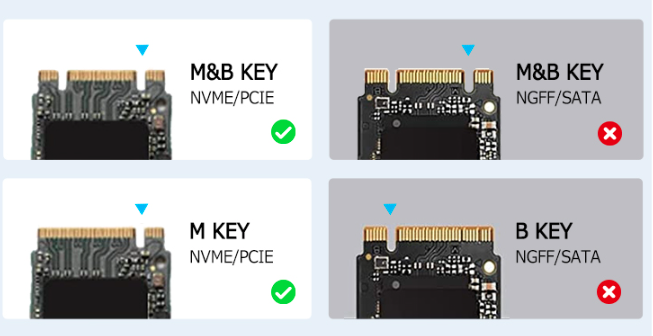
また、SSDは下記画像のように規格違いで5種類存在します。ソケットに挿さっても使えない場合がありますのでご注意ください。
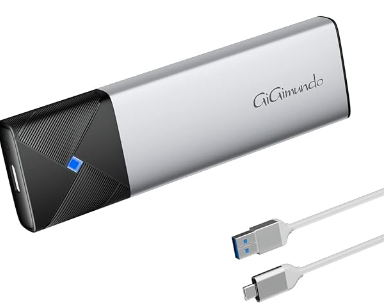
変換ケーブルまたはSSD用外部ケースを用意して、取り出したHDDまたはSSDを接続します。
変換ケーブルと外部ケースの違いは次の通りです。
- 変換ケーブルはHDDおよびHDDと似た形をしているSSD用
- SSD用外部ケースはスティック状のSSD用
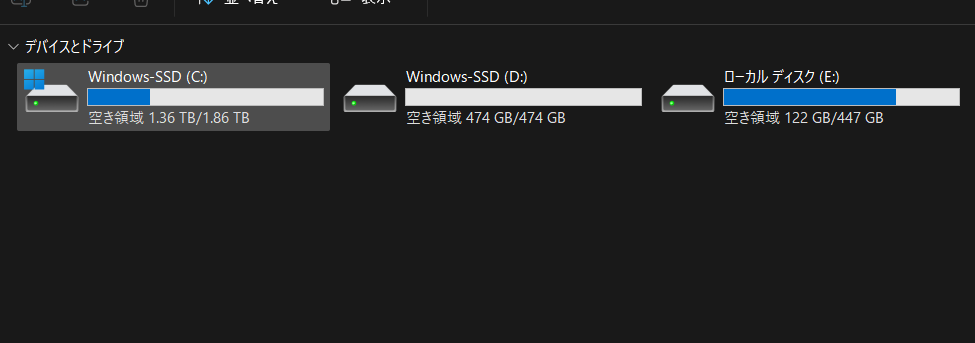
新しいドライブは「ローカルディスク」となります。必要なデータをパソコンのドライブの任意のフォルダへコピーすれば完了です。
別に動くパソコンが使える人向け作業手順
パソコンがもう1台あれば効率よくサルベージすることができます。
動くパソコンが使えれば、Windowsのインストールファイルをダウンロードできます。Windowsの購入費用が全く掛からないからです。
| メリット | デメリット |
|---|---|
| 記憶媒体を外して外部ドライブとして動作できるため簡単にサルベージすることが可能 Windowsのインストールファイルをダウンロードできるので、Windowsを購入しなくて済むこと。 | パソコンを分解する必要がある。 |
- Windowsパソコンであること。
- デスクトップパソコンまたはノートパソコンであること。
- 動くパソコンを1台用意できること。
- 内蔵されている記憶媒体が故障していないこと。
※一部のタブレット型パソコンは接着で止められています。慣れない人がケースを外そうとすると、壊してしまい再起不能にしてしまいます。くれぐれも分解はやめましょう。
次の手順でサルベージを行います。
MicrosoftのサイトからWindowsのインストールファイルをダウンロードします(2025年10月時点の最新版です)。

種類により分解方法が異なりますので、ここでは分解の手順は省略します。
※最新パソコンは仕様によりHDDではなく上記画像のようなSSDが付いている場合があります。
※必ずパソコンに合うHDDまたはSSDを取り付けてください。特にSSDの場合は長さが合わないと物理的に取り付けられません。
また、SSDは下記画像のように規格違いで5種類存在します。ソケットに挿さっても使えない場合がありますのでご注意ください。


変換ケーブルまたはSSD用外部ケースを用意。取り出したHDDまたはSSDを接続。
変換ケーブルと外部ケースの違いは次の通りです。
- 変換ケーブルはHDDおよびHDDと似た形をしているSSD用
- SSD用外部ケースはスティック状のSSD用
新しいドライブは「ローカルディスク」となります。必要なデータをパソコンのドライブの任意のフォルダへコピーすれば完了です。

私の運営する別サイトでノートパソコンのSSD入れ替えについて紹介していますので参考にしてくださいね。
パソコンの分解が苦手な人はデータ復旧の専門業者に依頼しよう!
記事のタイトルを見て自分でもサルベージできるのではないかと思ったものの、作業手順を見て断念した人がいるかも知れません。
パソコンを分解するのが苦手な人は専門業者に依頼しましょう。
慣れない人が分解すると、ケースを壊してパソコン自体を再起不能にすることがあるからです。
データ復旧の専門業者はその道のエキスパートが行っており、最悪の状態を避けることができます。
大事なパソコンを再起不能にするくらいならば、お金を払ってでもデータ復旧の専門業者にお任せする方が無難です。
データ復旧のエーワンデータは5つの強みで他社を圧倒!
データ復旧の専門業者は沢山ありますが、1994年創設のエーワンデータがおすすめです。
30年以上の歴史のあるエーワンデータは、他社にない5つの強みがあるからです。
- 「No Data, No Charge」を掲げている:「No Data, No Charge」というのは「復旧できるデータがなければ料金が発生しない」という成功報酬型のことを指します。エーワンデータでは「復旧可能であるか」「復旧可能であればどのようなデータが復旧可能か」無料で調査します。
- たくさんの種類の記憶媒体に対応:HDDやSSDだけでなく、SDカード、CD、DVD、Blu-rayディスク、MO、USBメモリ、記憶媒体を内蔵しているビデオカメラまで対応可能です。
- 早期に復旧金額が分かる:調査後、精度の高い見積もり金額を提示します。他社が行う概算見積もりの場合では、作業の難易度によっては追加請求もあります。始めから精度の高い見積もりなのはありがたいですね。
- 復旧できるファイルを選べる:見積もりと共に「復旧できるファイルリスト」を提示してくれるのも安心材料の1つです。
- 復旧事例が物語る:パソコンを始め、サーバー、メモリーカード、NAS、ビデオカメラの復旧事例があり、技術力の高さが分かります。
無料調査をはじめ精度の高い見積もり、技術力の高さ、復旧前に「復旧できるファイルリスト」を提示するといったきめ細かいサービスを提供しているので安心ですね。
エーワンデータへの復旧依頼手順
次にエーワンデータへ復旧依頼する手順を紹介します。
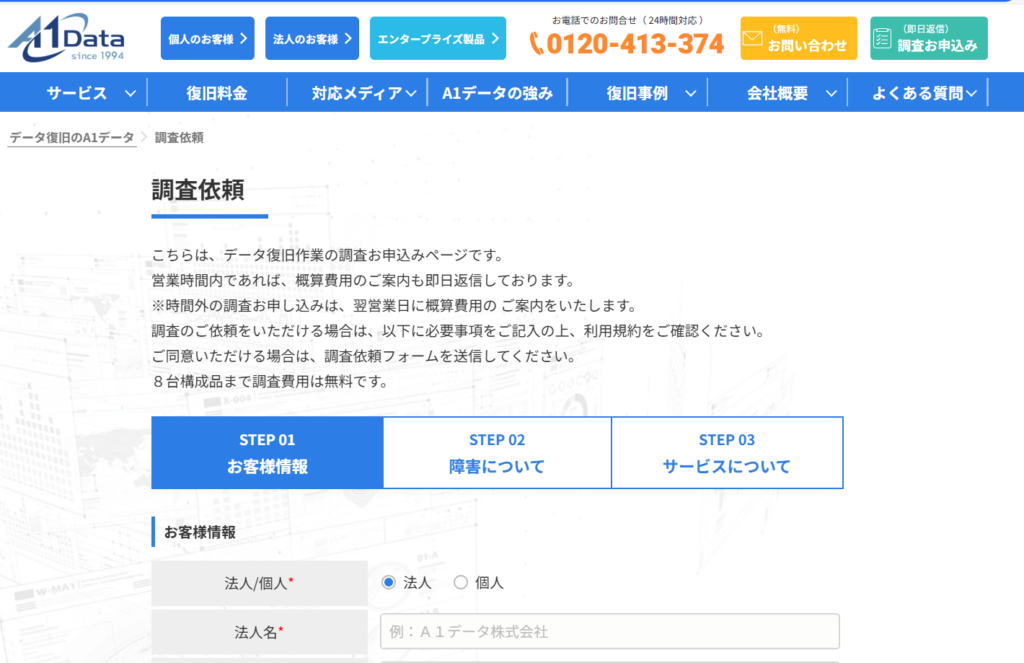
問い合わせが済んだら、機器が壊れないよう厳重に梱包した上でエーワンデータへ送付します。
エーワンデータのエキスパートが調査を行います。無料なのがいいですね。
調査完了後、見積もりとともに「復旧できるファイルリスト」が届きます。サルベージしたいファイルを確認します。
問題なければ、サルベージしたいファイルを指定して正式に復旧を依頼します。
パソコン・NAS・SDカードのサルベージ失敗事例
ここでは私が経験した3つのサルベージ失敗事例を紹介します。
失敗事例からどうしたら失敗しないか学びましょう。
復旧ソフトは100%サルベージできるわけではない
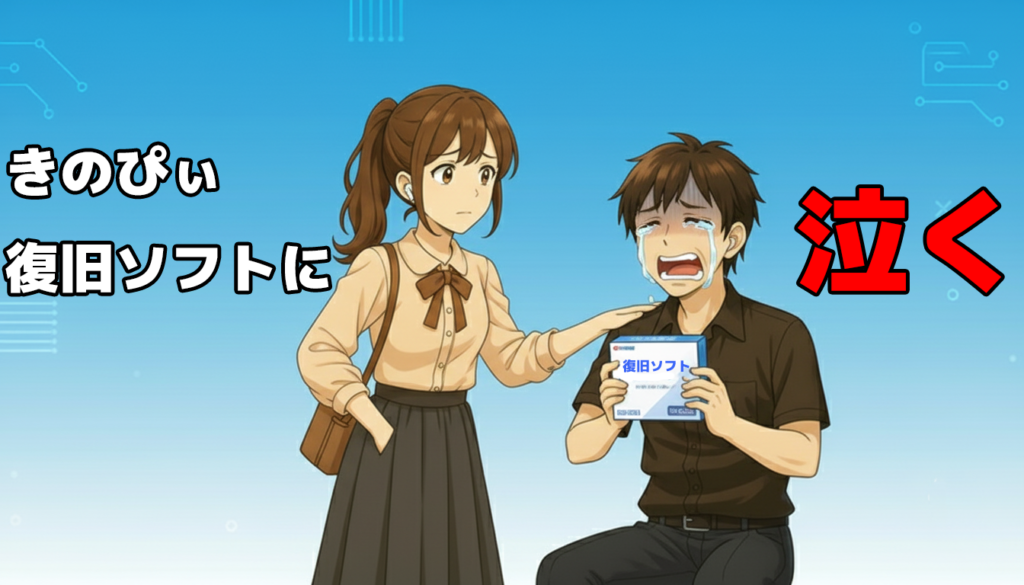
復旧ソフトはパソコンのデータを簡単にサルベージできると言われています。
しかし、100%サルベージできるわけではありません。
パソコンのデータは壊れてしまうことが多々あるからです。
ハードディスク(HDD)やSSDといった記憶媒体に保存されているデータは削除すれば見かけ上消えます。
データ削除しても、データを呼び出せないように隠蔽されているので、復旧ソフトを使うことでサルベージできる可能性はあります。
次に挙げる状態の場合、サルベージできない可能性があります。
- 何らかの原因でサルベージしたいデータが壊れている。
- 物理的に記憶媒体が故障している。
私はサルベージするために復旧ソフトを3種類衝動買いしたことがあります。
以前使っていたパソコンから異音が発生したからです。
どの復旧ソフトを使っても、たまたま欲しかったデータが壊れていたため、結局サルベージは困難であることが判明。
泣く泣くデータを手放さなければなりませんでした。
復旧ソフトは100%復元できるものではありません。過度な期待をしないようにしましょう。
NASの故障はプロでなければサルベージは難しい
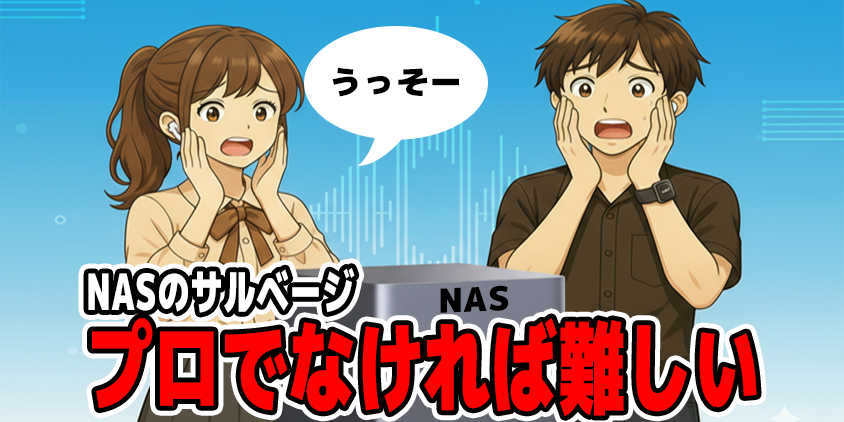
ネットワークに接続できるハードディスクとして便利に使えるNAS。
故障した場合は、データを復旧させることは困難です。
NASのOSはパソコンに使われているWindowsではなくLinuxだからです。

私が使っていたNASは突然故障してしまったんです。
自分でサルベージしようと、Linuxをインストールしたパソコンを用意し、NASに内蔵されているHDDを取り出して接続しました。
ファイルの在処を突き止めることはできたものの、一向にコピーすることができず、サルベージを断念させられました。
NASのHDDをサルベージしようとして分かったことは
シロウトが簡単にサルベージできないシロモノだった。
泣く泣くデータを手放さなければなりませんでした。
NASは故障したら、専門業者にデータ復旧を依頼するか、諦めて廃棄しましょう。
SDカードのサルベージも難易度は高い
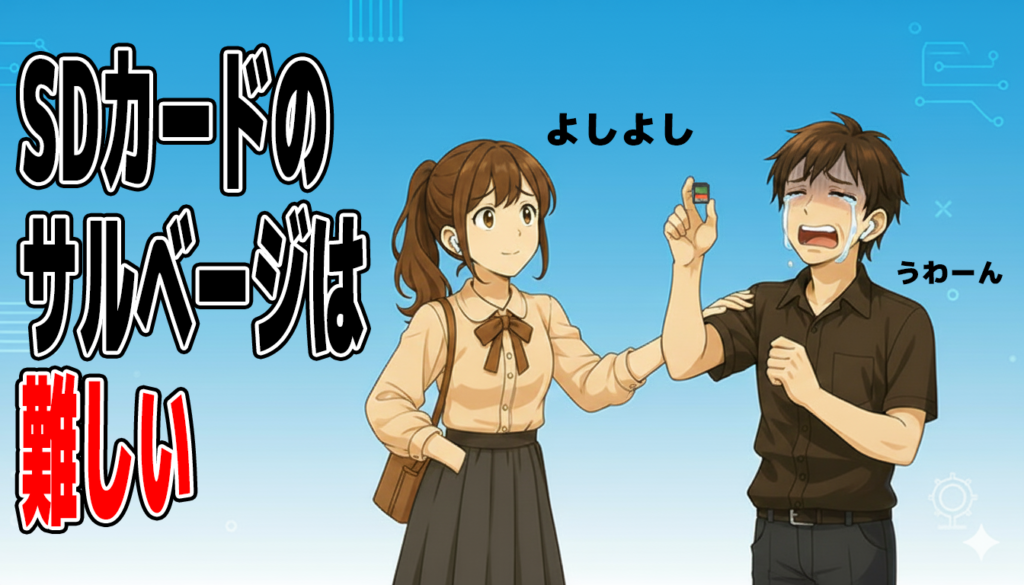
カメラなどの記憶媒体に使われているSDカード。
前出で「データ削除しても、データを呼び出せないように隠蔽されている」ことを書きました。
隠蔽されているだけならば簡単にサルベージできそうに思いますが、SDカードのサルベージは使用状況によっては難易度が高いのです。
SDカードは使う機器により、復旧ソフトをもってしても削除したデータが見つからなくなるケースがあるからです。
私がカメラを使用中にSDカードの容量が足りなくなりました。

「後で復旧ソフトを使ってサルベージできるだろう」
とタカを括って、カメラでフォーマットし容量を増やしたのです。
後でサルベージしようとしましたが、削除したデータが全く見つからなくなってしまいました。
消した画像データの中にウチの子どもの写真があったため、奥さんには

「何やってるの!(プンプン)」
と激オコされてしまう始末。
SDカードはサルベージが簡単にできないことを知りました。
カメラを持ち歩くのであれば予備のSDカードも持っていき、くれぐれもSDカードのデータを削除しないようにしましょう(トホホ)。
まとめ
最後にサルベージについてまとめます。
- パソコンに合うHDDまたはSSD、パソコンに内蔵されていた記憶媒体につなげるための変換ケーブルまたはSSD用外部ケースを用意すれば、自分でもサルベージできる。
- パソコンの分解が嫌な人は、データ復旧の専門業者に依頼するのをおすすめ。
敷居が高いと思われたサルベージも意外と簡単に自分でできることが分かりました。
パソコンの分解が苦手な人は、無理をせずデータ復旧の専門業者に依頼しましょう。
データ復旧のエキスパートに任せれば、最悪な事態を避けることができるからです。
多くのみなさんがサルベージ問題を解決し、「サルベージ難民」とならぬよう祈ります。
\ パソコンの分解が苦手な人必見! /


