
パパ、DMM CFDを始めたいんだけど、口座開設ってむずかしそう。アプリの操作もついていけるか不安だなぁ。
DMM CFDの口座開設はスマホだけで完結し、最短即日で取引を始められるように設計されています。

本人確認も「スマホでスピード本人確認」を使えば郵送物を待たなくていいんだ。アプリの使い方も一つずつ順番に覚えれば大丈夫だよ。
この記事では、投資歴20年以上の筆者が、DMM CFDの始め方を口座開設の手順からアプリ・PCツールの使い方まで初心者向けに解説します。
DMM CFD(DMM.com証券)は取引手数料・口座管理費が0円で、スマホアプリから直感的に取引できるサービスです。
まずは口座開設を済ませ、少額で操作に慣れていくのが失敗しにくい進め方といえます。
\ 手数料0円・最短即日で取引スタート /

【きのぴぃ】
- 株投資歴20年くらい。
- ビギナーズラックで儲けるも、信用取引で〇〇万円の損失。3年かかって復活。
- 一時は金関連のトレードに凝る。
- 株は利確せずに配当&株主優待狙いのため塩漬けで美味しく召し上がり中。
- 余剰資金でFXや仮想通貨、米国株にもアクティブにトレードし、ポイントを使ったミニ株を運用中。
(プロフィールはこちら)
DMM CFDとは?始める前に知っておく基本
始め方に入る前に、DMM CFDがどんなサービスかを簡潔に押さえておきましょう。
それぞれ確認していきます。
取扱銘柄は株価指数8+商品14の22銘柄
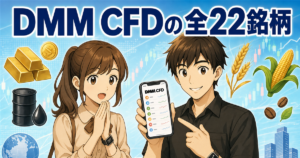
DMM CFDの取扱銘柄は、株価指数8銘柄と商品14銘柄をあわせた合計22銘柄です。
米国株などの個別株CFDやVIXといったバラエティCFDは扱っておらず、厳選されたラインナップになっています。
| 区分 | 主な銘柄 |
| 株価指数(8銘柄) | 日本225/米国NYダウ30/米国ナスダック100/米国S&P500/中国A50/イギリス100/ドイツ40/ユーロ50 |
|---|---|
| 商品(14銘柄) | 原油/金スポット/銀スポット/天然ガス/コーン/大豆/小麦/生牛/赤身豚肉/綿花/砂糖/コーヒー/ココア/オレンジジュース |
指数も商品もそろってるんだね。数が多すぎないから初心者でも選びやすそう。
具体的な銘柄で始めるイメージを持ちたい人は、金CFDの少額の始め方もあわせて読んでみてください。
最新のラインナップは公式の取扱銘柄ページで確認できます。
取引手数料は0円・スプレッドは変動制
DMM CFDは各種コストのわかりやすさが特徴です。
取引手数料や口座管理費に加え、入出金やロスカットの手数料も0円に設定されています。
| 項目 | 費用 |
| 取引手数料 | 0円 |
|---|---|
| 口座管理費 | 0円 |
| クイック入金手数料 | 0円 |
| 出金手数料 | 0円 |
| ロスカット手数料 | 0円 |
| スプレッド | 変動制(実質コスト) |
実質的なコストは買値と売値の差であるスプレッドだけなんだ。スプレッドは変動制だから、取引前にレートを確認する習慣をつけよう。
手数料体系がシンプルなので、少額から始める人でもコストの計算がしやすいといえます。
レバレッジと運営会社
DMM CFDのレバレッジは、株価指数CFDが最大10倍(証拠金率10%以上)、商品CFDが最大20倍(証拠金率5%以上)です。
必要証拠金は取引額に証拠金率をかけて決まる変動制のため、円建ての金額は相場によって変わります。
レバレッジをかけると少ない資金でも取引できるんだね。運営はどんな会社なの?
運営はDMM.com証券で、FXやCFDで多くの利用者を持つ登録業者です。正確な必要証拠金の額は相場で変わるため、公式のサービス概要ページで確認しましょう。
DMM CFDの始め方【口座開設5ステップ】
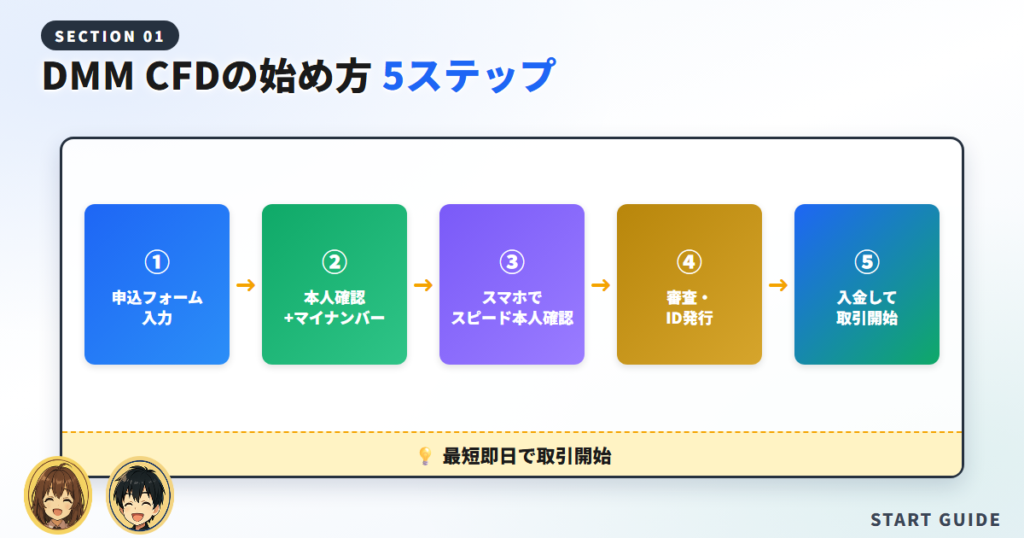
DMM CFDの口座開設は、オンラインで完結する5つのステップで進みます。
スマホでスピード本人確認を使えば、最短で申込当日に取引を始められます。
- 口座開設申込フォームを入力する
- 本人確認書類とマイナンバーを提出する
- スマホでスピード本人確認を済ませる
- 審査完了後にログインIDを受け取る
- 入金して取引を開始する
それぞれのステップを詳しく解説していきます。
ステップ1:口座開設申込フォームを入力する
まずは公式サイトの口座開設申込フォームから、氏名・住所・生年月日などの顧客情報を登録します。
投資経験や年収、資産状況を答える項目もあるので、手元に情報をそろえてから進めるとスムーズです。
入力する内容って多いのかな。途中でわからなくなりそう。
画面の案内に沿って選んでいくだけなので、数分程度で入力を終えられます。手順の全体像は公式の口座開設の流れでも確認できます。
ステップ2:本人確認書類とマイナンバーを提出する
口座開設には、本人確認書類とマイナンバー確認書類の提出が必要です。
提出方法はいくつかありますが、郵送物を待たずに済ませたい人には次のステップで説明する方法が向いています。
- 本人確認書類(運転免許証・在留カードなど)
- マイナンバー確認書類
- 撮影できるスマートフォン
必要書類の詳細は公式のよくある質問にまとまっています。
ステップ3:スマホでスピード本人確認を済ませる
「スマホでスピード本人確認」は、専用画面で書類と顔写真を撮影して手続きを完結させる方法です。
郵送物の受け取りが不要になるため、開設までの時間を大きく短縮できます。
この方法なら郵便を待たずに手続きが進むんだ。使える書類は運転免許証か在留カードのどちらかに限られる点だけ覚えておこう。
やり方は次のH2で具体的に解説するので、そちらもあわせて確認してください。
ステップ4:審査完了後にログインIDを受け取る
提出内容の審査が完了すると、Web上でログインIDとパスワードを確認できるようになります。
スマホでスピード本人確認を利用した場合、最短で申込当日に取引を開始できるのが強みです。
その日のうちに始められることもあるんだ。思ったより早いね。
審査にかかる時間は混雑状況などで前後するため、余裕をもって申し込むと安心です。
ステップ5:入金して取引を開始する
ログインできたら、取引口座へ入金して準備完了です。
提携銀行からのクイック入金なら手数料無料で、原則すぐに口座へ反映されます。
- ログインID・パスワードを控える
- 無理のない金額を入金する
- アプリをインストールしておく
\ 口座開設はスマホで完結・無料 /
スマホでスピード本人確認のやり方
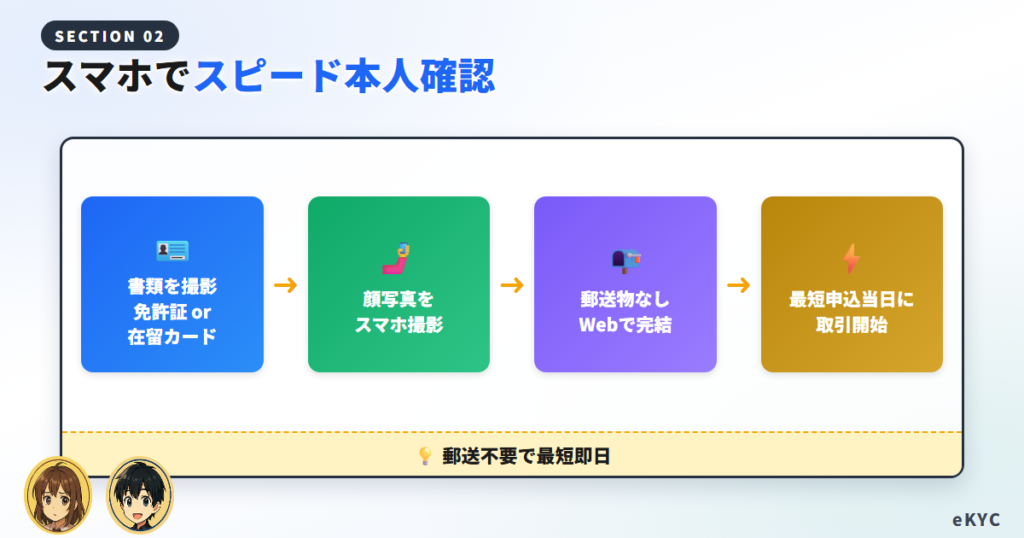
口座開設をいちばん早く済ませたい人は、スマホでスピード本人確認を選ぶのがおすすめです。
順番に見ていきましょう。
使える本人確認書類
スマホでスピード本人確認で使える書類は、運転免許証または在留カードのいずれかに限られます。
これらを持っていない場合は、画像アップロードなど別の提出方法を選ぶことになります。
私は免許証があるから大丈夫そう。顔写真も撮るんだよね?
そのとおりで、書類と本人の顔をその場で撮影して照合する仕組みになっています。
撮影から完了までの手順
スマホでスピード本人確認は、画面の案内に沿って撮影を進めるだけで完了します。
- 本人確認書類(運転免許証または在留カード)を撮影する
- 書類の厚みや裏面など、指示された角度で撮り直す
- 自分の顔を撮影して書類と照合する
- 提出を確定して審査を待つ
郵送物の受け取りが不要なため、最短で申込当日に取引を始められる点が大きなメリットです。
スムーズに終わらせるコツ
撮影でつまずかないために、いくつか押さえておきたいポイントがあります。
| ポイント | 内容 |
| 明るい場所で撮る | 反射や影で文字が読めないと撮り直しになる |
|---|---|
| 書類全体を写す | 四隅が切れないよう枠に収める |
| 顔をはっきり写す | マスクや帽子は外し、正面を向く |
| 情報を最新にする | 住所などが書類と申込内容で一致するようにする |
撮り直しの多くは光の反射とピンボケが原因なんだ。明るい室内で落ち着いて撮れば、たいてい一度で通るよ。
スマホでスピード本人確認の仕様はグループ共通のため、詳細はDMMグループの案内ページも参考になります。
入金・出金の方法
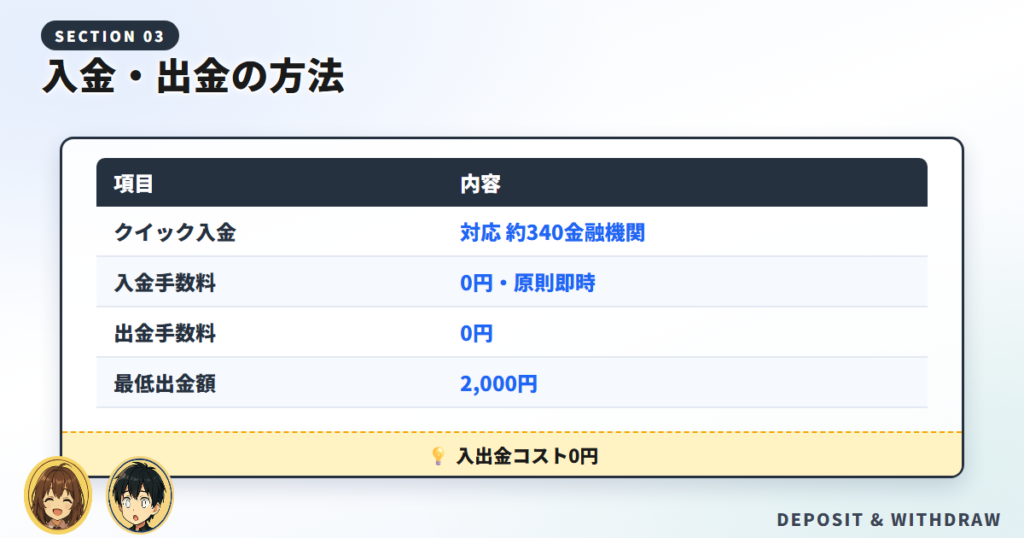
取引を始めるには入金が必要で、利益や資金を引き出すときには出金の手続きを使います。
それぞれ確認していきます。
クイック入金は約340金融機関に対応
クイック入金は、提携する金融機関のネットバンキングから即時に資金を反映できるサービスです。
対応金融機関は約340あり、手数料は無料で原則すぐに口座へ反映されます。
普段使っている銀行がそのまま使えると助かるなぁ。振込の待ち時間がないのはうれしい。
通常の振込入金にも対応しているため、提携外の銀行を使いたいときはそちらを選べます。
出金手数料は無料・最低2,000円
出金の手数料は無料で、最低出金額は2,000円に設定されています。
全額出金は随時できるため、資金をまとめて引き出したいときにも対応しやすい仕組みです。
| 項目 | 入金(クイック入金) | 出金 |
| 手数料 | 無料 | 無料 |
|---|---|---|
| 反映 | 原則即時 | 依頼時間により当日〜翌営業日 |
| 金額の目安 | 各金融機関の条件による | 最低2,000円(全額出金は随時) |
出金の反映時間は依頼のタイミングによって変わるので、余裕を見て手続きしましょう。
入出金で気をつけたいこと
入出金では、口座の資金と取引に使える証拠金の関係を意識することが大切です。
ポジションを保有した状態で資金を引き出しすぎると、証拠金維持率が下がってロスカットに近づきます。
出金は建玉のない余裕のある状態でやるのが基本だよ。維持率に不安があるときは、まずポジションを整理してから引き出そう。
最新の入出金ルールは変更されることもあるため、公式のサービス概要で確認しておくと安心です。
スマホアプリ「DMM CFD」の使い方
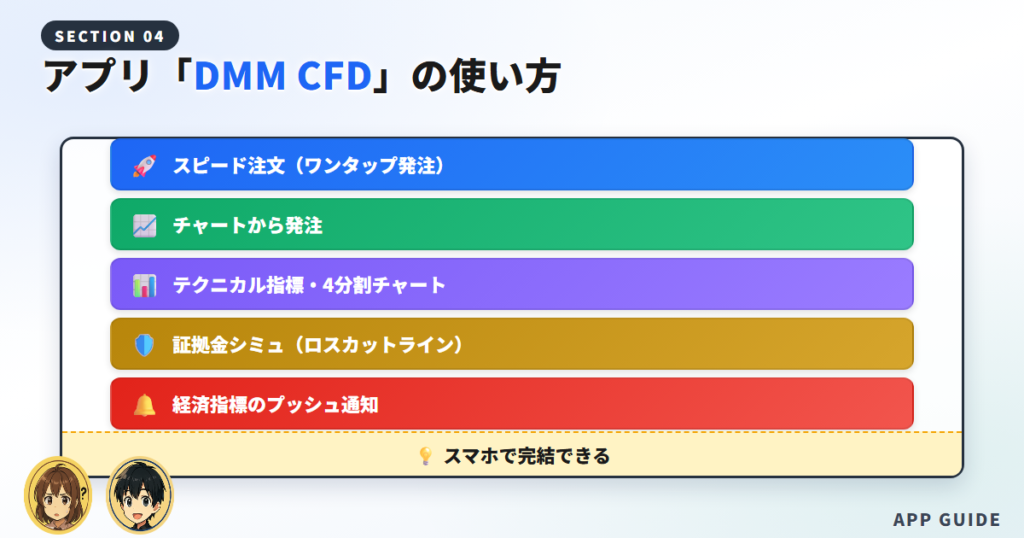
DMM CFDには、iPhone・Android向けのスマホアプリ「DMM CFD」が用意されています。
ここでは、初心者がまず覚えておきたい主要機能を順番に紹介します。
それぞれ詳しく見ていきましょう。
画面構成を把握する
アプリを開いたら、まずはレートやチャート、ポジション管理などの画面がどこにあるかを把握しましょう。
市場情報や保有ポジションを切り替えて確認できるため、最初に一通り触っておくと操作に迷いにくくなります。
いきなり注文するんじゃなくて、まず画面に慣れるのが大事なんだね。
そのとおりで、どこに何があるかを覚えておくと、いざ取引するときに落ち着いて操作できます。
スピード注文で素早く発注する
スピード注文は、注文確認画面を挟まずにワンタップで発注できる機能です。
値動きの速い場面で素早く売買したいときに役立ちますが、誤発注を防ぐ意識も欠かせません。
スピード注文は便利な反面、確認画面がないぶんタップミスがそのまま約定につながる。慣れるまでは数量をよく見てから押そう。
操作に慣れないうちは、最小の取引数量で挙動を確かめておくと安心です。
チャート注文で視覚的に取引する
チャート注文は、チャート上のラインやポジションラインをタップして発注できる機能です。
価格の動きを見ながら直感的に注文できるため、値ごろ感をつかみやすいのが利点といえます。
チャートを見ながらそのまま注文できるのは、初心者にもわかりやすいなぁ。
決済したいラインを視覚的に指定できるので、利益確定や損切りのイメージもつかみやすくなります。
テクニカル指標と4分割チャート
アプリにはテクニカル指標やトレンドラインなどの描画ツールが備わっています。
チャートを4分割で表示できるため、複数の銘柄や時間軸を並べて相場を確認したいときに便利です。
- テクニカル指標で相場の傾向を確認する
- トレンドラインで節目の価格を意識する
- 4分割表示で複数銘柄をまとめて見る
最初から多くの指標を使う必要はなく、扱いやすいものから少しずつ試すのがおすすめです。
証拠金シミュレーションでロスカットラインを確認
証拠金シミュレーション機能では、注文前にロスカットラインの目安を計算できます。
どの価格まで下がると強制決済に近づくかを把握できるため、リスク管理に役立ちます。
注文する前にロスカットラインを確認するクセをつけると、想定外の損失を避けやすくなる。これは初心者ほど使ってほしい機能だよ。
ポジションを持つ前に「どこまで耐えられるか」を数字で確認しておくと、冷静に取引を進められます。
経済指標のプッシュ通知を設定する
アプリでは、経済指標の重要度や通知時刻を設定してプッシュ通知を受け取れます。
相場が大きく動きやすいタイミングを事前に知っておくと、取引の判断材料になります。
重要な発表の前に通知が来るなら、うっかり見逃さずに済みそう。
アプリの機能詳細は、公式のスマホアプリ紹介ページでも確認できます。
\ アプリで直感的に取引できる /
PCツールの使い方
DMM CFDは、パソコンでもじっくり分析しながら取引できるツールを用意しています。
まずは全体像を表で押さえておきましょう。
| ツール | 特徴 | 向いている人 |
| DMMCFD PLUS | カスタマイズ性の高い万能型 | 画面を自分好みに整えたい人 |
|---|---|---|
| DMMCFD STANDARD | シンプル操作でFIFO・決済同時発注に対応 | 迷わず操作したい初心者 |
| プレミアチャート | テクニカルツール29種類の高機能チャート | 本格的に分析したい人 |
それぞれの特徴を見ていきます。
DMMCFD PLUS(万能型)
DMMCFD PLUSは、レイアウトやテクニカル、各種設定を細かく変更できる万能型のツールです。
ウィンドウをポップアウトして複数表示できるため、情報を並べて見ながら取引したい人に向いています。
画面を自由に組み替えられるんだね。慣れてきたら使ってみたいな。
自分の取引スタイルに合わせて画面を作り込めるのが、PLUSの大きな魅力です。
DMMCFD STANDARD(シンプル型)
DMMCFD STANDARDは、シンプルな操作画面で扱いやすいツールです。
FIFO注文機能や決済同時発注機能を備えており、初心者でも直感的に取引を進めやすくなっています。
まずは機能を絞ったSTANDARDから始めて、物足りなくなったらPLUSに移ると迷いにくいよ。
ツールの詳細は公式のSTANDARD紹介ページでも確認できます。
プレミアチャート(分析特化)
プレミアチャートは、テクニカルツールを29種類備えた高機能なチャート分析ツールです。
相場をじっくり分析したい人にとって、多彩な指標を組み合わせられる点は心強いといえます。
PCツール全体の一覧は公式の取引ツール紹介ページにまとまっています。
初心者が最初にやるべき注文と設定
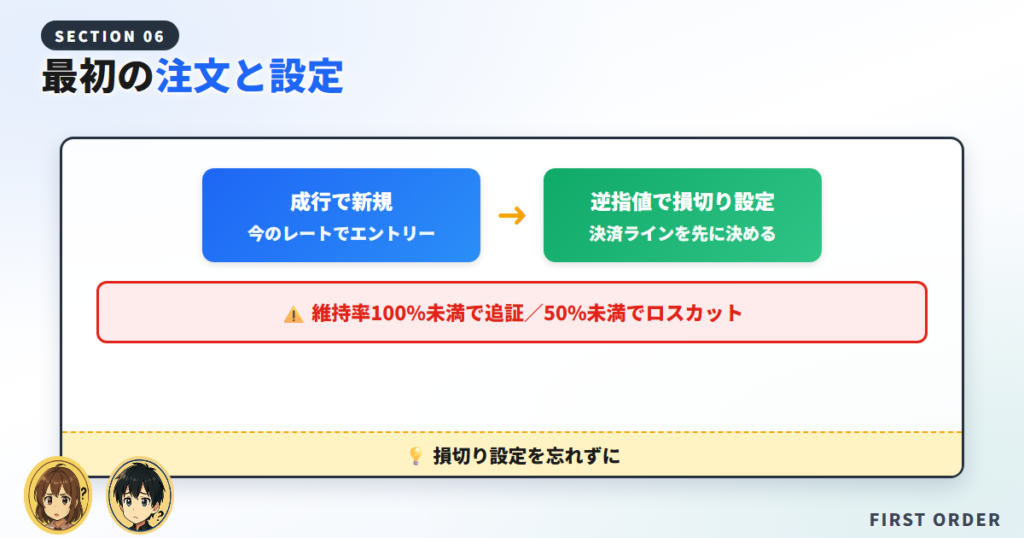
口座とアプリの準備ができたら、最初に覚えるべき注文と設定を押さえておきましょう。
順番に解説していきます。
成行注文でエントリーする
成行注文は、そのときのレートで即座に売買する最もシンプルな注文方法です。
まずは最小の取引数量で成行注文を出し、約定からポジション表示までの流れを体感してみましょう。
最初は小さく試して、注文の流れをつかむのが安心なんだね。
小さく始めれば、仮に読みが外れても損失を限定しながら操作に慣れていけます。
逆指値(損切り)を組み合わせる
エントリーと同時に、逆指値(損切り)注文を組み合わせるのが基本の型です。
あらかじめ「ここまで逆行したら決済する」というラインを決めておくと、損失の拡大を防ぎやすくなります。
- 損切りライン(逆指値をどこに置くか)
- 利益確定の目安
- 1回の取引で許容できる損失額
成行で入って逆指値で守る、この組み合わせが初心者の基本だよ。損切りを最初に決めておけば、相場に振り回されにくくなる。
感情に任せて持ち続けると損失が膨らみやすいため、機械的に決済できる仕組みを先に作っておきましょう。
証拠金維持率・追証・ロスカット
レバレッジ取引では、証拠金維持率という指標を常に意識する必要があります。
DMM CFDでは、証拠金維持率が100%を下回ると追証(追加証拠金)が発生し、50%を下回るとロスカットが行われます。
| 証拠金維持率 | 起こること |
| 100%を下回る | 追証(追加証拠金)が発生する |
|---|---|
| 50%を下回る | ロスカット(強制決済)が行われる |
維持率が下がると強制的に決済されちゃうんだね。こわいから余裕を持たせておかなきゃ。
水準や時刻はルール改定で変わることもあるため、最新の条件は公式のサービス概要で確認しておきましょう。
始める前の注意点
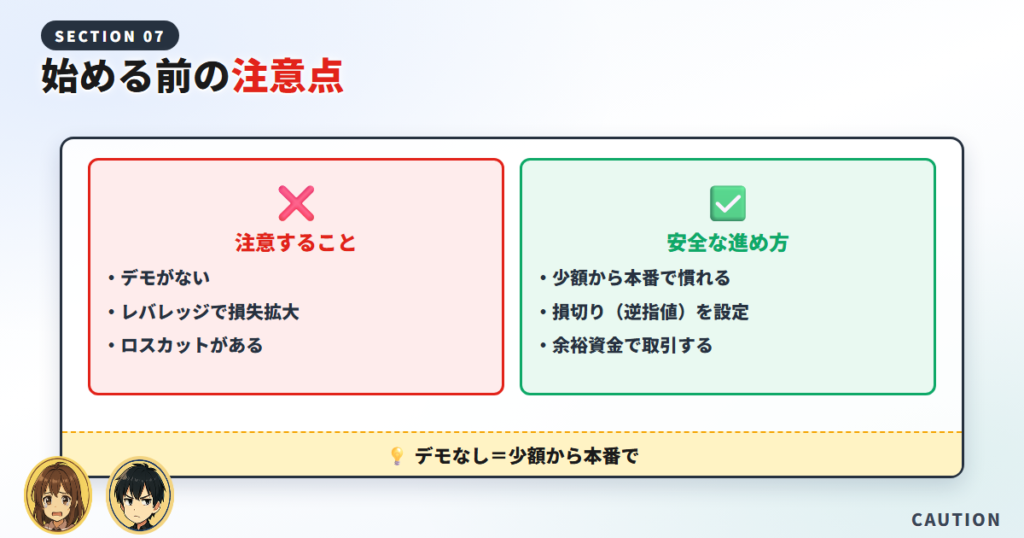
DMM CFDを始める前に、あらかじめ知っておきたい注意点を整理します。
それぞれ確認していきます。
DMM CFDにデモ取引はない
正直にお伝えすると、DMM CFDにはデモ取引がありません。
公式のよくある質問でも、デモ取引はFXのみでCFDでは利用できないと案内されています。
練習してから始めたかったんだけどなぁ。デモで試したい場合はどうすればいいの?
どうしてもデモで練習したい人は、CFDのデモを用意している他社を使う方法があります。
たとえばGMOクリック証券には約1ヶ月使えるデモがあるため、操作感を試すならそちらも選択肢です。
DMM CFDのデモに関する案内は公式FAQで確認できます。
少額から本番で慣れる
DMM CFDで慣れていく現実的な方法は、少額の本番取引から始めることです。
最小の取引数量なら、実際の値動きの中で注文や決済の流れを低リスクで練習できます。
デモがないぶん、最初は失っても困らない少額でリアルに経験を積むのがいい。本番はデモと違って緊張感があるから、その感覚も含めて学べるんだ。
慣れてきたら少しずつ取引の幅を広げていくと、無理なくステップアップできます。
レバレッジ・ロスカットのリスク
CFDはレバレッジをかける取引のため、利益だけでなく損失も同じ倍率で拡大します。
相場が急変すればロスカットが発動することもあり、場合によっては入金額を超える損失が生じる可能性もあります。
- 余裕資金の範囲で取引する
- 実効レバレッジを低めに保つ
- 逆指値で損切りを徹底する
他の銘柄で始めるイメージを広げたい人は、天然ガスCFDの始め方もあわせて参考にしてください。

始め方・アプリのFAQ
DMM CFDの始め方やアプリについて、初心者からよく寄せられる質問をまとめました。
DMM CFDは最短どれくらいで始められますか?
スマホでスピード本人確認を利用すると、最短で申込当日に取引を始められます。審査状況によって前後するため、余裕をもって申し込むと安心です。
DMM CFDにデモ取引はありますか?
DMM CFDにデモ取引はありません。公式FAQでもデモ取引はFXのみと案内されており、CFDでは利用できません。CFDのデモを試したい場合は、デモを用意している他社を利用する方法があります。
口座開設に必要な書類は何ですか?
本人確認書類とマイナンバー確認書類が必要です。スマホでスピード本人確認を使う場合、対応書類は運転免許証または在留カードのいずれかに限られます。
スマホアプリは無料で使えますか?
アプリ「DMM CFD」はiPhone・Android向けに提供されており、利用にあたって取引手数料や口座管理費はかかりません。実質的なコストは変動制のスプレッドのみです。
手数料はどれくらいかかりますか?
取引手数料・口座管理費・入出金手数料・ロスカット手数料はいずれも0円です。取引で実質的にかかるコストは、買値と売値の差であるスプレッド(変動制)になります。
未成年でも口座開設できますか?
申込にあたっての年齢などの条件は、公式の口座開設ページや約款で必ず確認してください。条件を満たしているかを事前にチェックしたうえで申し込むのがおすすめです。
入金にはどんな方法がありますか?
提携銀行から手数料無料・原則即時反映のクイック入金が利用でき、対応金融機関は約340あります。提携外の銀行を使う場合は、通常の振込入金も選べます。
まとめ|DMM CFDは口座開設からアプリまで初心者でも始めやすい
DMM CFDは、スマホでスピード本人確認を使えば最短即日で取引を始められるサービスです。
手順がわかったら、思っていたより始めやすそう。まずは少額から挑戦してみようかな。
DMM CFDにはデモ取引がないため、少額の本番取引から操作に慣れていくのが現実的な進め方です。
手数料0円でスマホから取引できるので、まずは口座開設を済ませて画面に触れてみるところから始めてみてください。
\ 手数料0円・最短即日で取引スタート /